
iOS 微信支付接入實戰:從環境配置到簽名驗證
前言
微信支付的坑不少,官方文件不夠完整,附帶的 demo 也不算易懂,很多細節都得自己撞過才知道。以下整理一套可落地的接入流程,同時涵蓋微信支付與支付寶調用客戶端的相容處理。程式碼中的兩次簽名都放在移動端處理。
一、環境配置
1. HTTPS 與白名單
微信支付介面一律走 https,需要在 Info.plist 的 App Transport Security 中設定例外白名單。

2. 註冊 URL Scheme
只要工程裡有用到微信的分享、收藏、支付或登入,就必須在 LSApplicationQueriesSchemes 中加入 weixin 等 scheme,否則無法判斷微信是否安裝、也無法喚起。

3. 關閉 Bitcode
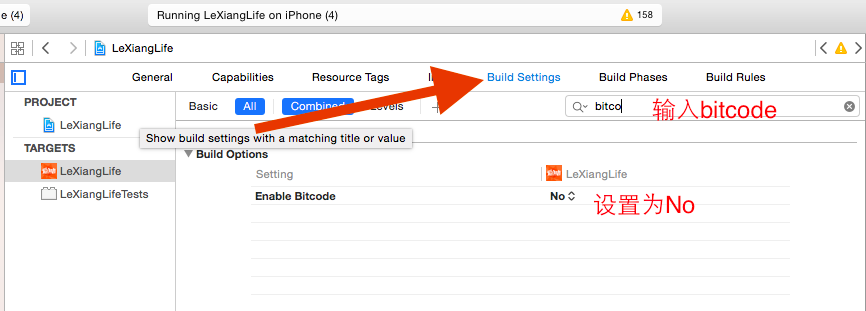
微信 SDK 若未開啟 Bitcode 支援,需要把 Enable Bitcode 設為 NO,否則會編譯失敗。
4. 設定 URL Types
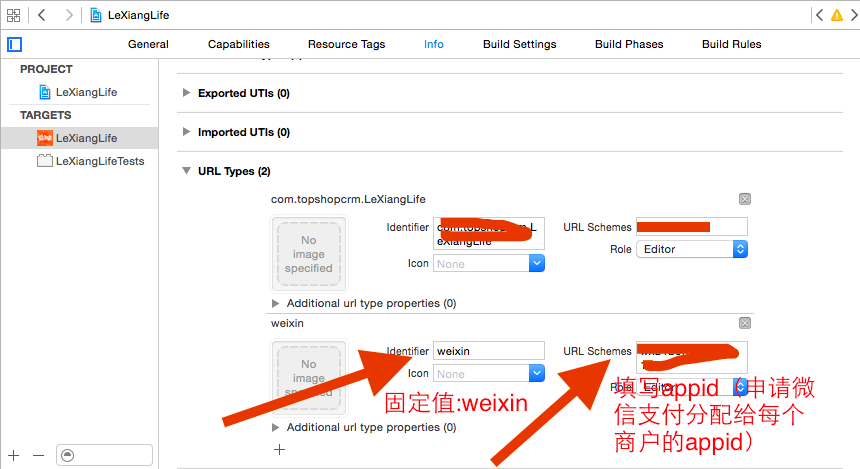
把你在微信開放平台申請到的 AppID 註冊成 URL Scheme,支付回跳才有辦法回到你的 App。
5. 導入 SDK
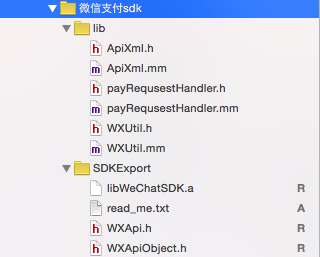
可直接從微信官方 demo 中把所需檔案移植過來。
6. 加入系統相依庫
7. 特別注意金額單位
微信支付的金額單位是「分」。若你的系統以「元」為單位並保留兩位小數,送出前必須乘以 100 並取整數,其他欄位以此類推。這是最容易導致「金額不符」錯誤的一環。
二、程式碼開發
1. AppDelegate 中的註冊
在程式入口向微信註冊你的 App:
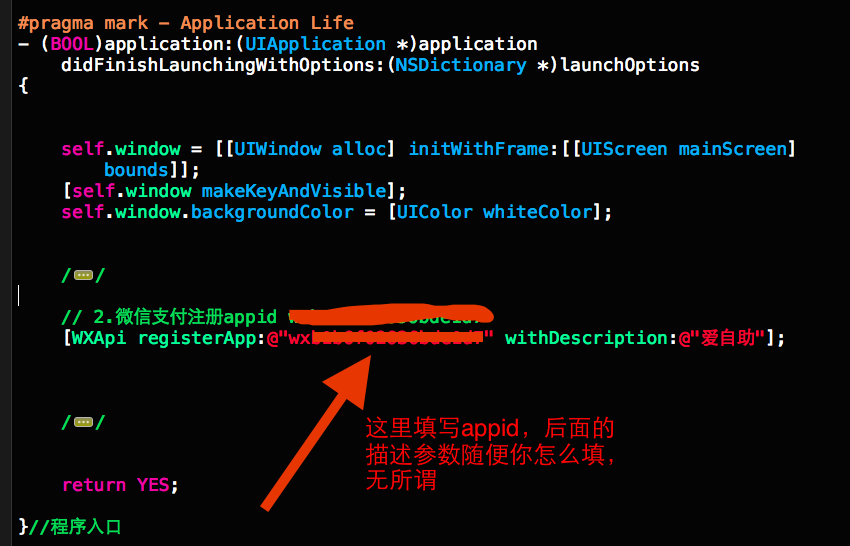
2. 實作回跳代理方法
缺少以下方法,支付完成後不會回呼到 App:
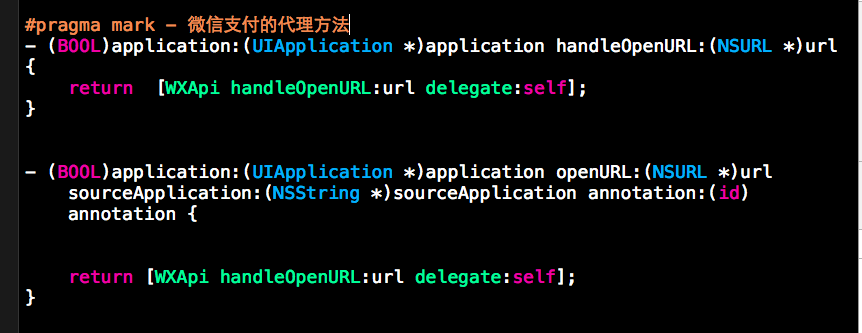
3. 支付結果的處理原則
這一點務必記牢:不能因為客戶端收到「支付成功」就當成訂單已完成。正確流程是客戶端支付成功後,微信伺服器會異步通知商戶後台,後台更新訂單狀態,客戶端再回頭向自己的伺服器查詢訂單狀態才是準確結果。
因此 onResp: 回呼方法必須寫在 AppDelegate.m 中,並在裡頭發送通知,讓發起支付的控制器去請求後台訂單狀態。

4. 支付控制器的實作
4.1 提交預支付訂單,取得 prepay_id。這一步需要兩次簽名(不帶參數簽名與攜帶參數簽名),是點擊「支付」按鈕後執行的動作。

4.2 拿到預支付訂單後,調起微信客戶端。以下程式碼與 4.1 是連續的。

若沒安裝微信,[WXApi sendReq:request] 會回傳 0 以外的值,用這個返回值即可判斷並提示使用者。
關於簽名錯誤。下圖這個常見錯誤,幾乎百分之百是 sign 簽名有問題:
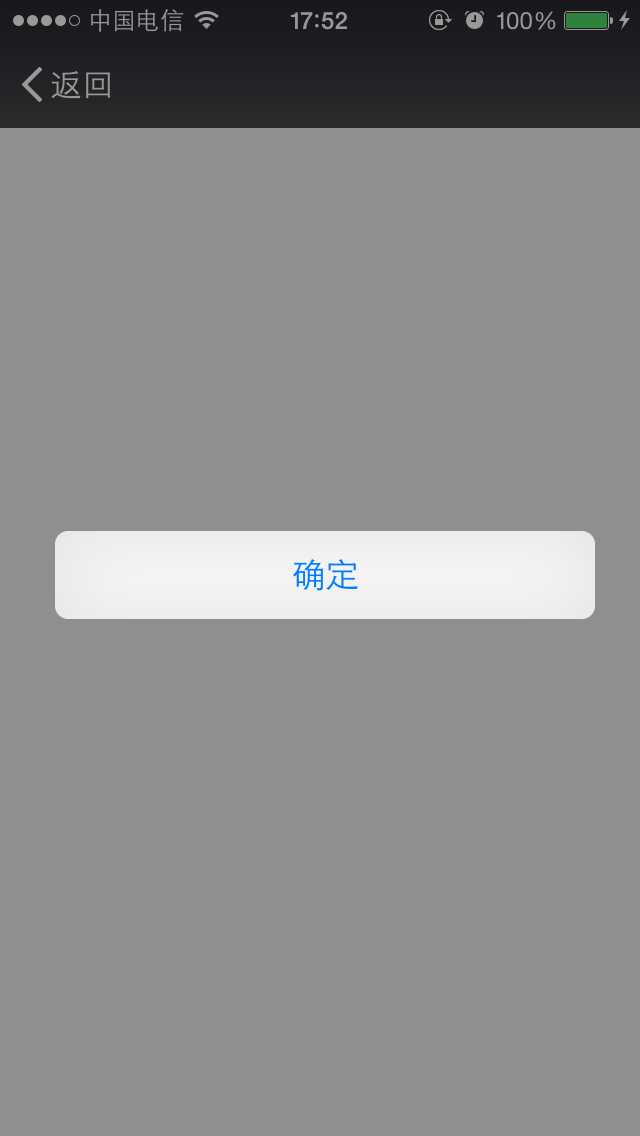
自己實作簽名的兩個方法如下(未使用 payRequsestHandler 封裝版本,因為實測會出問題):
方法一:
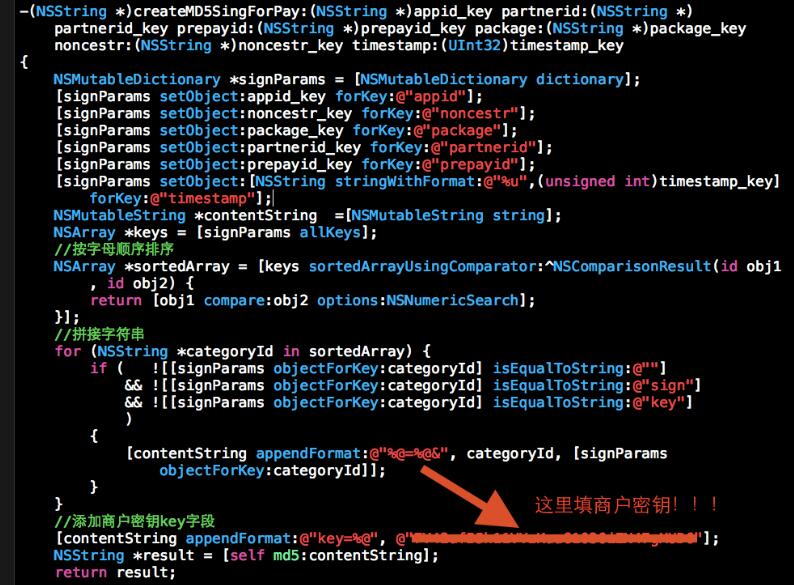
方法二:
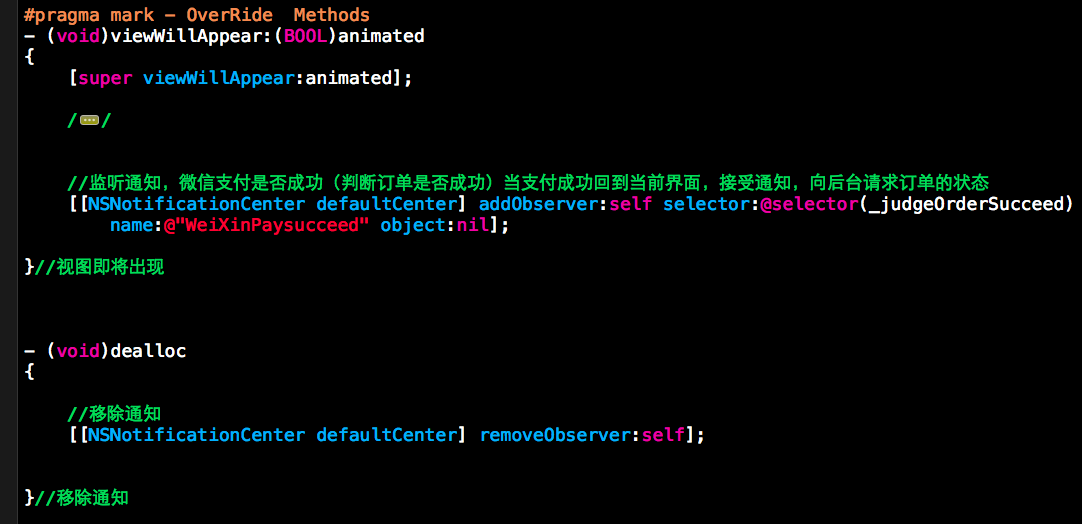
4.3 接收通知並更新訂單狀態。支付後回到 App 仍停留在原頁面,因此在該控制器 viewWillAppear: 中監聽通知,收到後去請求後台訂單狀態;並在 dealloc 中移除通知,避免懸空觀察者。
三、微信與支付寶回調的相容處理
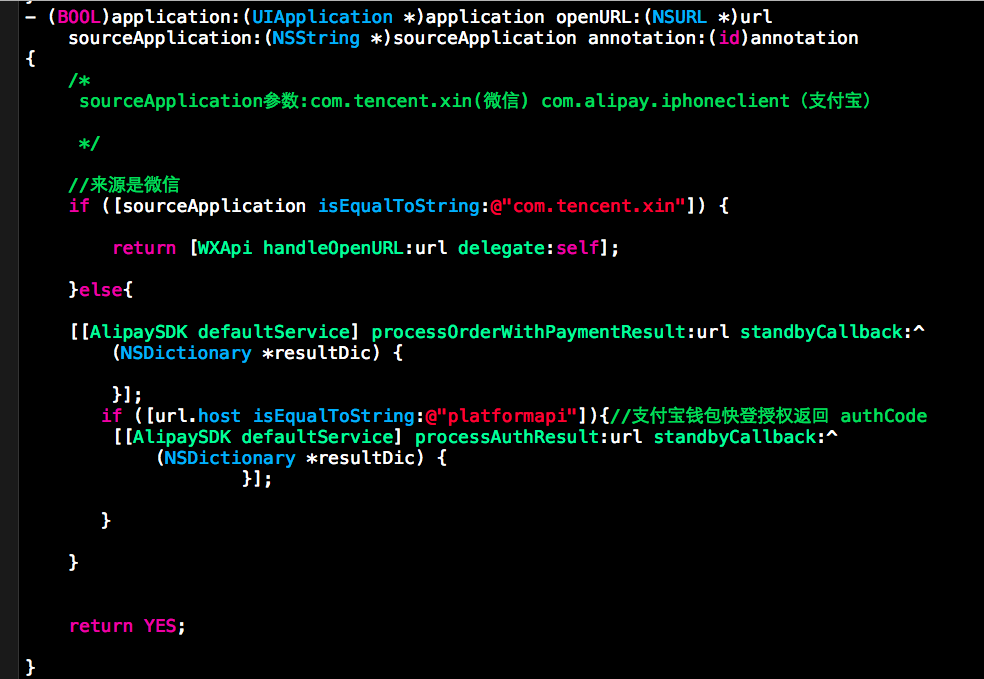
兩者的回跳都會經過 AppDelegate 的 openURL:,需要在其中依 URL 的 scheme 分派給對應的 SDK:
四、可直接複用的簽名程式碼
// 建立支付時的 sign 簽名
-(NSString *)createMD5SingForPay:(NSString *)appid_key
                        partnerid:(NSString *)partnerid_key
                        prepayid:(NSString *)prepayid_key
                         package:(NSString *)package_key
                       noncestr:(NSString *)noncestr_key
                      timestamp:(UInt32)timestamp_key {
    NSMutableDictionary *signParams = [NSMutableDictionary dictionary];
    [signParams setObject:appid_key forKey:@"appid"];
    [signParams setObject:noncestr_key forKey:@"noncestr"];
    [signParams setObject:package_key forKey:@"package"];
    [signParams setObject:partnerid_key forKey:@"partnerid"];
    [signParams setObject:prepayid_key forKey:@"prepayid"];
    [signParams setObject:[NSString stringWithFormat:@"%u", (unsigned int)timestamp_key]
                   forKey:@"timestamp"];

    NSMutableString *contentString = [NSMutableString string];
    NSArray *keys = [signParams allKeys];

    // 按字母順序排序
    NSArray *sortedArray = [keys sortedArrayUsingComparator:^NSComparisonResult(id obj1, id obj2) {
        return [obj1 compare:obj2 options:NSNumericSearch];
    }];

    // 拼接字串,跳過空值、sign 與 key
    for (NSString *categoryId in sortedArray) {
        if (![[signParams objectForKey:categoryId] isEqualToString:@""]
            && ![[signParams objectForKey:categoryId] isEqualToString:@"sign"]
            && ![[signParams objectForKey:categoryId] isEqualToString:@"key"]) {
            [contentString appendFormat:@"%@=%@&", categoryId, [signParams objectForKey:categoryId]];
        }
    }

    // 最後加上商戶密鑰
    [contentString appendFormat:@"key=%@", @"這裡填寫商戶密鑰"];
    return [self md5:contentString];
}

// MD5 加密
-(NSString *)md5:(NSString *)str {
    const char *cStr = [str UTF8String];
    unsigned char result[CC_MD5_DIGEST_LENGTH];
    CC_MD5(cStr, (CC_LONG)strlen(cStr), result);
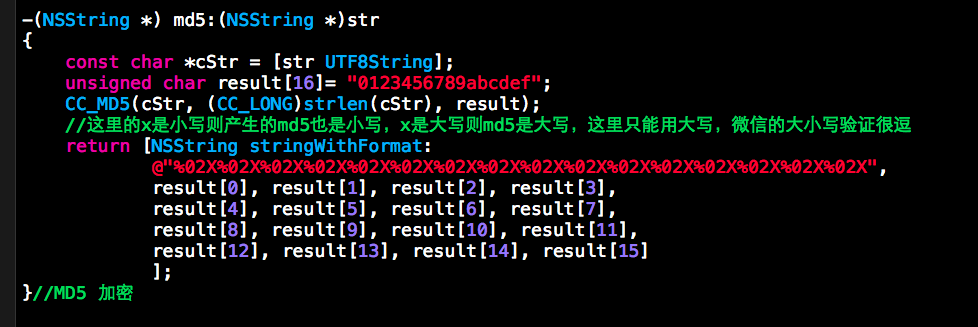
    // 微信要求大寫,這裡務必用 %02X
    return [NSString stringWithFormat:
        @"%02X%02X%02X%02X%02X%02X%02X%02X%02X%02X%02X%02X%02X%02X%02X%02X",
        result[0],  result[1],  result[2],  result[3],
        result[4],  result[5],  result[6],  result[7],
        result[8],  result[9],  result[10], result[11],
        result[12], result[13], result[14], result[15]];
}
五、需要額外提醒的兩點
- 簽名字串必須是字典序拼接。參數按 ASCII 排序後以
&串接,結尾補上key=商戶密鑰,最後做 MD5 並轉大寫。順序錯、大小寫錯、多餘空格,都會導致簽名失敗。 - 本文 API 已屬舊版。文中的
payRequsestHandler與 V2 版本的調起方式對應的是較早期的微信 SDK。新專案請直接採用微信開放平台目前的 App 支付 V2 介面與最新 SDK,並把 prepay_id 的申請放在伺服器端以保護商戶密鑰。
總結
微信支付接入的複雜度,八成來自配置與簽名這兩個環節,程式碼本身反而不多。把「金額單位是分」「簽名要字典序加 key」「支付結果以伺服器為準」這三件事記牢,就能避開大部分常見錯誤。祝大家接入順利。
- 上一篇文章: iOS 讓 searchBar 的光標初始位置往後偏移
- 下一篇文章: 微信支付時序圖解讀:一次支付的完整旅程