
iOS Core Data 增刪改查完整實戰(Swift 版)
編輯:iOS 開發綜合
最近因為專案需要重新把 Core Data 摸了一遍,順手整理成一份可直接參考的筆記。專案本身是用 Swift 開發的,所以以下範例為 Swift 2 語法;Swift 3 在部分 API 上有新特性,需要另行調整,等有時間再補一份對應版本。
兩種接入方式,選哪個?
方式一:建立專案時直接勾選 Core Data。
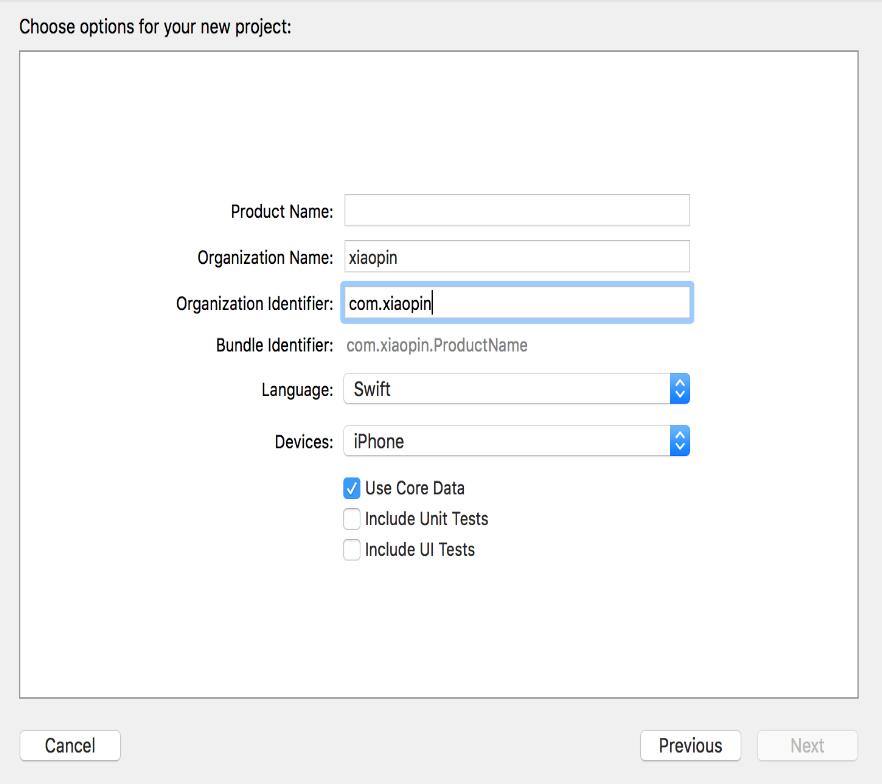
這種做法會把相關程式碼自動寫進 AppDelegate,使用時必須透過 UIApplication 取得 AppDelegate 再拿到 Context。個人不太喜歡這種耦合方式,也不希望 AppDelegate 被塞得滿滿的。
方式二:把 Core Data 的堆疊獨立出來做成單例類。
這是我採用的做法,職責分離清楚,哪裡需要資料庫就從單例取 Context 即可。
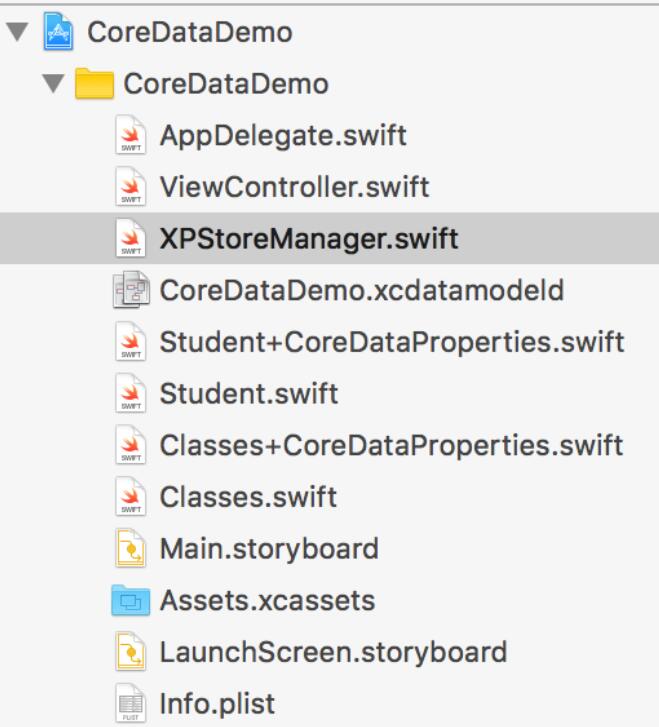
專案檔案結構說明
核心成員只有四組:
XPStoreManager:管理 Core Data 的單例類CoredataDemo.xcdatamodeld:資料模型檔Student+CoreDataProperites.swift與Student.swift:實體類別ViewController.swift與Main.storyboard:示範用的畫面與程式碼
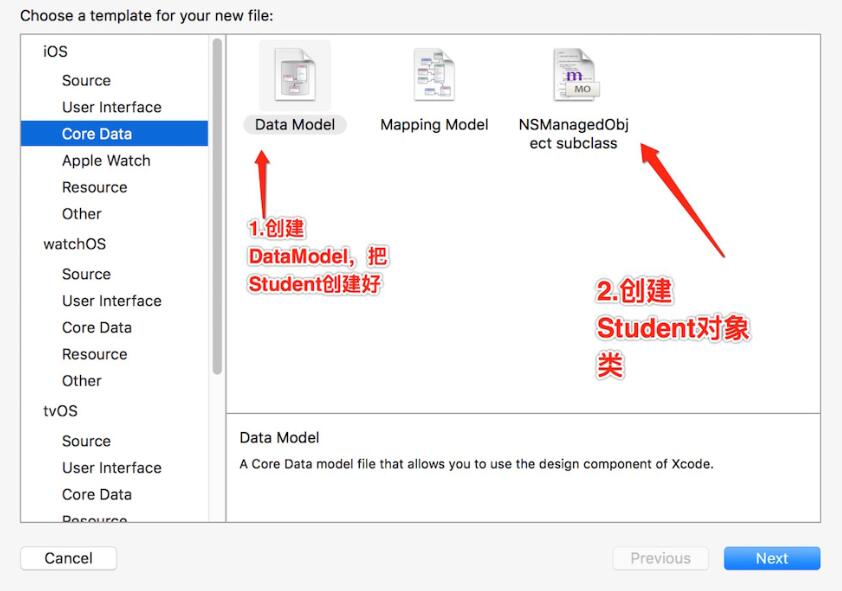
一、XPStoreManager.swift:資料堆疊單例
 import CoreData

/// 本地數據庫管理類:系統範本預設寫在 AppDelegate,這裡把它分離出來
class XPStoreManager {
    // 單例
    static let shareInstance = XPStoreManager()
    private init() { }

    // MARK: - Core Data stack
    lazy var applicationDocumentsDirectory: NSURL = {
        let urls = NSFileManager.defaultManager().URLsForDirectory(.DocumentDirectory, inDomains: .UserDomainMask)
        print("\(urls[urls.count-1])")
        return urls[urls.count-1]
    }()

    lazy var managedObjectModel: NSManagedObjectModel = {
        let modelURL = NSBundle.mainBundle().URLForResource("CoreDataDemo", withExtension: "momd")!
        return NSManagedObjectModel(contentsOfURL: modelURL)!
    }()

    lazy var persistentStoreCoordinator: NSPersistentStoreCoordinator = {
        let coordinator = NSPersistentStoreCoordinator(managedObjectModel: self.managedObjectModel)
        let url = self.applicationDocumentsDirectory.URLByAppendingPathComponent("SingleViewCoreData.sqlite")
        var failureReason = "There was an error creating or loading the application's saved data."
        do {
            try coordinator.addPersistentStoreWithType(NSSQLiteStoreType, configuration: nil, URL: url, options: nil)
        } catch {
            var dict = [String: AnyObject]()
            dict[NSLocalizedDescriptionKey] = "Failed to initialize the application's saved data"
            dict[NSLocalizedFailureReasonErrorKey] = failureReason
            dict[NSUnderlyingErrorKey] = error as NSError
            let wrappedError = NSError(domain: "YOUR_ERROR_DOMAIN", code: 9999, userInfo: dict)
            NSLog("Unresolved error \(wrappedError), \(wrappedError.userInfo)")
            abort()
        }
        return coordinator
    }()

    lazy var managedObjectContext: NSManagedObjectContext = {
        let coordinator = self.persistentStoreCoordinator
        var managedObjectContext = NSManagedObjectContext(concurrencyType: .MainQueueConcurrencyType)
        managedObjectContext.persistentStoreCoordinator = coordinator
        return managedObjectContext
    }()

    // MARK: - Core Data Saving support
    func saveContext () {
        if managedObjectContext.hasChanges {
            do {
                try managedObjectContext.save()
            } catch {
                let nserror = error as NSError
                NSLog("Unresolved error \(nserror), \(nserror.userInfo)")
                abort()
            }
        }
    }
}
這裡的 abort() 是 Xcode 範本原生的寫法,正式上線的版本應該替換成合理的錯誤處理與提示,不要讓 App 直接崩潰。
二、AppDelegate.swift:攔截終止事件
在 App 即將結束時補一次存檔,避免未落盘的修改遺失。
 func applicationWillTerminate(application: UIApplication) {
    // Called when the application is about to terminate.
    // Saves changes in the application's managed object context before the application terminates.
    XPStoreManager.shareInstance.saveContext()
}
三、Student.swift:把增刪改查封裝進實體類
把常見操作(存在性檢查、新增、刪除、更新、分頁查詢、單筆查詢)都做成類方法,呼叫端就能一行搞定。
 import Foundation
import CoreData

class Student: NSManagedObject {

    /// 判斷物件是否存在,obj 為屬性字典
    class func exsitsObject(obj:[String:String]) -> Bool {
        let context = XPStoreManager.shareInstance.managedObjectContext
        let fetchRequest = NSFetchRequest(entityName: "Student")
        let stuId = obj["stuId"]
        let name = obj["name"]

        // 方式一:用 NSCompoundPredicate 組合多條件
        let predicate1 = NSPredicate(format: "stuId = %@", stuId!)
        let predicate2 = NSPredicate(format: "name = %@", name!)
        // or / and / not,對應資料庫的或、且、非
        let predicate = NSCompoundPredicate(orPredicateWithSubpredicates: [predicate1,predicate2])
        fetchRequest.predicate = predicate

        // 方式二:直接寫在格式字串裡
        // fetchRequest.predicate = NSPredicate(format: "stuId = %@ or name = %@", stuId!, name!)

        do {
            let fetchObjects:[AnyObject]? = try context.executeFetchRequest(fetchRequest)
            return fetchObjects?.count > 0 ? true : false
        } catch {
            fatalError("exsitsObject \(error)")
        }
    }

    /// 新增物件
    class func insertObject(obj: [String:String]) -> Bool {
        if exsitsObject(obj) { return false }

        let context = XPStoreManager.shareInstance.managedObjectContext
        let stu = NSEntityDescription.insertNewObjectForEntityForName("Student", inManagedObjectContext: context) as! Student

        let sexStr:String = obj["sex"] == "男" ? "1" : "0"
        let numberFMT = NSNumberFormatter()
        numberFMT.numberStyle = .NoStyle
        stu.stuId = numberFMT.numberFromString(obj["stuId"]!)
        stu.name = obj["name"]
        stu.createtime = NSDate()
        stu.sex = numberFMT.numberFromString(sexStr)
        stu.classId = numberFMT.numberFromString(obj["classId"]!)

        do {
            try context.save()
            print("保存成功!")
            return true
        } catch {
            fatalError("不能保存:\(error)")
        }
    }

    /// 刪除物件
    class func deleteObject(obj:Student) -> Bool {
        let context = XPStoreManager.shareInstance.managedObjectContext
        // 方式一:清單本來就是從資料庫撈出來的物件,直接交給 Core Data 刪除
        context.deleteObject(obj)
        XPStoreManager.shareInstance.saveContext()
        // 方式二:若手上只有 id、name 這類條件,先查詢再刪除(此處略)
        return true
    }

    /// 更新物件;stuId 為必填的唯一標識,其餘為可選欄位
    class func updateObject(obj:[String: String]) -> Bool {
        let context = XPStoreManager.shareInstance.managedObjectContext
        let oid = obj["stuId"]
        let student:Student = self.fetchObjectById(Int(oid!)!)! as! Student

        let numberFMT = NSNumberFormatter()
        numberFMT.numberStyle = .NoStyle
        for key in obj.keys {
            switch key {
            case "name":
                student.name = obj["name"]
            case "classId":
                student.classId = numberFMT.numberFromString(obj["classId"]!)
            default:
                print("若有其他欄位需要更新,比照辦理")
            }
        }
        do {
            try context.save()
            print("更新成功!")
            return true
        } catch {
            fatalError("不能保存:\(error)")
        }
    }

    /// 分頁查詢
    class func fetchObjects(pageIndex:Int, pageSize:Int) -> [AnyObject]? {
        let context = XPStoreManager.shareInstance.managedObjectContext
        let fetchRequest:NSFetchRequest = NSFetchRequest(entityName: "Student")
        fetchRequest.fetchLimit = pageSize          // 每頁筆數
        fetchRequest.fetchOffset = pageIndex * pageSize  // 起始位移

        // 排序:先按學號遞減,再按姓名遞增
        let stuIdSort = NSSortDescriptor(key: "stuId", ascending: false)
        let nameSort = NSSortDescriptor(key: "name", ascending: true)
        fetchRequest.sortDescriptors = [stuIdSort, nameSort]

        do {
            let fetchedObjects:[AnyObject]? = try context.executeFetchRequest(fetchRequest)
            return fetchedObjects
        } catch {
            fatalError("不能保存:\(error)")
        }
    }

    /// 依 ID 查單筆
    class func fetchObjectById(oid:Int) -> AnyObject? {
        let context = XPStoreManager.shareInstance.managedObjectContext
        let fetchRequest:NSFetchRequest = NSFetchRequest(entityName: "Student")
        fetchRequest.predicate = NSPredicate(format: "stuId = %@", String(oid))
        do {
            let results:[AnyObject]? = try context.executeFetchRequest(fetchRequest)
            if results?.count > 0 {
                return results![0]
            }
        } catch {
            fatalError("查詢單筆物件致命錯誤:\(error)")
        }
        return nil
    }
}
分頁的關鍵在 fetchLimit 與 fetchOffset 這兩個屬性,它們會直接轉譯成 SQL 的 LIMIT / OFFSET,比在記憶體中切片有效率得多。
四、ViewController.swift:串起來看效果
 import UIKit

let cellIdentifiler = "ReuseCell"

class ViewController: UIViewController {
    @IBOutlet weak var txtNo: UITextField!
    @IBOutlet weak var txtName: UITextField!
    @IBOutlet weak var txtSex: UITextField!
    @IBOutlet weak var txtClassId: UITextField!
    @IBOutlet weak var tableView: UITableView!
    var dataArray:[AnyObject]?

    override func viewDidLoad() {
        super.viewDidLoad()
        self.dataArray = Student.fetchObjects(0, pageSize: 20)
        self.tableView.reloadData()
    }

    @IBAction func addAction(sender: AnyObject) {
        var dic = [String:String]()
        dic["stuId"] = txtNo.text
        dic["name"] = txtName.text
        dic["sex"] = txtSex.text
        dic["classId"] = txtClassId.text
        if Student.insertObject(dic) {
            print("添加成功")
            self.dataArray = Student.fetchObjects(0, pageSize: 20)
            self.tableView.reloadData()
        } else {
            print("添加失敗")
        }
    }

    @IBAction func updateAction(sender: AnyObject) {
        var dic = [String:String]()
        dic["stuId"] = txtNo.text
        dic["name"] = txtName.text
        dic["classId"] = txtClassId.text
        if Student.updateObject(dic) {
            print("更新成功")
            self.dataArray = Student.fetchObjects(0, pageSize: 20)
            self.tableView.reloadData()
        } else {
            print("更新失敗")
        }
    }
}

extension ViewController: UITableViewDelegate, UITableViewDataSource {
    func numberOfSectionsInTableView(tableView: UITableView) -> Int { return 1 }

    func tableView(tableView: UITableView, numberOfRowsInSection section: Int) -> Int {
        if self.dataArray != nil && self.dataArray?.count > 0 {
            return self.dataArray!.count
        }
        return 0
    }

    func tableView(tableView: UITableView, heightForRowAtIndexPath indexPath: NSIndexPath) -> CGFloat { return 50 }

    func tableView(tableView: UITableView, cellForRowAtIndexPath indexPath: NSIndexPath) -> UITableViewCell {
        let cell = tableView.dequeueReusableCellWithIdentifier(cellIdentifiler)
        let stu:Student = self.dataArray![indexPath.row] as! Student
        let label1:UILabel = cell?.contentView.viewWithTag(10001) as! UILabel
        let label2:UILabel = cell?.contentView.viewWithTag(10002) as! UILabel
        var sexStr = "男"
        if stu.sex?.intValue != 1 { sexStr = "女" }
        label1.text = "\(stu.stuId!) \(stu.name!) \(sexStr) \(stu.classId!)"
        label2.text = "https://xiaopin.cnblogs.com"
        return cell!
    }

    func tableView(tableView: UITableView, canEditRowAtIndexPath indexPath: NSIndexPath) -> Bool { return true }

    func tableView(tableView: UITableView, commitEditingStyle editingStyle: UITableViewCellEditingStyle, forRowAtIndexPath indexPath: NSIndexPath) {
        if editingStyle == .Delete {
            let student:Student = self.dataArray![indexPath.row] as! Student
            Student.deleteObject(student)                 // 刪除本地存儲
            self.dataArray?.removeAtIndex(indexPath.row)  // 更新資料源
            tableView.deleteRowsAtIndexPaths([indexPath], withRowAnimation: .Automatic)
        }
    }

    func tableView(tableView: UITableView, editingStyleForRowAtIndexPath indexPath: NSIndexPath) -> UITableViewCellEditingStyle { return .Delete }

    func tableView(tableView: UITableView, titleForDeleteConfirmationButtonForRowAtIndexPath indexPath: NSIndexPath) -> String? { return "刪除" }
}
源碼下載:CoreDataDemo.zip
以上就是本文的全部內容,希望對大家的學習有所幫助。