
iOS 10 適配實錄:工程設定改了什麼,權限又少了哪些藉口
升上 iOS 10 之後,踩到的坑大致可以分成兩類:工程層面的設定變動,以及應用層面的隱私權限收緊。以下依序記錄。
一、工程層面的改動
1. 簽章設定換位置了
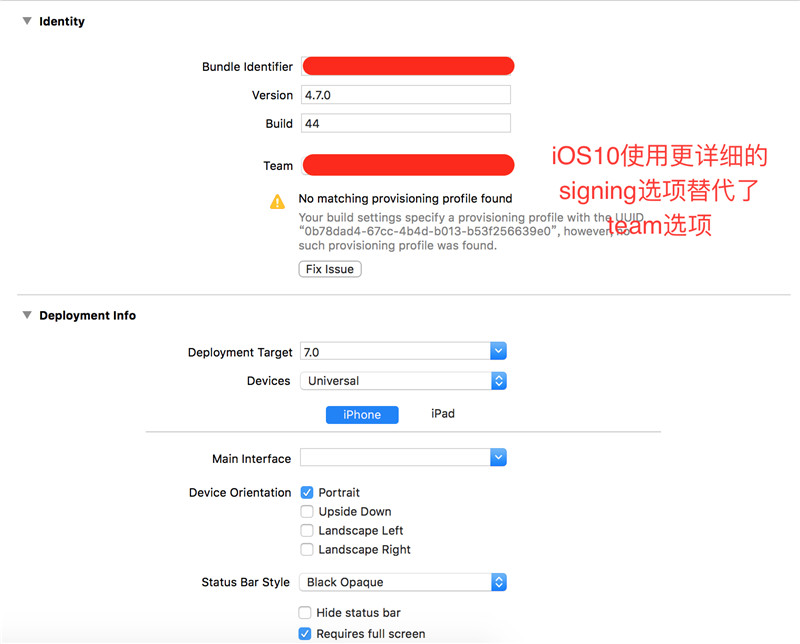
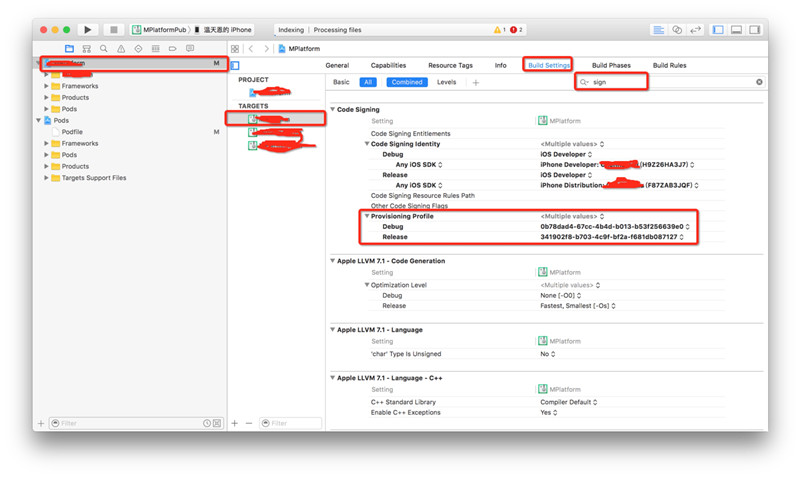
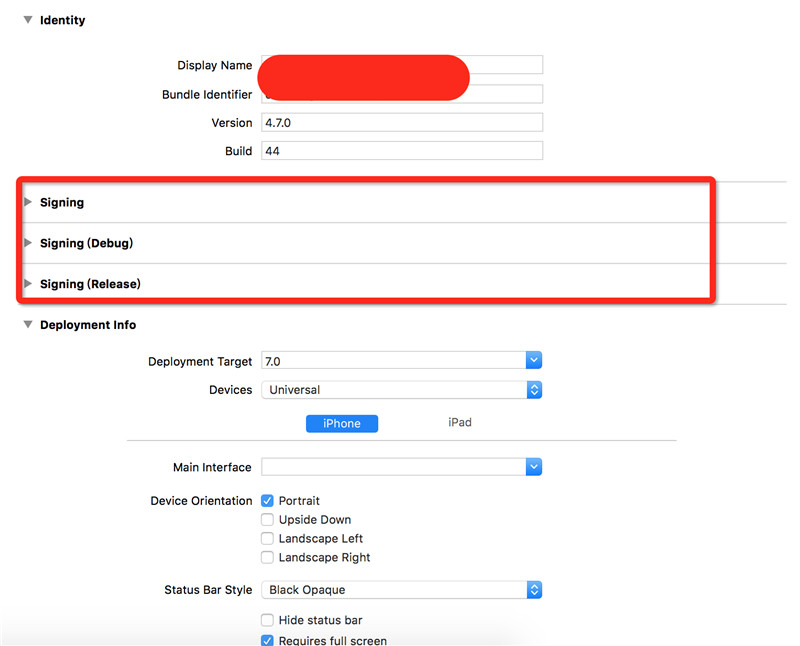
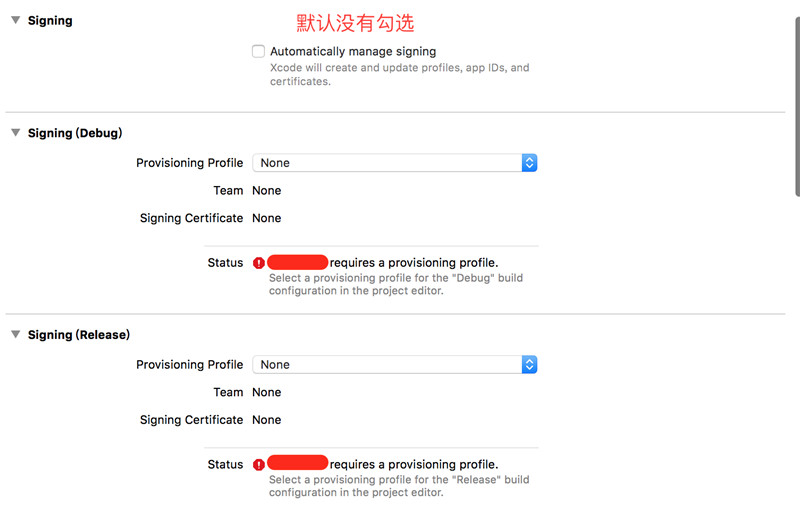
用 Xcode 8 打開舊專案,你大概會發現 provisioning 相關的設定報錯。這是因為 Xcode 8 調整了工程設定的呈現方式:原本 general 分頁裡的 team 與 provisioning 欄位,被整合成更細緻的 signing 區塊。路徑是 project → target → general。
Xcode 8 之前的 team 欄位:
Xcode 8 之前的 provisioning 欄位:
Xcode 8 之後改為 signing:
展開後的 signing 區塊:
2. Swift 版本抉擇
如果舊專案用了 Swift,用 Xcode 8 一開就會跳出轉換提示,這時可以選擇 convert:
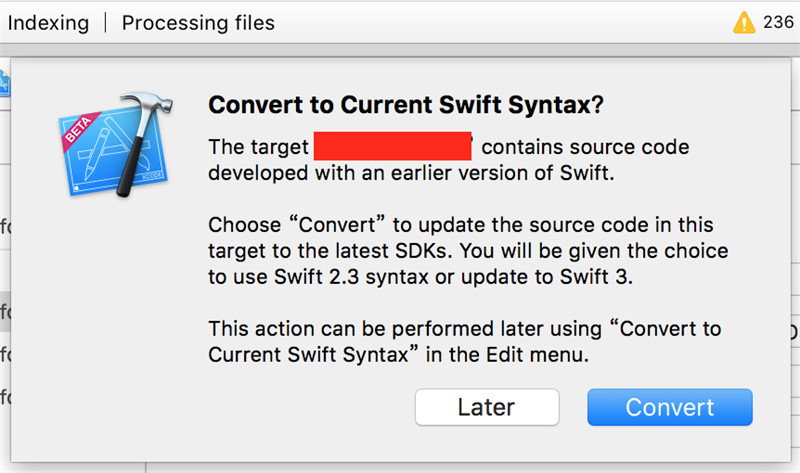
按下 convert 後要挑 Swift 版本。選 3.0 的話,轉換結束後通常還有一批錯誤需要你手動收拾;若這陣子沒空折騰語法升級,可以先選 2.3,這個選項基本上不會更動任何程式碼,專案能像以往一樣正常運行。
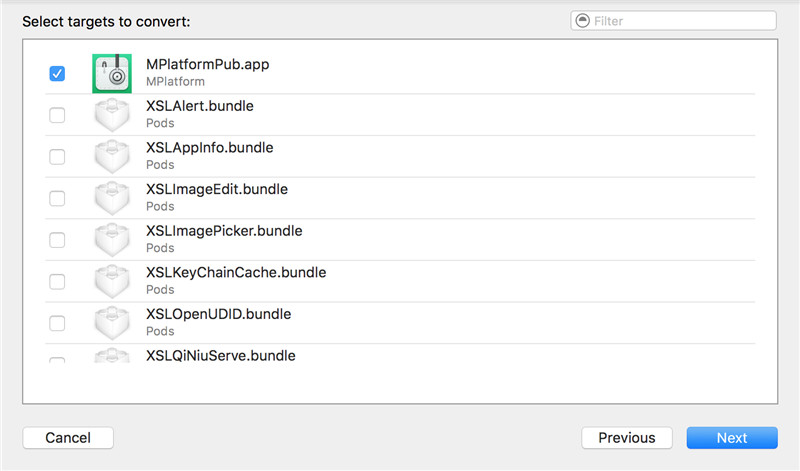
選好版本後挑 target:
稍等片刻:
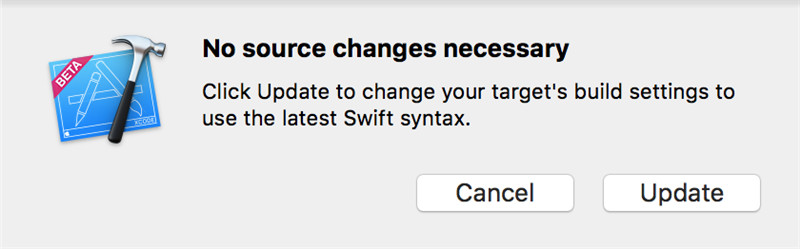
最後按 update,收工:
二、應用層面的適配
1. 權限描述沒寫就是 crash
蘋果每一代都在收緊裝置與資料的存取控制,iOS 10 也不例外。從這版開始,App 若要存取相機、相簿、麥克風、通訊錄等項目,都必須在 info.plist 裡附上用途說明,否則會直接 crash。
可以直接在 Info 分頁以列表形式新增鍵值:
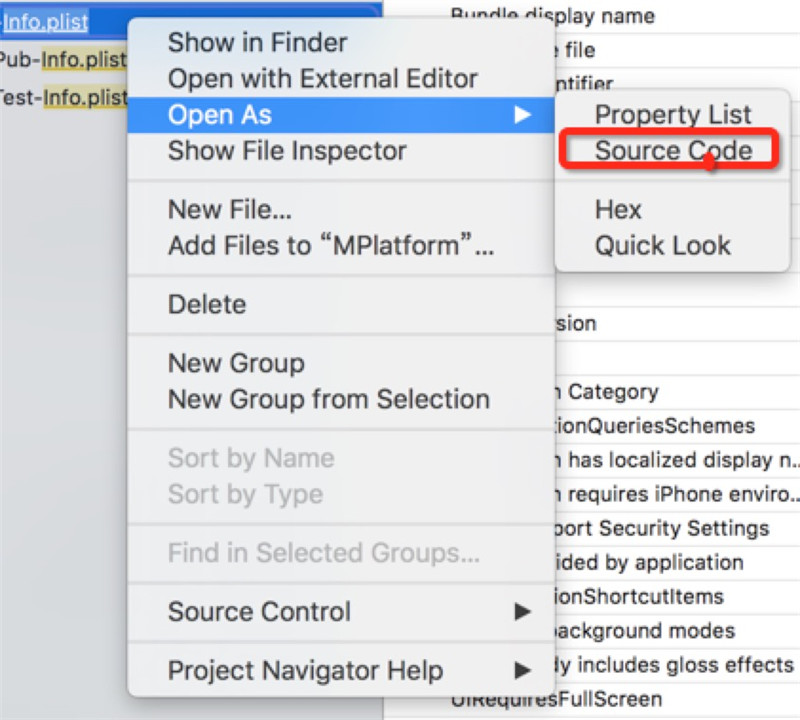
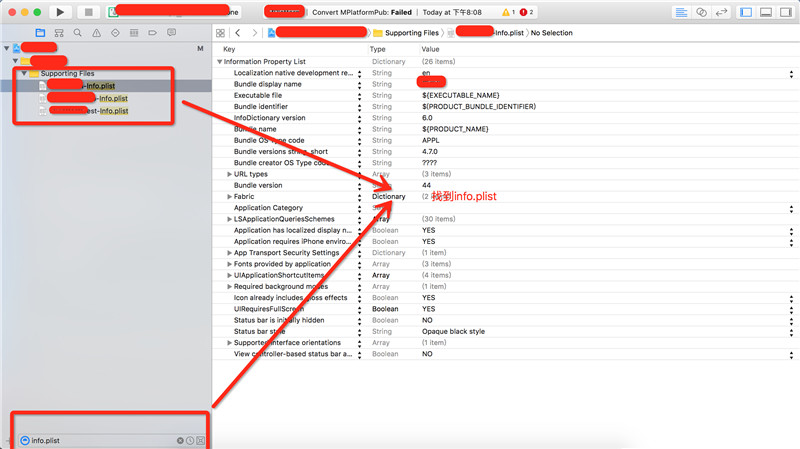
也可以找到 info.plist,用 Source Code 模式編輯:
幾個最常用的描述鍵:
// 相機
<key>NSCameraUsageDescription</key>
<string>App 需要您的同意,才能存取相機</string>

// 相簿
<key>NSPhotoLibraryUsageDescription</key>
<string>App 需要您的同意,才能存取相簿</string>

// 麥克風
<key>NSMicrophoneUsageDescription</key>
<string>App 需要您的同意,才能存取麥克風</string>

// 通訊錄
<key>NSContactsUsageDescription</key>
<string>App 需要您的同意,才能存取通訊錄</string>
其餘常用選項:
// 位置
<key>NSLocationUsageDescription</key>
<string>App 需要您的同意,才能存取位置</string>

// 使用期間存取位置
<key>NSLocationWhenInUseUsageDescription</key>
<string>App 需要您的同意,才能在使用期間存取位置</string>

// 永遠存取位置
<key>NSLocationAlwaysUsageDescription</key>
<string>App 需要您的同意,才能持續存取位置</string>

// 日曆
<key>NSCalendarsUsageDescription</key>
<string>App 需要您的同意,才能存取日曆</string>

// 提醒事項
<key>NSRemindersUsageDescription</key>
<string>App 需要您的同意,才能存取提醒事項</string>

// 運動與健身
<key>NSMotionUsageDescription</key>
<string>App 需要您的同意,才能存取運動與健身</string>

// 健康更新
<key>NSHealthUpdateUsageDescription</key>
<string>App 需要您的同意,才能更新健康資料</string>

// 健康分享
<key>NSHealthShareUsageDescription</key>
<string>App 需要您的同意,才能讀取健康資料</string>

// 藍牙
<key>NSBluetoothPeripheralUsageDescription</key>
<string>App 需要您的同意,才能使用藍牙</string>

// 媒體資料庫
<key>NSAppleMusicUsageDescription</key>
<string>App 需要您的同意,才能存取媒體資料庫</string>
2. 字型變了,版面要重看
iOS 10 調整了系統字型,某些文字在既有的寬高約束下會出現截斷或空白,這部分沒有捷徑,只能逐頁檢查一遍。
以上就是這次 iOS 10 適配的心得,希望幫你少踩幾個坑。
- 上一篇文章: iOS 螢幕適配實戰:旋轉、解析度與裝置判斷的常用套路
- 下一篇文章: 逐個 API 拆解 iOS 10 新功能:一份不玩空泛的筆記