
iOS 長按 UILabel 實現可復制功能詳解
前言
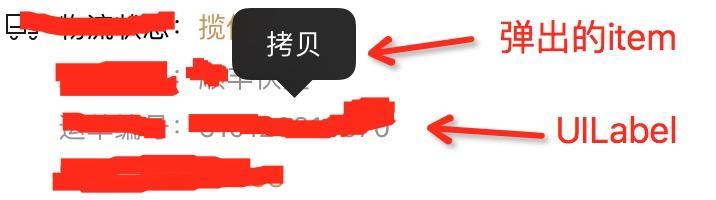
相信大家都知道,iOS 中有三個控件本身支援拷貝、粘貼,分別是 UITextField、UITextView、UIWebView。但有時我們會遇到需要長按 UILabel 並彈出「復制」選項來實現可復制的需求。那該怎麼辦呢?下面就一起來看看。
首先,UIKit 提供了幾個類
開始之前,我們先自定義一個 WINCopyLabel 繼承 UILabel。
- (instancetype)initWithFrame:(CGRect)frame {
if (self = [super initWithFrame:frame]) {
[self pressAction];
}
return self;
}
// 初始化設置
- (void)pressAction {
self.userInteractionEnabled = YES;
UILongPressGestureRecognizer *longPress = [[UILongPressGestureRecognizer alloc] initWithTarget:self action:@selector(longPressAction:)];
longPress.minimumPressDuration = 1;
[self addGestureRecognizer:longPress];
}
1、UIResponder:透過這個類讓 UILabel 能響應事件(我們知道 UILabel 默認不能成為響應者,所以這裡需要重寫),控制需要響應的事件。
// 使 label 能夠成為響應事件
- (BOOL)canBecomeFirstResponder {
return YES;
}
// 控制響應的方法
- (BOOL)canPerformAction:(SEL)action withSender:(id)sender {
return action == @selector(customCopy:);
}
2、UIPasteboard:該類支援寫入和讀取數據,類似剪貼板。
- (void)customCopy:(id)sender {
UIPasteboard *pasteboard = [UIPasteboard generalPasteboard];
pasteboard.string = self.text;
}
3、UIMenuController:透過這個類可在點擊或長按內容時展示出復制、剪貼、粘貼等選項,每個選項都是一個 UIMenuItem 物件。
- (void)longPressAction:(UIGestureRecognizer *)recognizer {
[self becomeFirstResponder];
UIMenuItem *copyItem = [[UIMenuItem alloc] initWithTitle:@"拷貝" action:@selector(customCopy:)];
[[UIMenuController sharedMenuController] setMenuItems:[NSArray arrayWithObjects:copyItem, nil]];
[[UIMenuController sharedMenuController] setTargetRect:self.frame inView:self.superview];
[[UIMenuController sharedMenuController] setMenuVisible:YES animated:YES];
}
補充:
一、UIResponderStandardEditActions:這是蘋果為 NSObject 寫的一個分類,其中包含了我們常用的復制、粘貼、全選等方法。
- (void)cut:(nullable id)sender NS_AVAILABLE_IOS(3_0);
- (void)copy:(nullable id)sender NS_AVAILABLE_IOS(3_0);
- (void)paste:(nullable id)sender NS_AVAILABLE_IOS(3_0);
- (void)select:(nullable id)sender NS_AVAILABLE_IOS(3_0);
- (void)selectAll:(nullable id)sender NS_AVAILABLE_IOS(3_0);
- (void)delete:(nullable id)sender NS_AVAILABLE_IOS(3_2);
當我們選中彈出的 item 時,系統會調用上面對應的方法。
二、以下是剪貼板中可以放置的內容(除了字串,也可以拷貝圖片、URL 等):
1. UIPasteboardTypeListString 字串數組,包含 kUTTypeUTF8PlainText;
2. UIPasteboardTypeListURL URL 數組,包含 kUTTypeURL;
3. UIPasteboardTypeListImage 圖形數組,包含 kUTTypePNG 和 kUTTypeJPEG;
4. UIPasteboardTypeListColor 顏色數組。
總結
以上就是這篇文章的全部內容了,希望能對各位 iOS 開發者有所幫助,若有疑問歡迎留言交流。