
iOS 開發實戰:iOS 10 與 Xcode 8 適配重點整理
目前蘋果官網已可下載 Xcode 8 的 GM 版,加上 9 月 14 日凌晨蘋果正式推送 iOS 10,適配工作迫在眉睫。不知道各位是否已下載 Xcode 8 beta 試過了呢?就我的使用經驗來說,蘋果依舊坑不斷,但也在持續進步。以下就來談談 iOS 10 適配與 Xcode 8 使用上的一些注意事項。
一、證書管理
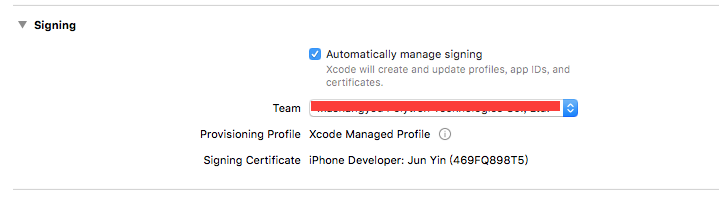
用 Xcode 8 打開專案後,最明顯的就是下圖這個新特性——自動管理證書。建議勾選 Automatically manage signing(補充:beta2 版本時完全不能用,到了 GM 版居然又神奇地恢復了)。
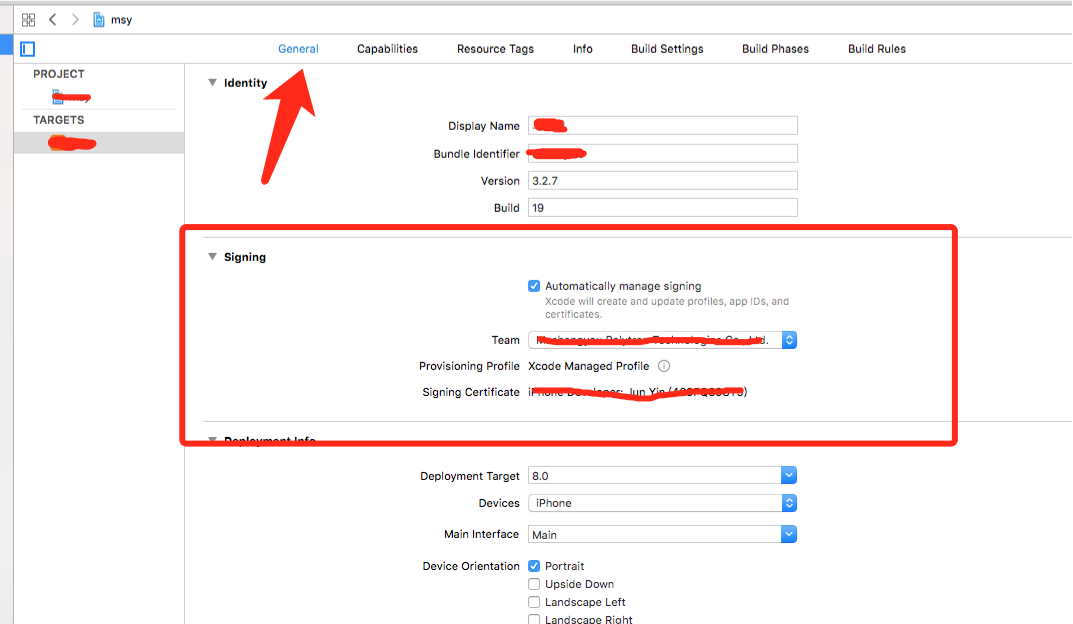
可能遇到的問題如下:
1. Xcode 未設定開發者帳號時的截圖
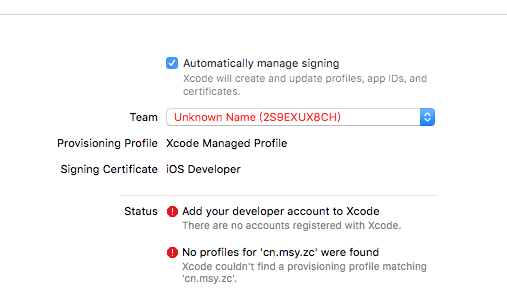
解法:在 Xcode 偏好設定中加入蘋果帳號即可。
2. 設備未加入開發者 Device 時的截圖
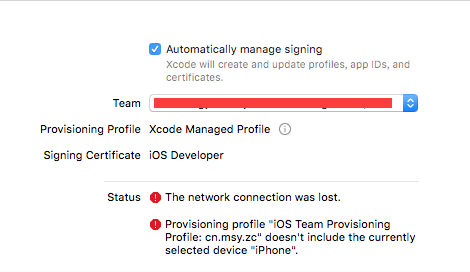
解法:在官網把設備加入開發機後,重新下載描述檔即可。
3. 正常情況:Xcode 登入開發者帳號後耐心等待即可。
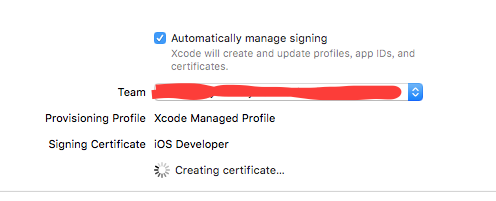
等待完成後的畫面:
二、Xib 檔案注意事項
用 Xcode 8 打開 xib 檔案後,會出現下圖提示。
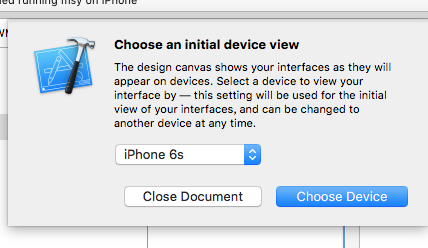
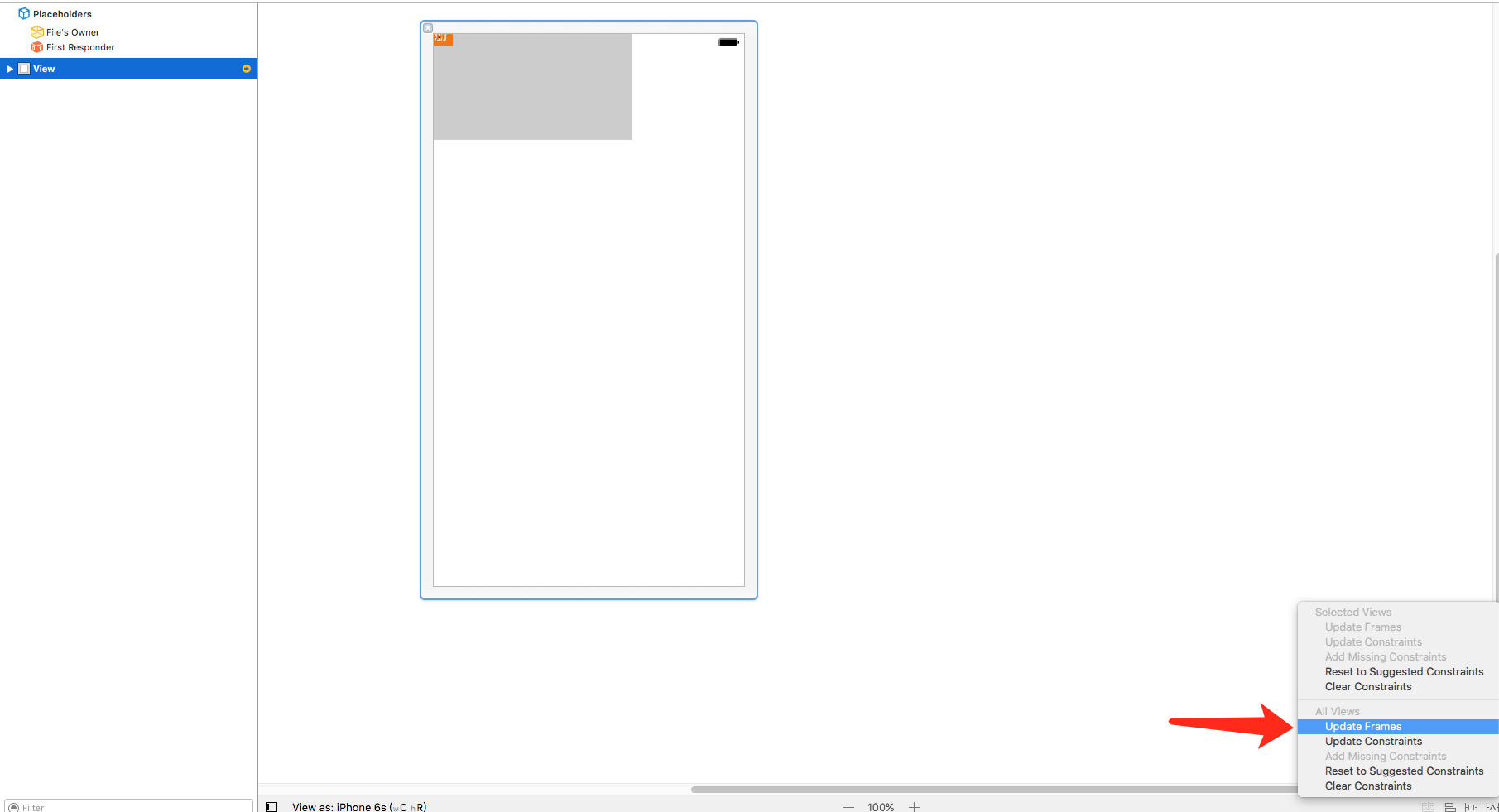
選擇 Choose Device 即可。之後你會發現佈局、frame 亂了,只要更新一下 frame 就好,如下圖。
注意:若按上述步驟操作後再用 Xcode 7 打開 Xib,會報一個錯誤。
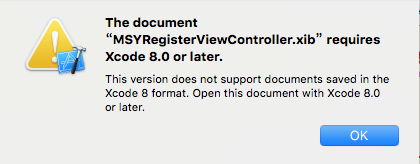
解法:需刪除 Xib 裡的
<capability name="documents saved in the Xcode 8 format" minToolsVersion="8.0"/>
並把 <document> 中的 toolsVersion 與 <plugIn> 中的 version 改回你原本 xib 檔案的值。不過並不建議這麼做——Xcode 8 出來後,希望大家都能快速上手、全員更新。這就跟 Xcode 5 到 Xcode 6 一樣,雖有變動,但仍要盡早學習、盡快適應。
三、程式碼與 API 注意事項
改用 Xcode 8 後,有些程式碼可能編譯不過,以下就說說我遇到的問題。
1. UIWebView 的代理方法:注意要刪除 NSError 前面的 nullable,否則報錯。
- (void)webView:(UIWebView *)webView didFailLoadWithError:(nullable NSError *)error {
[self hideHud];
}
四、程式碼註釋失效的解法
這是因為蘋果為了解決 Xcode ghost 問題而把插件封鎖了。解法:打開終端執行 sudo /usr/libexec/xpccachectl,然後必須重啟電腦才生效。
注意:Xcode 8 內建了開啟註釋的功能,位置如下。
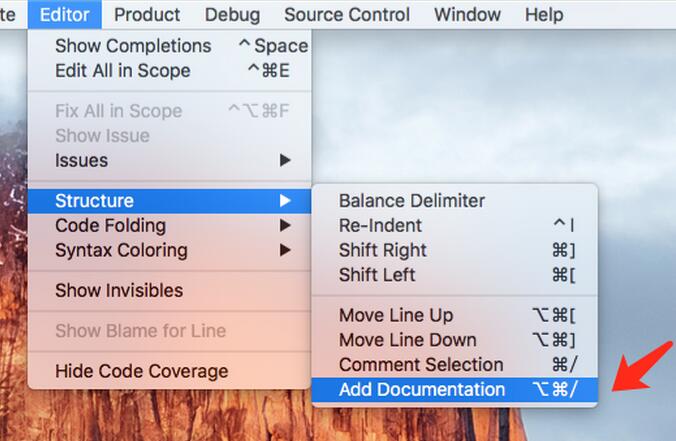
快捷鍵的設定如下。
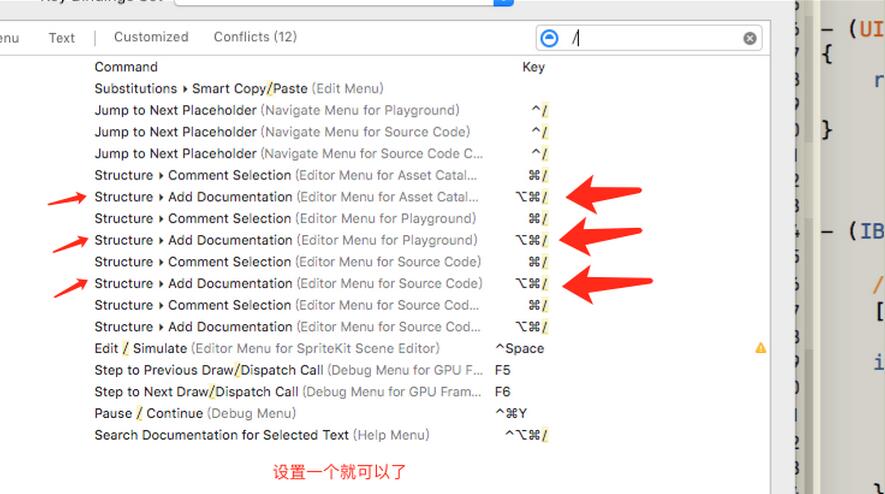
由於 Xcode 8 取消了第三方插件功能,具體可查閱 Xcode 8 Source Editor 的相關說明。
五、權限及相關設定
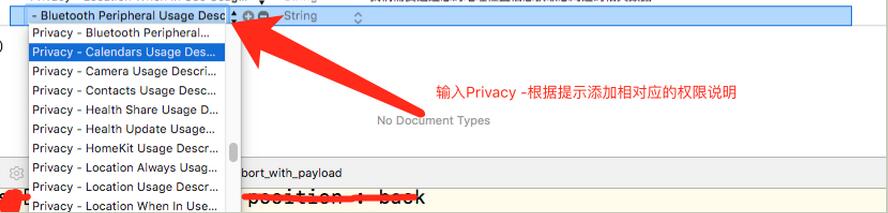
注意,添加時末尾不要留空格。我們需要打開 info.plist 加入相應權限說明,否則程式在 iOS 10 上會崩潰,具體如下圖。
麥克風權限:Privacy - Microphone Usage Description 是否允許此 App 使用你的麥克風?
相機權限:Privacy - Camera Usage Description 是否允許此 App 使用你的相機?
相簿權限:Privacy - Photo Library Usage Description 是否允許此 App 訪問你的媒體資料庫?通訊錄權限:Privacy - Contacts Usage Description 是否允許此 App 訪問你的通訊錄?
藍牙權限:Privacy - Bluetooth Peripheral Usage Description 是否允許此 App 使用藍牙?
語音轉文字權限:Privacy - Speech Recognition Usage Description 是否允許此 App 使用語音識別?日歷權限:Privacy - Calendars Usage Description 是否允許此 App 使用日歷?
定位權限:Privacy - Location When In Use Usage Description 我們需要通過您的地理位置信息獲取您周邊的相關數據;定位權限:Privacy - Location Always Usage Description 我們需要通過您的地理位置信息獲取您周邊的相關數據。定位的說明建議這樣寫,以防上架被拒。
六、字體變大,原有 frame 需適配
經朋友提醒,發現程式內原本 2 個字的寬度是 24,現在 2 個字卻需要 27 的寬度才能顯示……希望有解法的朋友能在評論中分享,先謝過啦。
七、推送
如下圖所示的部分別忘了打開。所有推送平台,不管是極光還是其他,要想收到推送,這一步都是必須的。
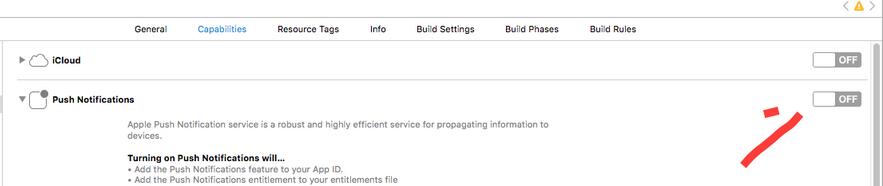
設定後應該就能收到推送了。另外極光推送也推出了新版本,大家可以順手更新。補充:蘋果這次對推送做了很大變動,處理推送的代理方法也改變了,建議多查閱相關文件。
// 推送的代理 [<UNUserNotificationCenterDelegate>]
// iOS10 收到通知不再是在 [application: didReceiveRemoteNotification:] 方法去處理,
// iOS10 推出新的代理方法,接收和處理各類通知(本地或者遠程)
- (void)userNotificationCenter:(UNUserNotificationCenter *)center willPresentNotification:(UNNotification *)notification withCompletionHandler:(void (^)(UNNotificationPresentationOptions))completionHandler {
// 應用在前台收到通知
NSLog(@"========%@", notification);
}
- (void)userNotificationCenter:(UNUserNotificationCenter *)center didReceiveNotificationResponse:(UNNotificationResponse *)response withCompletionHandler:(void (^)())completionHandler {
// 點擊通知進入應用
NSLog(@"response:%@", response);
}
八、屏蔽雜亂的 bug 日誌
更新 Xcode 8 後,新建專案都會打印一堆看不懂的 Log,例如:
subsystem: com.apple.UIKit, category: HIDEventFiltered, enable_level: 0, persist_level: 0, default_ttl: 0, info_ttl: 0, debug_ttl: 0, generate_symptoms: 0, enable_oversize: 1,
屏蔽方式:Xcode 8 裡 Edit Scheme -> Run -> Arguments,在 Environment Variables 中加入 OS_ACTIVITY_MODE = Disable。若寫了還是打印,重新勾選對勾即可解決。
以上便是本文的全部內容,希望對大家的學習有所幫助。