圖文並茂的 CocoaPods 安裝教程(含常見錯誤處理)
網路上 CocoaPods 的安裝教學不勝枚舉,但實際操作時還是容易卡在各種環節。下面按步驟走一遍,並把過程中常遇到的錯誤一併說明。
前言
在 iOS 專案中使用第三方類庫是常態,但手動配置它們往往十分繁瑣。CocoaPods 正是為了解決這個痛點而生。
什麼是 CocoaPods
CocoaPods 是 OS X 與 iOS 平台上的第三方庫管理工具。透過它可以為專案加入被稱為「Pods」的依賴庫(前提是這些庫本身已被 CocoaPods 支援),並且輕鬆管理版本。
它的價值體現在兩方面:其一,引入第三方庫時它能自動完成各項配置,包括編譯階段設定、連結器選項,甚至 ARC 環境下的 -fno-objc-arc 標記;其二,它提供了一個相對標準化的庫檢索入口,比起在網路上隨意搜尋,更容易找到真正可靠好用的元件。
CocoaPods 的核心組成
CocoaPods 以 Ruby 撰寫,並拆分為多個 Gem 包。解析執行過程中最重要的三個是 CocoaPods/CocoaPods、CocoaPods/Core 與 CocoaPods/Xcodeproj。
CocoaPods / CocoaPods:面向使用者的元件,每次執行 pod 指令時被啟動,負責協調各項功能並呼叫其他 gem 完成任務。
CocoaPods / Core:提供與 CocoaPods 相關檔案的處理能力,主要對象是 Podfile 與 podspec。
其中 Podfile 用於設定專案所需的第三方庫,可高度客製,也是本文操作的主要所在;podspec 則描述某個庫該如何被加入工程,包含源碼檔案、依賴關係、編譯選項等資訊。
CocoaPods / Xcodeproj:負責處理工程檔案,能建立並修改 .xcodeproj 與 .xcworkspace。它也可以獨立使用,當你需要寫腳本批量修改專案檔時值得考慮。
安裝步驟
1、升級 Ruby 環境
終端機執行:
$ gem update --system
如果出現權限相關的錯誤訊息(Gem::FilePermissionError,提示你對 /Library/Ruby/Gems/2.0.0 目錄沒有寫入權限),加上 sudo 即可:
$ sudo gem update --system
看到升級完成的提示即代表 Ruby 環境已就緒。
2、更換 Ruby 鏡像源
由於存取 cocoapods.org 在部分網路環境下速度極慢,可以改用國內鏡像:
gem sources --remove https://rubygems.org/
gem sources -a https://ruby.taobao.org/
接著用下面的指令確認更換是否成功:
$ gem sources -l

3、安裝 CocoaPods
$ sudo gem install cocoapods
系統會要求輸入密碼。特別提醒:在終端機輸入密碼時不會有任何回饋,游標也不會移動,照常輸入並按回車即可。

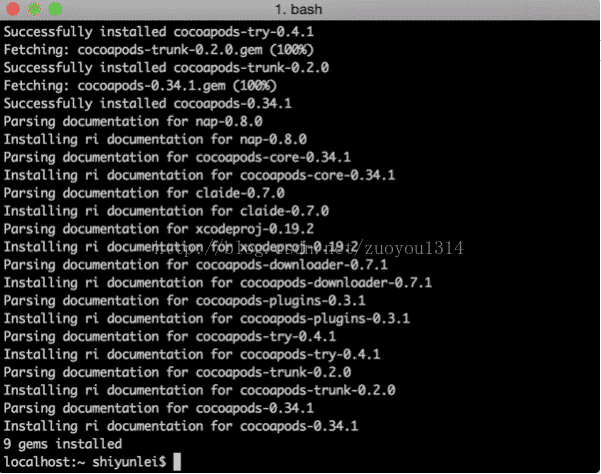
這個過程可能耗時較長,取決於網路狀況。安裝成功後畫面如下:
4、搜尋類庫
$ pod search AFNetworking
若 CocoaPods 支援該庫,會列出所有版本資訊與 Podfile 的撰寫方式:
-> AFNetworking (2.3.1)
A delightful iOS and OS X networking framework.
pod 'AFNetworking', '~> 2.3.1'
- Homepage: https://github.com/AFNetworking/AFNetworking
- Source: https://github.com/AFNetworking/AFNetworking.git
- Versions: 2.3.1, 2.3.0, 2.2.4, 2.2.3, 2.2.2, 2.2.1, 2.2.0, 2.1.0, 2.0.3 ...
- Sub specs:
  - AFNetworking/Serialization (2.3.1)
  - AFNetworking/Security (2.3.1)
  - AFNetworking/Reachability (2.3.1)
  - AFNetworking/NSURLConnection (2.3.1)
  - AFNetworking/NSURLSession (2.3.1)
  - AFNetworking/UIKit (2.3.1)
5、建立並編輯 Podfile
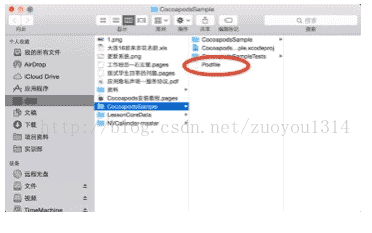
$ cd /Users/shiyunlei/Desktop/CocoapodsSample
$ touch Podfile
用 vim 打開檔案:
$ vim Podfile
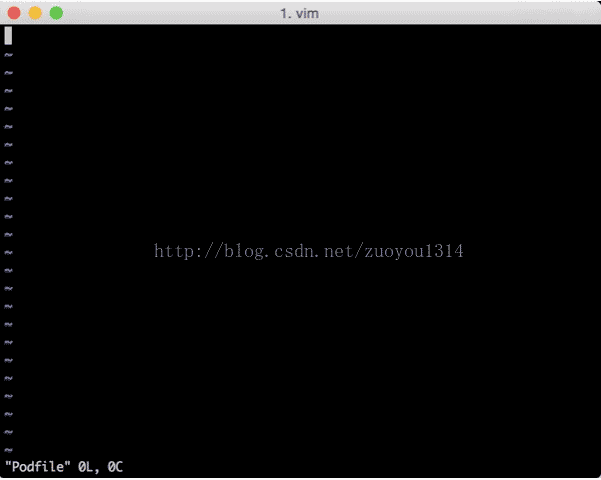
按下 i 進入插入模式後即可編輯,寫入平台版本與要引入的庫:
platform :ios, '7.0'
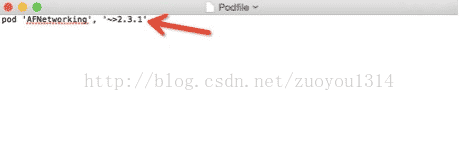
pod 'AFNetworking', '~> 2.3.1'
編輯完成按 esc 退出插入模式,接著輸入 :wq 並回車保存退出。
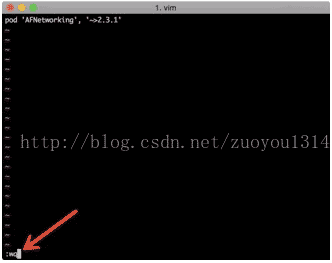
再次打開 Podfile 就能確認內容已寫入:
6、安裝依賴
$ pod install
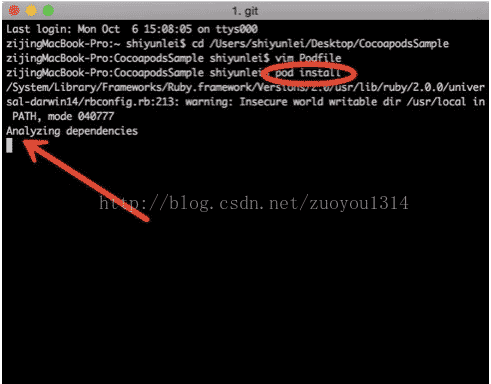
此步驟需要下載相應類庫,耗時與網速直接相關。安裝成功後:
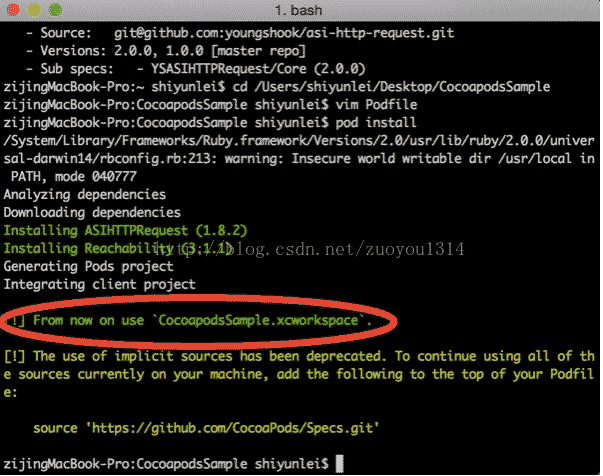
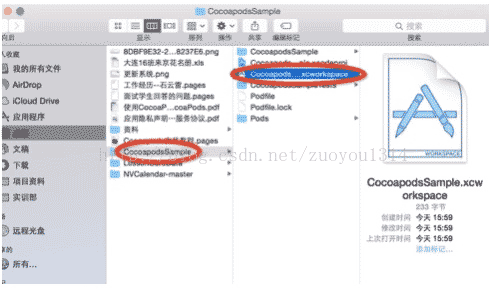
從此之後,開啟專案請一律使用 專案名.xcworkspace,而不是 .xcodeproj,否則會找不到已接入的 Pods。