
2016 最新 CocoaPods 安裝與常見錯誤解決方案
CocoaPods 是什麼?
CocoaPods 是一款負責管理 iOS 專案中第三方開源庫的工具,其原始碼託管於 GitHub。該專案始於 2011 年 8 月 12 日,多年來持續保持活躍更新。開發 iOS 專案時難免會用到第三方開源庫,諸如 AFNetworking、ASIHTTPRequest 等,而手動整合這些相依庫不僅繁瑣,一旦上游更新還得逐一手動維護,著實令人困擾。CocoaPods 正是為了解決這個痛點而生——它能將第三方相依庫統一管理,設定與更新只需幾行指令即可完成。
近期安裝 CocoaPods 時,我在網上查了資料,發現文章要麼過時,要麼滿是各種報錯,且大多是互相抄襲、並不靠譜,因此特別整理了這份最新教程,並親測成功。(提醒:taobao Gems 源已停止維護,現由 ruby-china 提供鏡像服務)
第一步:安裝 rvm
無論是否需要升級 Ruby,rvm 都能讓你擁有多個 Ruby 版本並自由切換。若已安裝可跳到第 2 步(用 rvm -v 查看是否安裝)。
$ curl -L get.rvm.io | bash -s stable //需要等一會 $ source ~/.bashrc $ source ~/.bash_profile
待終端機載入完畢後,輸入
rvm -v

若能顯示版本號,代表安裝成功。
第二步:安裝 Ruby
CocoaPods 目前安裝需要 Ruby 版本大於 2.2.2,否則會報錯:Error installing pods: activesupport requires Ruby version >= 2.2.2。而 Mac 系統預設自帶的是 2.0,因此需要升級。
查看已安裝的 Ruby:
rvm list
若已安裝的版本大於 2.2.2,可直接跳到第 3 步。
ruby -v //也可以查看ruby版本 //列出ruby可安裝的版本信息 rvm list known rvm install 2.2.2 //安裝一個ruby版本
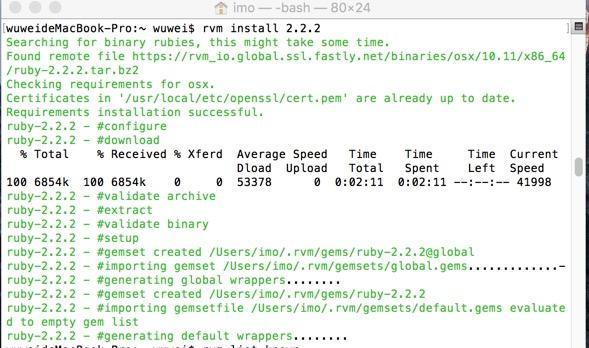
這裡一定要設為預設版本
rvm use 2.2.2 --default
第三步:更換源
由於國內網路受限,我們需要把源切換至 ruby-china,在終端機執行以下指令。
目前網上文章大多採用這種寫法:
$ sudo gem update --system $ gem sources --remove https://rubygems.org/ //等有反應之後再敲入以下命令 $ gem sources -a https://ruby.taobao.org/
這裡是個大坑:會報錯 _connect returned=1 errno=0 state=SSLv3 read servercertificateB:certificate verify failed (https://ruby.taobao.org/specs.4.8.gz)。這是因為 taobao Gems 源已停止維護,現由 ruby-china 提供鏡像服務,正確操作是:
$ sudo gem update --system $ gem sources --remove https://rubygems.org/ $ gem sources --remove https://ruby.taobao.org/ //如果安裝了淘寶的鏡像 //等有反應之後再敲入以下命令 gem sources -a https://gems.ruby-china.org/
為了確認你的 Ruby 鏡像僅有 ruby-china,可用以下指令查看:
$ gem sources -l
唯有終端機出現以下文字,才代表上面的指令成功:
*** CURRENT SOURCES ***
https://gems.ruby-china.org/
# 確保只有 gems.ruby-china.org
第四步:安裝 CocoaPods
sudo gem install -n /usr/local/bin cocoapods
再加一句,可完美解決:
sudo xcode-select --switch/Applications/Xcode.app
在終端機輸入以下指令完成安裝:
pod setup
它需要一點時間來完成,我當時是掛機等了一晚,你耐心等即可。
若安裝失敗、~/.cocoapods 裡是空的,就需要重新 setup,指令如下:
pod repo remove master pod setup
完成後這個資料夾大約有 100 多 M,需要花費較多時間,請耐心等待。
到這裡你已成功安裝了 CocoaPods。
為了確認 CocoaPods 是否可用,可用它的搜尋功能驗證。在終端機輸入:
$ pod search AFNetworking
過一段時間後(可能會比較久),你會看到一些紅色的錯誤資訊,如下:
Setting up CocoaPods master repo
[!] /usr/bin/Gitclone 'https://github.com/CocoaPods/Specs.git' master --depth=1
Cloning into 'master'...
error: RPC failed; result=52, HTTP code = 0
fatal: The remote end hung up unexpectedly
這代表 CocoaPods 還不能正常使用,需要更新 pod、下載它的相依包;在終端機輸入:
$ pod setup
過一段時間後,你會看到與上面相同的紅色錯誤資訊。
敲入以上指令時,我的終端機畫面如下(由於太長,僅截取前面一部分):

這說明某些環境因素導致 pod 更新不了,可能原因有:1)gem 版本太低;2)github 無法連結;3).cocoapods 目錄下的設定資訊錯誤。我們可以逐一排除:
首先把 gem 更新到最新版本,在終端機輸入:
$ sudo gem update --system
然後檢查是否能 ping 通 github,在終端機輸入:
$ ping github.com
接著查看 pod repo list:
$ pod repo list
若結果顯示 0 repos,代表並未安裝成功;
刪除 .cocoapods 目錄,重新下載 pod 更新:
$ cd ~/.cocoapods/ $ sudo -rm -rf ~/.cocoapods/
重新執行 pod setup,過一段時間後提示 setup completed,在終端機輸入 pod list,即可看到安裝清單。
敲入以上指令時,我的終端機畫面如下(由於太長,僅截取前面一部分):


看到這裡,你心裡是不是覺得終於下載並安裝好了?接下來看看如何使用吧。
我們先建立這個神奇的 Podfile。在終端機進入(cd 指令)你的專案所在目錄,然後利用 vim 建立 Podfile,執行:
$ vim Podfile
接著在 Podfile 中輸入以下文字(注意 podfile 裡的格式已有所變動):
platform :ios, '8.0'
target '你的項目名稱' do
pod 'AFNetworking', '~> 3.1.0'
end
然後存檔退出。vim 環境下,存檔退出指令為:
:wq
這時你會發現專案目錄中多了一個名為 Podfile 的檔案,內容正是你剛才輸入的文字。請注意,Podfile 應與你的專案檔 .xcodeproj 位於同一目錄。
接著就能用 CocoaPods 下載 AFNetworking 類庫了。同樣在終端機的當前專案目錄下執行:
$ pod install
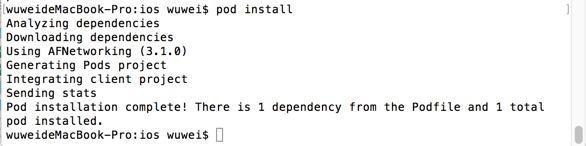
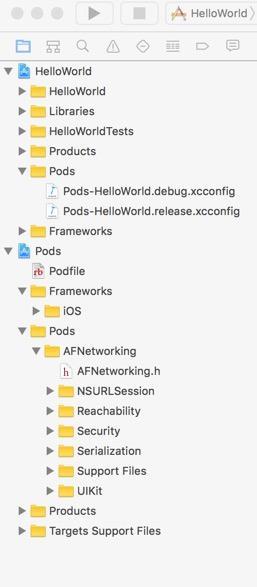
請注意最後一句話,意思是:以後請用 CocoaPodsDemo.xcworkspace 開啟專案,而非原本的 .xcodeproj,否則無法關聯 pod 下載的類庫。
以上便是本次整理的 2016 最新 CocoaPods 安裝與錯誤解決方案,希望對你有所幫助。若有任何疑問歡迎留言,我會盡快回覆。在此也感謝大家對本站的支持!
- 上一篇文章: 使用 CMStepCounter 實作 iOS 計步器
- 下一篇文章: iOS 設定可選擇方向的控件圓角