
Mac 平台抓包工具 Charles:安裝、代理設定與 HTTPS 解密
Fiddler 是不少人的抓包首選,但它以 C# 開發,因此在 Mac 上無法使用。替代方案是 Charles——它以 Java 寫成,天然跨平台,Mac、Linux、Windows 都能跑(需先安裝 JDK)。唯一的小門檻是它屬於付費軟體,未授權時每 30 分鐘需重啟一次。
一、下載
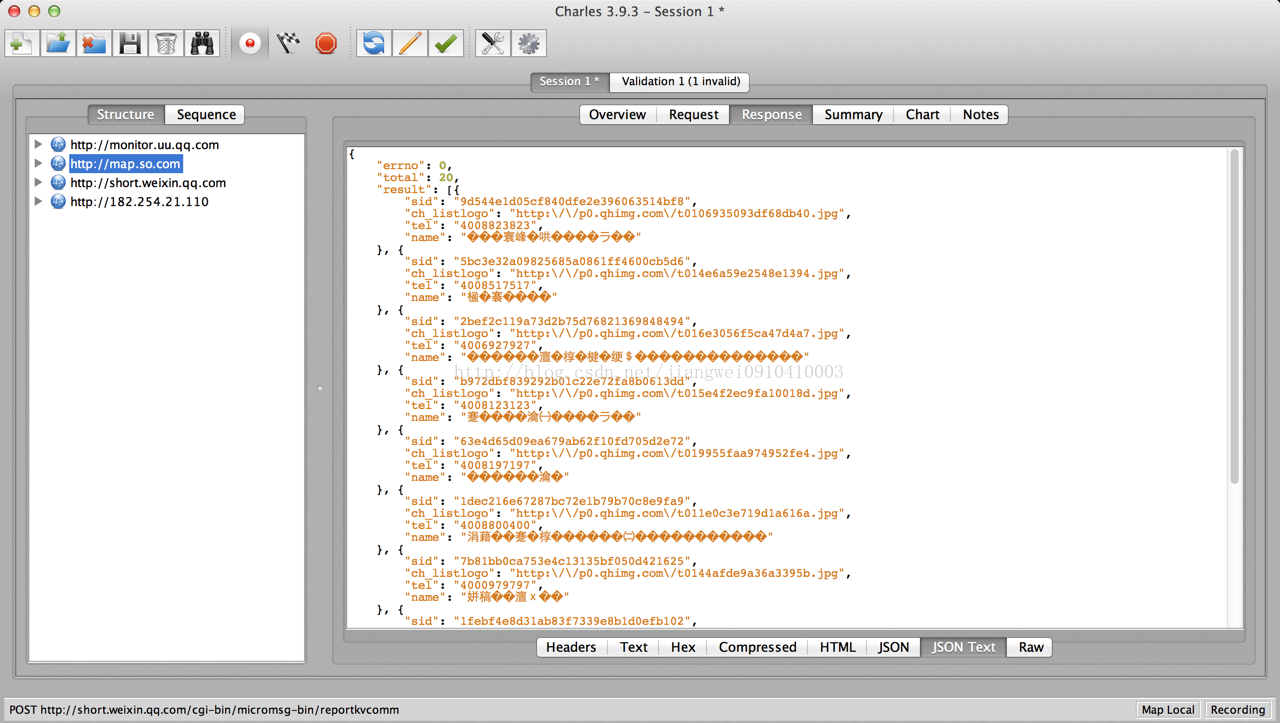
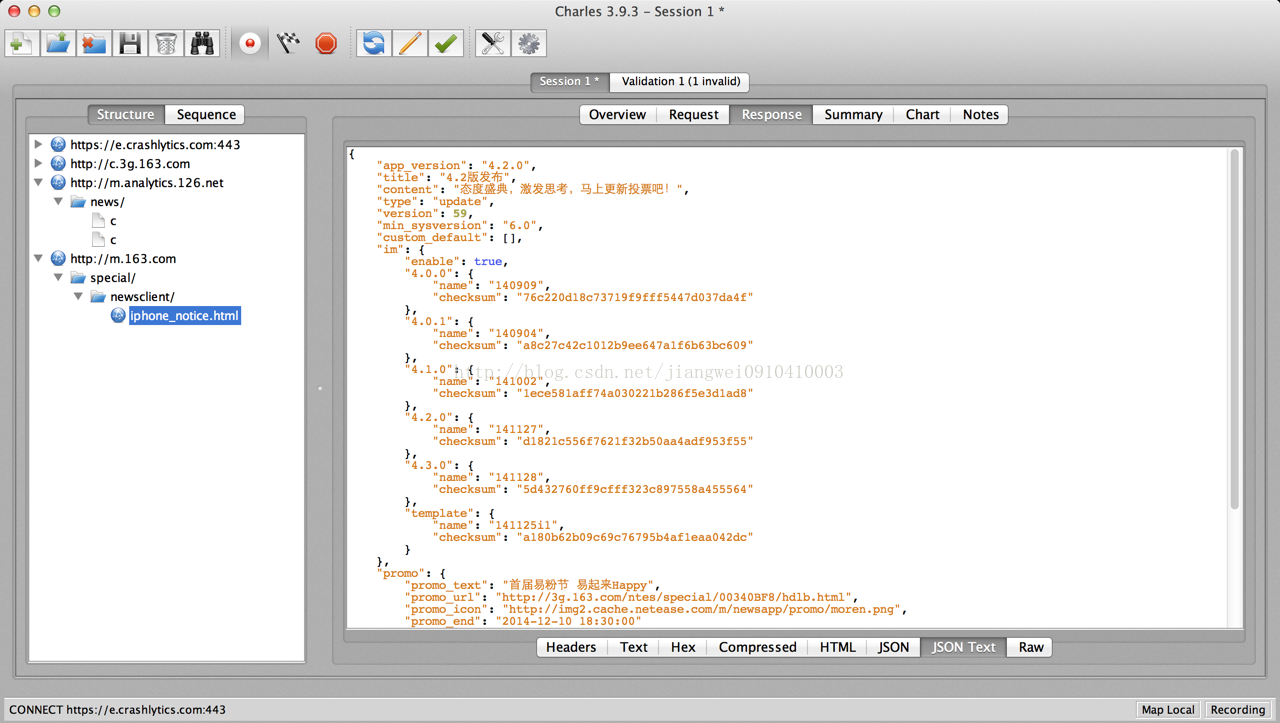
到官方網站 https://www.charlesproxy.com/ 下載最新版本,安裝流程相當直觀,這裡以 3.9.3 版為例。啟動後的主界面如下:
二、抓 HTTP 封包
1. 開啟 Charles。
2. 查詢 Mac 的區域網路 IP:系統偏好設定 → 網路,例如 192.168.1.7。
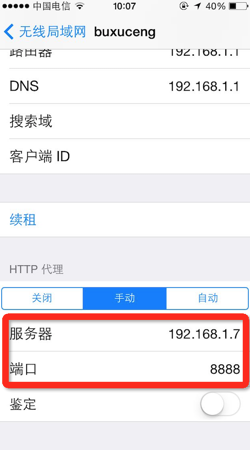
3. 在 iOS 裝置上進入「設定 → Wi-Fi → 目前的連線」,設定 HTTP 代理為「手動」,伺服器填 192.168.1.7、連接埠填 8888(Charles 的預設 Proxy 連接埠)。
4. 在 iOS 上操作要抓包的 App。
5. Charles 會跳出確認視窗,點 Allow 即可。
此時 Charles 的列表中應該就能看見一筆筆請求了。
三、抓 HTTPS 封包
HTTPS 多一道手續:必須安裝 Charles 的根憑證,並明確指定要攔截的網域。
1. 下載並安裝憑證。到 https://www.charlesproxy.com/ssl.zip 下載後解壓,在 iOS 的 Safari 中開啟該憑證檔:
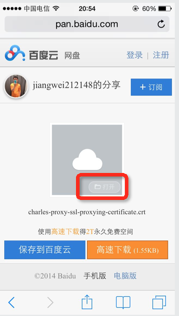 點擊「允許」→「安裝」:
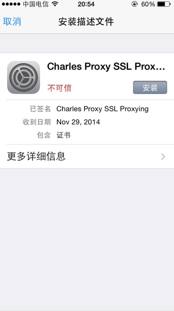 再次確認安裝:
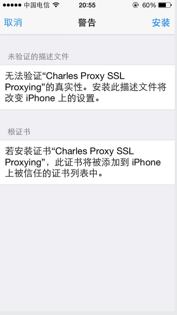
看到「已信任」即完成安裝。(iOS 10.3 之後還需多走一步:到「設定 → 一般 → 關於本機 → 憑證信任設定」手動開啟對該憑證的信任,否則仍無法解密。)
2. 設定 SSL Proxying。點 Charles 工具列的 Proxy → Proxy Settings…,切到 SSL 分頁,勾選 Enable SSL Proxying。
這一步和 Fiddler 不同:Fiddler 裝好憑證就能抓,Charles 還必須在 Locations 清單裡明確列出要攔截的網域與連接埠。點 Add,Host 填網域(例如 api.instagram.com),Port 填 443。若懶得逐筆填,也可以直接設為 * 搭配 443 全攔——但正式環境下建議精準指定,以免把無關流量都拖進列表。
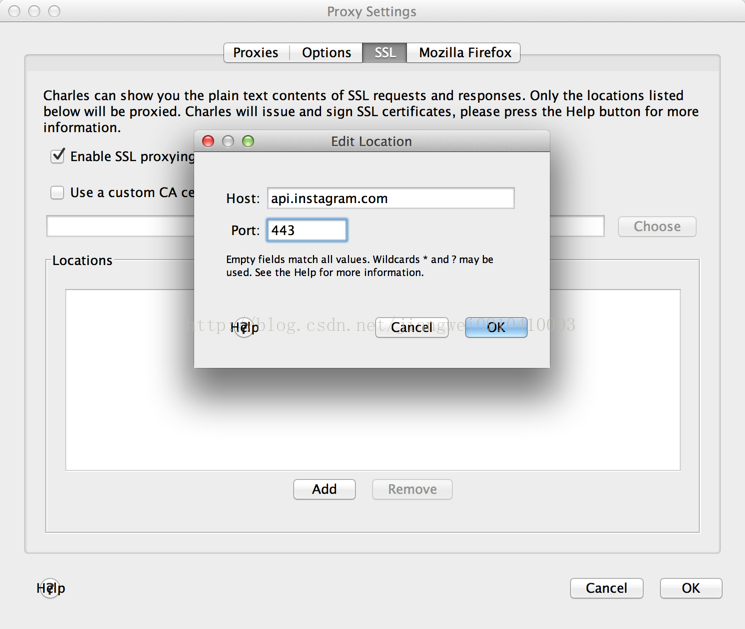
3. 驗證。重新開啟目標 App 操作一次,就能在 Charles 裡看到明文內容了。
一個常見的「網路斷了」誤判
抓完包把 Charles 關掉之後,iOS 裝置會突然連不上網路——因為 Wi-Fi 裡還留著指向 Charles 的手動代理設定,而代理伺服器已經不在了。這幾乎是每個新手都會踩一次的地雷。記得收尾時把 iOS 的 HTTP 代理改回「關閉」或「自動」。
以上就是本文的全部內容,希望能幫助到大家。