
iOS 10 適配踩坑總結:從簽名到權限的七個環節
蘋果正式發布 iOS 10 前不久,公司正好趕著要上線一個新版本。沒人能預期 App 在新系統上會遇到什麼狀況,最怕的就是閃退。於是在上線前做了一輪適配,也踩了不少坑,記錄如下。
1. 自動管理憑證
先說 Xcode 8。打開後最顯眼的就是 Targets → General 下的 Automatically manage signing。以往新手光是搞懂開發與發佈簽名機制就得被折磨好幾輪,現在勾上這個選項,Xcode 幾乎全包了,確實方便。
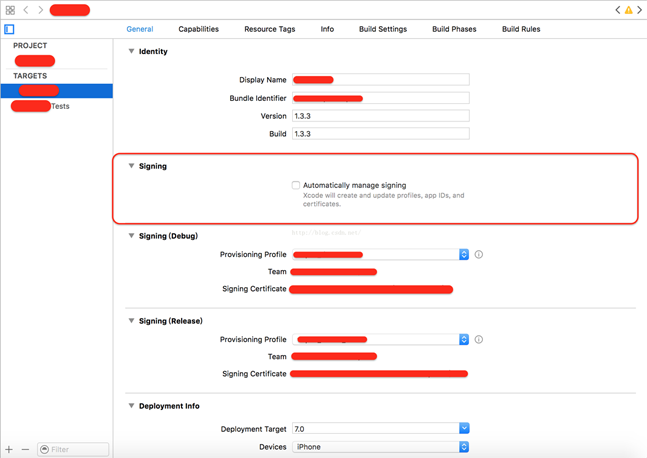
但仔細想,這個開關做的事就是自動在開發者中心建立 App ID、certification、provision profile 並關聯起來。若憑證管理不夠規範,很可能出現憑證被 revoke 的狀況——這一直是個頭疼的問題。所以我仍然傾向自己手動建立與管理憑證,這個選項不勾。
2. 雜亂的日誌輸出
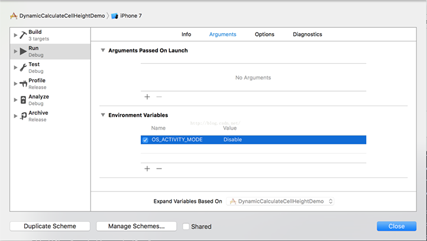
Xcode 8 啟動後會吐出一長串看不懂的日誌。

查了之後才知道這是可以關掉的。路徑:Edit Scheme → Run → Arguments → Environment Variables,新增一項 OS_ACTIVITY_MODE = Disable。
3. 推送需要 entitlements 簽名
Xcode 8 新增了一個重要機制:為推送加入 entitlements 檔案簽名。所以只要 App 支援推送,務必記得把這個開關打開,否則啟動時註冊推送服務就會報簽名錯誤,Push 訊息自然也收不到。
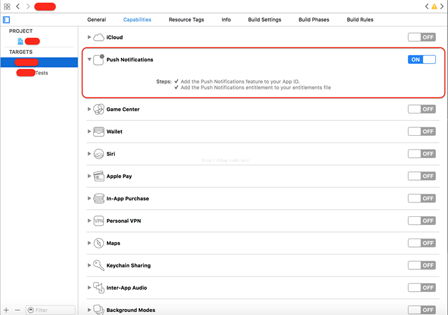
另外,蘋果也大幅調整了推送的框架與 API,iOS 10 以上需要做相應適配。
4. 系統權限宣告
iOS 10 對系統權限的控制明顯收緊。App 若要使用某項權限,必須在 Info.plist 中設定對應的說明文字,否則在 iOS 10 上會直接崩潰。
更麻煩的是:若使用了某項權限卻沒寫說明,App 上傳到 iTunes Connect 後會立刻被標記為 invalid binary。這個坑我們第一天就踩了——用 Xcode 8 打包上傳,本地驗證與 ipa 上傳都正常,但上傳成功後包馬上變成 invalid binary,構建版本一直出不來。看回饋郵件才發現原因正是缺少權限說明。
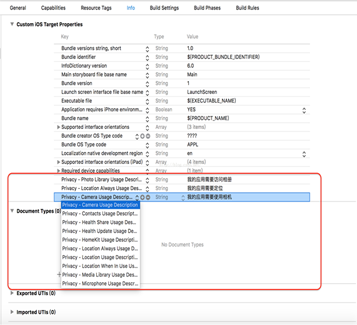
常見對應關係:
麥克風 → Privacy - Microphone Usage Description
相機 → Privacy - Camera Usage Description
相簿 → Privacy - Photo Library Usage Description
通訊錄 → Privacy - Contacts Usage Description
藍牙 → Privacy - Bluetooth Peripheral Usage Description
語音轉文字 → Privacy - Speech Recognition Usage Description
日曆 → Privacy - Calendars Usage Description
定位(使用中)→ Privacy - Location When In Use Usage Description
定位(總是)→ Privacy - Location Always Usage Description
5. 字體變大導致文字顯示不全
iOS 10 的系統字體比舊版更大。原本剛好填滿的 Label,在新系統上就被截斷了。目前的做法是把那些「定寬且剛好放滿」的控件重新調整一遍:要麼加寬,要麼改成自適應尺寸。建議在專案中排查所有使用固定寬度搭配 systemFontOfSize 的地方,這類寫法在新系統下最容易出問題。
6. 跳轉系統設定的方法被禁用
iOS 10 之前可以這樣跳轉:
//跳轉到設置的 WIFI 頁面
[[UIApplication sharedApplication] openURL:[NSURL URLWithString:@"prefs:root=WIFI"]];
補充歷史:iOS 6 與 iOS 7 需要在 URL Types 中自行添加 prefs 這個 scheme;iOS 8 與 iOS 9 則不需要。
iOS 10 已完全禁止這種寫法,因此相關業務邏輯可以直接移除,或改為引導使用者手動前往設定。
7. Xcode 外掛與註釋失效
這是因為蘋果為了解決 XcodeGhost 事件而停用外掛所致。解法是在終端執行:
sudo /usr/libexec/xpccachectl
接著必須重啟電腦才會生效。
小結
把這七點歸納一下:簽名與 entitlements 屬「打包層」,權限說明與 API 變更屬「執行層」,字體與系統設定跳轉屬「表現層」。每次大版本升級,按這三層依序檢查一遍,能省下不少上線前的手忙腳亂。
- 上一篇文章: 讓 UITableViewCell 分割線真正通到底
- 下一篇文章: 詳解 iOS 點擊空白處隱藏鍵盤的三種做法