
用 Shell 腳本把 iOS 靜態庫打包流程自動化
做 SDK 開發時,每次出包都要手動合併 .a 檔、整理頭檔、建資料夾再壓縮,重複又易錯。本文示範如何寫一支腳本把整串流程一次跑完,同時把打包的基本環節交代清楚,初學者也能跟著做。
靜態庫與動態庫的細節差異,可參考另一篇〈iOS 靜態庫和 Framework 區別〉。
一、專案配置
先建一個名為 TestSDK 的靜態庫專案。
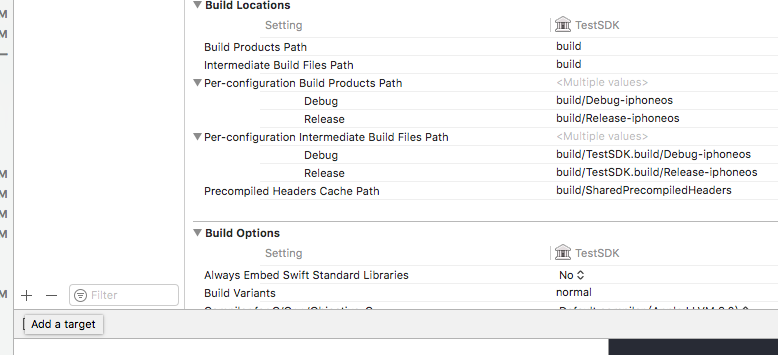
點 Target 下方的加號,新增一個 Target。
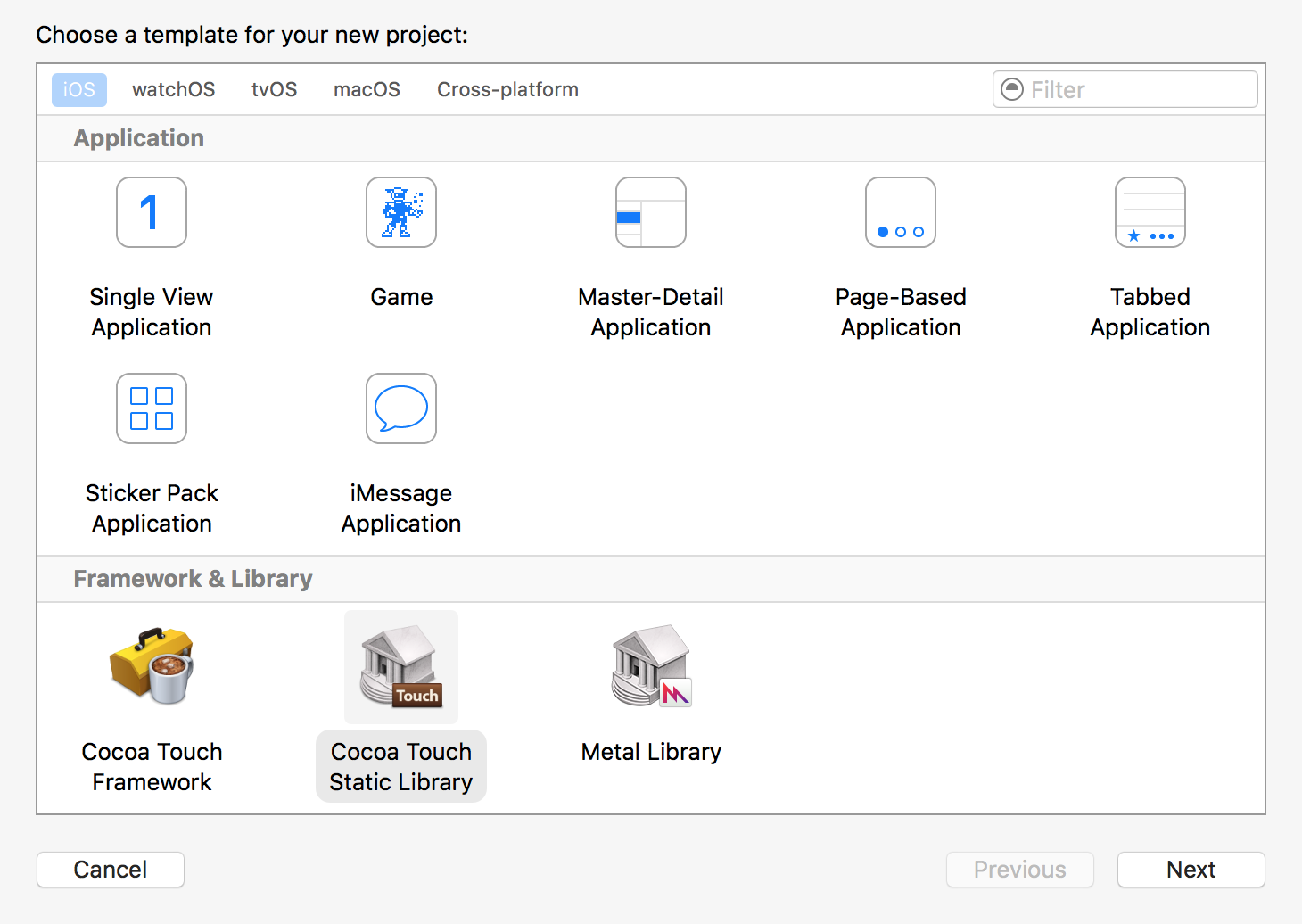
在 Cross-platform 分類下選擇 Aggregate,命名為 TestSDKShell。

此時 TARGETS 下會多出這個新 Target。

接著依序點擊 TARGETS → TestSDKShell → Build Phases → + → New Run Script Phases。

新增一個 Shell 檔,命名為 build_TestSDK_script.sh。

加入後的專案結構如下。

把 shell 檔的路徑填進剛才建立的 Run Script Phases 裡。

最後設定要對外公開的標頭檔,把需要暴露的 .h 加進 Copy Files。

把文末的腳本貼進 build_TestSDK_script.sh,執行 TestSDKShell 就能完成自動打包。

如果腳本沒跑起來,多半是權限問題。在終端切到該檔所在目錄執行:
sudo chmod +x build_TestSDK_script.sh
再執行一次即可。成功後產物會以「庫名 + 日期 + Git 版本 + Debug/Release」命名(若尚未 commit,Git 版本會取不到)。

二、打包前必須想清楚的三件事
- 要支援所有處理器架構:
arm64 armv7 armv7s - 要能切換 Debug 與 Release
- 要同時產出模擬器與真機版本
第一點對應到 Build Settings 裡的 Build Active Architecture Only。

這個選項決定 Xcode 是否只編譯當前連接裝置所需的架構。日常開發為了加速編譯,Debug 設為 YES 沒問題;但 Release 必須設為 NO,否則打線上上線的包會缺架構而無法執行。做 SDK 時最保險的做法是兩個都設成 NO。
要讓腳本自適應 Debug/Release,直接用 Xcode 內建的 ${CONFIGURATION} 變數即可,打包時切換 scheme 就能決定產出哪個版本。

三、編譯與合併
先編模擬器版本:
#編譯模擬器庫文件
xcodebuild build -project ${PROJ} \
    -scheme ${LIB_STATIC_NAME} \
    -configuration ${CONFIGURATION} \
    -sdk iphonesimulator \
    clean \
    build \
    CONFIGURATION_BUILD_DIR=${IPHONE_SIMULATOR_DIR}
再編真機版本:
#編譯真機庫文件
xcodebuild -project ${PROJ} \
    -scheme ${LIB_STATIC_NAME} \
    -configuration ${CONFIGURATION} \
    -sdk iphoneos \
    clean \
    build \
    CONFIGURATION_BUILD_DIR=${IPHONE_OS_DIR}
然後用 lipo 把兩份合體:
# 靜態庫文件
LIB_NAME=lib${LIB_STATIC_NAME}.a
#合並模擬器文件和真機文件
lipo -create ${IPHONE_OS_DIR}/${LIB_NAME} ${IPHONE_SIMULATOR_DIR}/${LIB_NAME} -output ${TEMP_DIR}/${LIB_NAME}
lipo -info ${LIB_NAME}
做到這裡編譯與合併都完成了,但還得把頭檔和 .a 檔整理到同一個目錄,繼續寫:
#拷貝頭文件和.a文件到同一目錄下
##建立SDK目錄
pushd ${TEMP_DIR}
if [[ -d ${LIB_STATIC_NAME} ]]; then
    rm -fR ${LIB_STATIC_NAME}
fi
mkdir -p ${LIB_STATIC_NAME}
##拷貝.a和頭文件
cp -fR ${LIB_NAME} ${LIB_STATIC_NAME}
rm -fR ${LIB_NAME}
cp -f ${IPHONE_SIMULATOR_DIR}/include/${LIB_STATIC_NAME}/* ${LIB_STATIC_NAME}
既然都要交付,壓縮也一起自動化:
#打包為zip文件
PACKAGE_DATE=`date '+%Y%m%d%H'`
GIT_VERSION=`git log --abbrev-commit|head -1|cut -d' ' -f 2`
SDK_ZIP_NAME=iOS_${LIB_STATIC_NAME}_${PACKAGE_DATE}_${GIT_VERSION}_${CONFIGURATION}.zip
zip -qr ${SDK_ZIP_NAME} ${LIB_STATIC_NAME}
四、完整腳本
#!/bin/sh
# build_TestSDK_script.sh
# TestSDK
#
# Created by jianquan on 2016/11/16.
# Copyright © 2016年 JoySeeDog. All rights reserved.

PROJ=${PROJECT_NAME}.xcodeproj
LIB_STATIC_NAME=TestSDK   #把項目名改為自己的即可使用
TEMP_DIR=~/XcodeTestTempBuild   #打包出來的文件的目錄,可以自己定義
IPHONE_OS_DIR=${TEMP_DIR}/${CONFIGURATION}-iphoneos
IPHONE_SIMULATOR_DIR=${TEMP_DIR}/${CONFIGURATION}-iphonesimulator

#創建真機庫文件目錄
if [[ ! -d ${IPHONE_OS_DIR} ]]; then
    mkdir -p ${IPHONE_OS_DIR}
fi
#創建模擬器庫文件目錄
if [[ ! -d ${IPHONE_SIMULATOR_DIR} ]]; then
    mkdir -p ${IPHONE_SIMULATOR_DIR}
fi

#編譯真機庫文件
xcodebuild -project ${PROJ} \
    -scheme ${LIB_STATIC_NAME} \
    -configuration ${CONFIGURATION} \
    -sdk iphoneos \
    clean \
    build \
    CONFIGURATION_BUILD_DIR=${IPHONE_OS_DIR}

#編譯模擬器庫文件
xcodebuild build -project ${PROJ} \
    -scheme ${LIB_STATIC_NAME} \
    -configuration ${CONFIGURATION} \
    -sdk iphonesimulator \
    clean \
    build \
    CONFIGURATION_BUILD_DIR=${IPHONE_SIMULATOR_DIR}

# 靜態庫文件
LIB_NAME=lib${LIB_STATIC_NAME}.a

#合並模擬器文件和真機文件
lipo -create ${IPHONE_OS_DIR}/${LIB_NAME} ${IPHONE_SIMULATOR_DIR}/${LIB_NAME} -output ${TEMP_DIR}/${LIB_NAME}
lipo -info ${LIB_NAME}

#拷貝頭文件和.a文件到同一目錄下
##建立SDK目錄
pushd ${TEMP_DIR}
if [[ -d ${LIB_STATIC_NAME} ]]; then
    rm -fR ${LIB_STATIC_NAME}
fi
mkdir -p ${LIB_STATIC_NAME}
##拷貝.a和頭文件
cp -fR ${LIB_NAME} ${LIB_STATIC_NAME}
rm -fR ${LIB_NAME}
cp -f ${IPHONE_SIMULATOR_DIR}/include/${LIB_STATIC_NAME}/* ${LIB_STATIC_NAME}

#打包為zip文件
PACKAGE_DATE=`date '+%Y%m%d%H'`
GIT_VERSION=`git log --abbrev-commit|head -1|cut -d' ' -f 2`
SDK_ZIP_NAME=iOS_${LIB_STATIC_NAME}_${PACKAGE_DATE}_${GIT_VERSION}_${CONFIGURATION}.zip
zip -qr ${SDK_ZIP_NAME} ${LIB_STATIC_NAME}
把這支腳本掛到 Aggregate Target 的 Run Script Phase 上,之後每次出包只要選對 scheme 按 build,產物就自動躺在指定目錄裡。想再往前一步,還可以在腳本末尾加上上傳或寄送動emaakt,讓交付環節也一并省掉。
- 上一篇文章: iOS 10 隱私權限設定:缺少描述就會閃退
- 下一篇文章: iOS 靜態庫與 Framework 的關係與差別一次講清