
動手做一份 iOS Ad-Hoc 測試包:從證書到 ipa 全流程
本文的前提是:真機測試證書的相關導入流程你已經跑通了。如果還沒做過這一步,建議先查清相關資料,這裡不再重複。
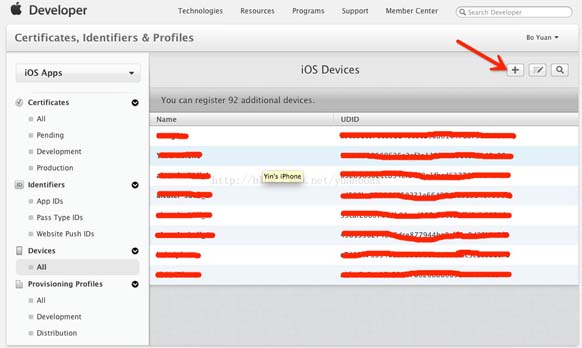
1. 註冊測試裝置
登入蘋果開發者網站:https://developer.apple.com/account/ios/device/deviceList.action,把要安裝測試版的裝置 UDID 逐一加入(蘋果設有上限,最多 100 台)。
2. 建立發佈證書
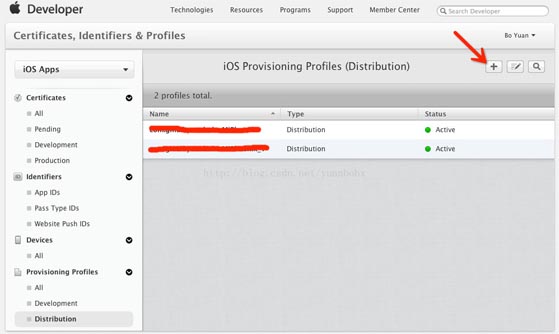
在左側導覽中找到 Provisioning Profiles 下的 Distribution,新增一個描述檔。
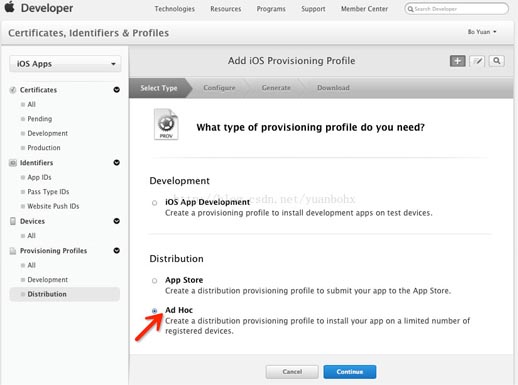
類型選擇 Ad Hoc。
接著挑選 App ID,下圖示範的是通用(通配)App ID。
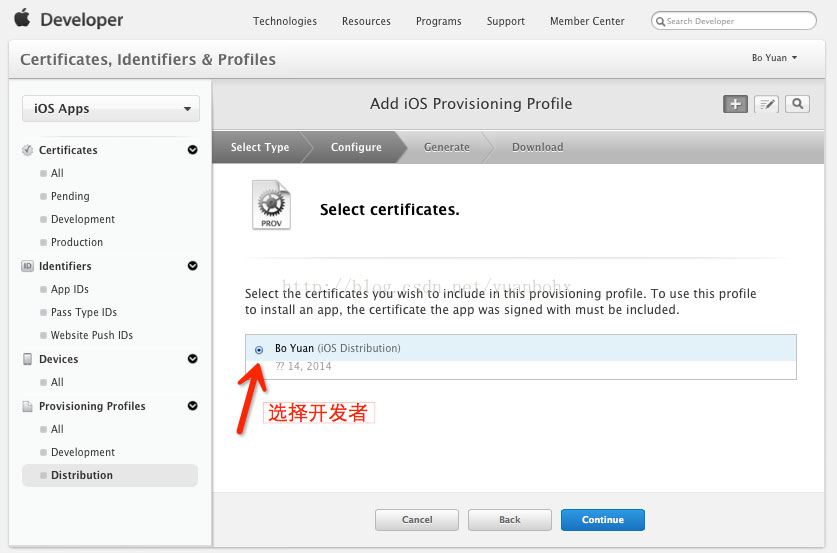
選擇參與開發的開發者帳號。
勾選前面註冊好的測試裝置。
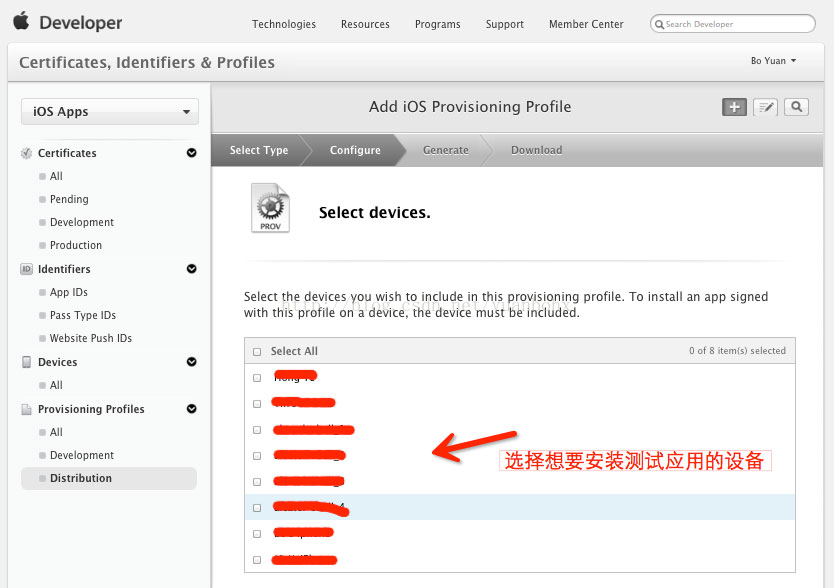
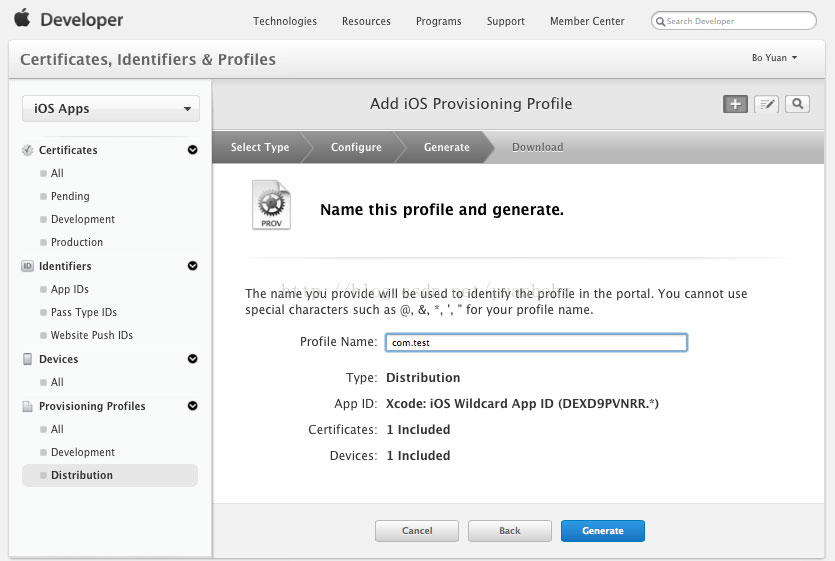
補完描述檔名稱等資訊。
下載到本機後雙擊,讓它匯入 Xcode。
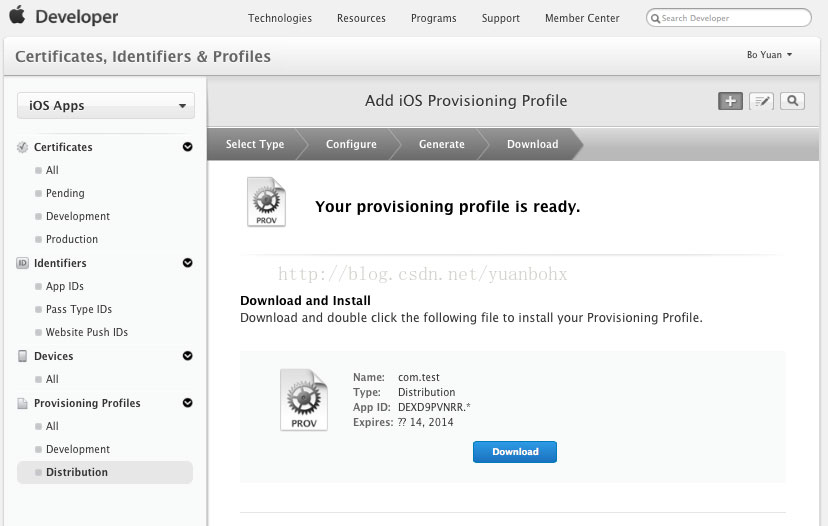
至此,開發者網站上的工作告一段落。
3. Xcode 端的設定
點開專案圖示,切到 info 頁籤找到 configuration。預設只有 debug 與 release,點「+」選擇 Duplicate the “Release configuration”,新項目建議命名為 ad hoc distribution。
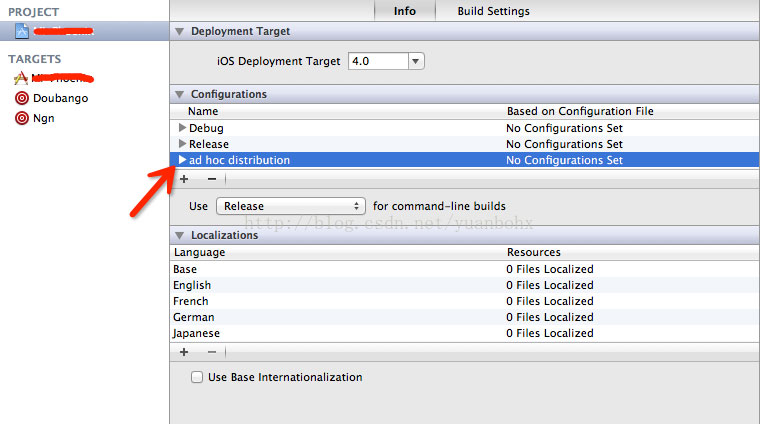
切到 targets,在 build settings 中找到 code signing,把 Code Signing Identity 裡的 ad hoc distribution 指向剛匯入的證書。切記不要動到 Debug 與 Release 原本的設定。
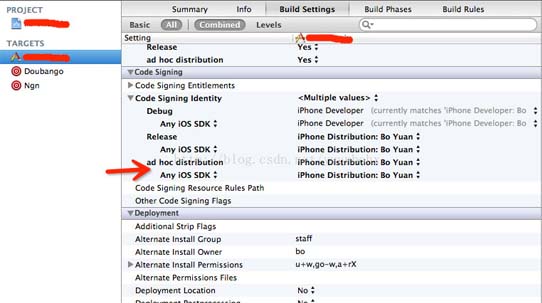
再確認 target 的 info 頁籤中 bundle identifier 有值,且必須與 Provisioning Portal 中填寫的一致——這一步做錯,後面一定出問題。
最後點左上角 run 按鈕旁的下拉選單,選擇 device 或 simulator,進入 edit schema,確保 Archive 的 Build Configuration 是 ad hoc distribution。
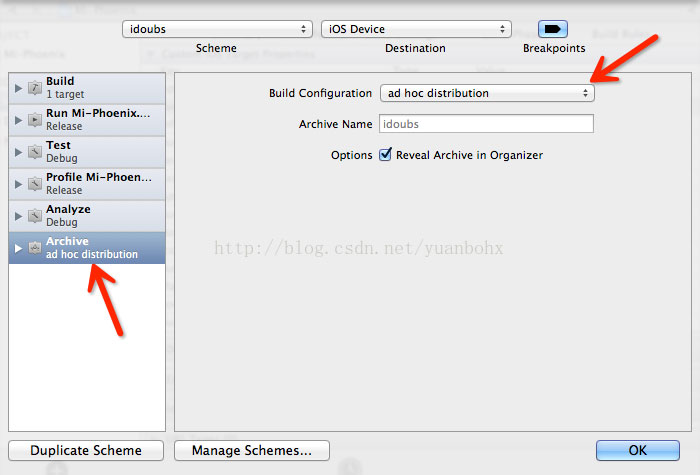
4. 編譯與產出 ipa
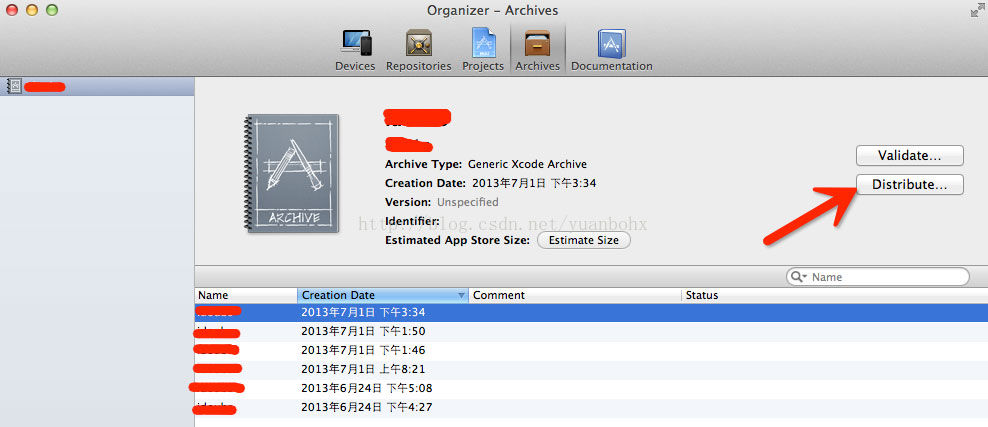
設定完成後,點 Product 選單中的 Archive 開始打包。編譯結束會跳出整理視窗,點擊 Distribute...
選擇第一個選項 Save Built Products。
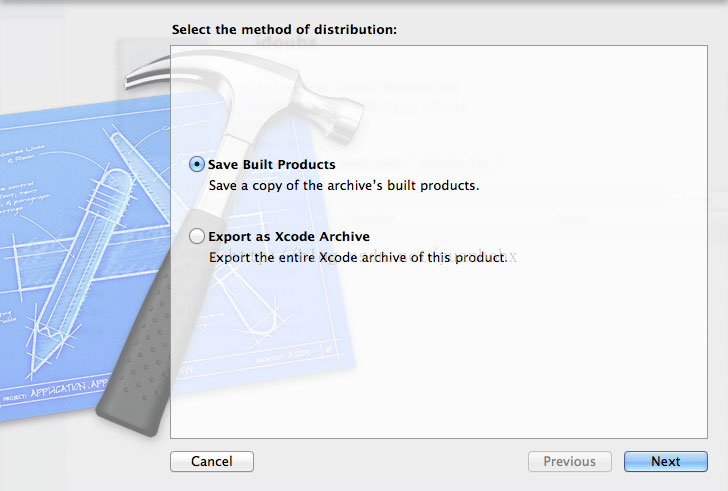
接著會產生一個資料夾,從其中的 Applications 裡找到產物拖進 iTunes,再由 iTunes 拖出來,就得到 .ipa 檔。這個檔可以安裝到前面註冊過的所有測試裝置上。
流程本身不難,真正容易出錯的是 App ID、Bundle Identifier 與裝置清單三者是否完全對得上,建議每一步都回頭核對一次。