
用 ShareKit 一鍵分享到 Facebook、Twitter 等平台
ShareKit 是 iOS 上一套相當省事的第三方分享元件,開箱就能把文字、圖片、網址與檔案分享到 Facebook、Twitter、Delicious、Tumblr、Google Reader 等服務。對需要社群功能的 App 來說,它省下了大量串接各平台 API 的功夫。
下載與整合
官方下載點與 GitHub 專案頁:
- https://getsharekit.com/d/ShareKit.0.2.1.zip
- https://github.com/ideashower/sharekit/
解壓後,依照官方說明把整個 ShareKit 資料夾拖進 Xcode 專案中,並記得勾選 Copy items into destination's group's folder。
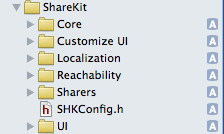
一、SHKConfig.h 的基礎設定
把 App 名稱與 App Store 連結填進去,這組資訊會出現在分享後的回饋訊息中:
#define SHKMyAppName        @"App name"
#define SHKMyAppURL         @"itunes address"
二、各平台的 API Key 設定
1. Facebook
先到 Facebook 的 developers 中心(https://www.facebook.com/developers/)申請一個 Application,取得 App Key 與 Secret,填入 SHKConfig.h:
#define SHKFacebookUseSessionProxy      NO
#define SHKFacebookKey                  @"xxxx"
#define SHKFacebookSecret               @"xxx"
#define SHKFacebookSessionProxyURL      @"" // 此處留空
2. Twitter
同樣到 https://dev.twitter.com/apps/new 建立一個 application,再把取得的憑證填入:
#define SHKTwitterConsumerKey   @"xxx"
#define SHKTwitterSecret        @"xxx"
#define SHKTwitterCallbackUrl   @"itunes address"
#define SHKTwitterUseXAuth      0   // 若要使用 xAuth 則設為 1
#define SHKTwitterUsername      @""  // 使用 xAuth 時才填
3. 其他服務
Bit.ly、Read it Later 等都能到各自網站申請 Key 後填入對應的巨集定義。值得一提的是,Tumblr 與 Google Reader 不需要設定 API Key,可直接使用。
三、基本用法
只要建立一個 SHKItem,再包成 SHKActionSheet 跳出即可:
- (void)share:(id)sender {
    NSURL *url = [NSURL URLWithString:@"https://getsharekit.com"];
    SHKItem *item = [SHKItem URL:url title:@"ShareKit is Awesome!"];

    // 取得分享動作表
    SHKActionSheet *actionSheet = [SHKActionSheet actionSheetForItem:item];

    [actionSheet showFromToolbar:self.navigationController.toolbar];
}
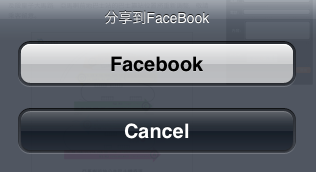
只保留 Facebook:三處修改
若你的 App 只需要分享到單一平台(此例為 Facebook),可以改動原始碼,讓動作表直接出現對應的服務。
(1)在 SHK.m 中修改 favoriteSharersForType:,把各種類型的預設分享目標改成只有 SHKFacebook:
+ (NSArray *)favoriteSharersForType:(SHKShareType)type {
    NSArray *favoriteSharers = [[NSUserDefaults standardUserDefaults]
            objectForKey:[NSString stringWithFormat:@"%@%i", SHK_FAVS_PREFIX_KEY, type]];

    // 設定預設值
    if (favoriteSharers == nil) {
        switch (type) {
            case SHKShareTypeURL:
                favoriteSharers = [NSArray arrayWithObjects:@"SHKFacebook", nil];
                break;
            case SHKShareTypeImage:
                favoriteSharers = [NSArray arrayWithObjects:@"SHKMail", @"SHKFacebook", @"SHKCopy", nil];
                break;
            case SHKShareTypeText:
                favoriteSharers = [NSArray arrayWithObjects:@"SHKMail", @"SHKTwitter", @"SHKFacebook", nil];
                break;
            case SHKShareTypeFile:
                favoriteSharers = [NSArray arrayWithObjects:@"SHKMail", nil];
                break;
        }
        // 將預設值存入偏好設定
        [self setFavorites:favoriteSharers forType:type];
    }

    // 移除被排除的項目
    NSArray *exclusions = [[NSUserDefaults standardUserDefaults] objectForKey:@"SHKExcluded"];
    if (exclusions != nil) {
        NSMutableArray *newFavs = [favoriteSharers mutableCopy];
        for (NSString *sharerId in exclusions) {
            [newFavs removeObject:sharerId];
        }
        favoriteSharers = [NSArray arrayWithArray:newFavs];
        [self setFavorites:favoriteSharers forType:type];
        [newFavs release];
    }
    return favoriteSharers;
}
(2)在 SHKActionSheet.m 中註解掉「More...」按鈕與對應分支,這樣使用者就不會看到「更多服務」的入口:
// Add More button
// [as addButtonWithTitle:SHKLocalizedString(@"More...")];

// More
// else if (buttonIndex == sharers.count) {
//     SHKShareMenu *shareMenu = [[SHKCustomShareMenu alloc] initWithStyle:UITableViewStyleGrouped];
//     shareMenu.item = item;
//     [[SHK currentHelper] showViewController:shareMenu];
//     [shareMenu release];
// }
改完重新編譯,分享動作表就只會出現 Facebook 一項,其他服務的處理方式可依此類推。
整合上的提醒
ShareKit 的運作高度依賴各平台的 OAuth 流程,因此正式上線前務必確認:所有 Key 都換成自己的正式憑證、Info.plist 中的 URL Scheme 已正確設定(Facebook 需要 fb 前綴的 scheme),並在真機上測試一遍登入授權流程。模擬器上有些分享途徑無法完整驗證,不能只靠模擬器就下結論。