iOS表視圖之下拉刷新控件功能的實現方法
編輯:IOS開發綜合
下拉刷新是重新刷新表視圖或列表,以便重新加載數據,這種模式廣泛用於移動平台,相信大家對於此也是非常熟悉的,那麼iOS是如何做到的下拉刷新呢?
在iOS 6之後,UITableViewControl添加了一個refreshControl屬性,該屬性保持了UIRefreshControl的一個對象指針。UIRefreshControl就是表視圖實現下拉刷新提供的類,目前該類只能用於表視圖界面。下面我們就來試試該控件的使用。
編寫代碼之前的操作類似於前面幾篇文章。代碼如下:
#import "ViewController.h"
 @interface ViewController ()
@end
@implementation ViewController
- (void)viewDidLoad {
 [super viewDidLoad];
 self.Logs = [[NSMutableArray alloc]init];//初始化數據
 NSDate * date = [[NSDate alloc]init];//初始化日期
 [self.Logs addObject:date];//把日期插入數據中
 UIRefreshControl * rc = [[UIRefreshControl alloc]init];//初始化UIRefreshControl
 rc.attributedTitle = [[NSAttributedString alloc]initWithString:@"下拉刷新"];//設置下拉框控件標簽
 [rc addTarget:self action:@selector(refreshAction) forControlEvents:UIControlEventValueChanged];//添加下拉刷新事件
 self.refreshControl = rc;
 // Do any additional setup after loading the view, typically from a nib.
}
- (void)didReceiveMemoryWarning {
 [super didReceiveMemoryWarning];
 // Dispose of any resources that can be recreated.
}
//下拉刷新事件
-(void)refreshAction
{
 if(self.refreshControl.refreshing)
 {
  self.refreshControl.attributedTitle = [[NSAttributedString alloc]initWithString:@"加載中"];//設置下拉框控件標簽
  NSDate * date = [[NSDate alloc]init];
  [self.Logs addObject:date];//每次刷新添加當前日期
  [self.refreshControl endRefreshing];//結束刷新
  self.refreshControl.attributedTitle = [[NSAttributedString alloc]initWithString:@"下拉刷新"];
  [self.tableView reloadData];
 }
}
#pragma mark
-(NSInteger)numberOfSectionsInTableView:(UITableView *)tableView
{
 return 1;
}
-(NSInteger)tableView:(UITableView *)tableView numberOfRowsInSection:(NSInteger)section
{
 return [self.Logs count];
}
-(UITableViewCell *)tableView:(UITableView *)tableView cellForRowAtIndexPath:(NSIndexPath *)indexPath
{
 UITableViewCell * Cell = [tableView dequeueReusableCellWithIdentifier:@"cell"];
 NSDateFormatter * dateFormat =[[NSDateFormatter alloc]init];//NSDate的轉換類,可將NSDate轉換為其它格式,或者轉換為NSDate格式
 [dateFormat setDateFormat:@"yyyy-MM-dd HH:mm:ss zzz"];//設定時間格式
 Cell.textLabel.text = [dateFormat stringFromDate:[self.Logs objectAtIndex:indexPath.row]];
 Cell.accessoryType = UITableViewCellAccessoryDisclosureIndicator;
 return Cell;
}
@end
效果:
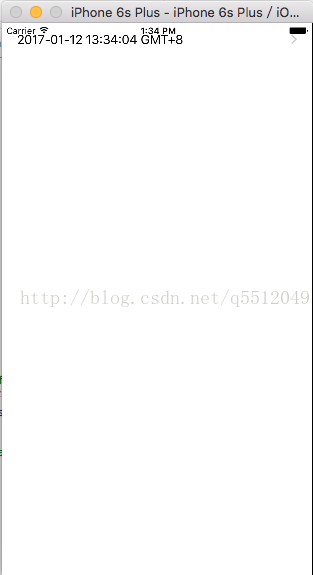
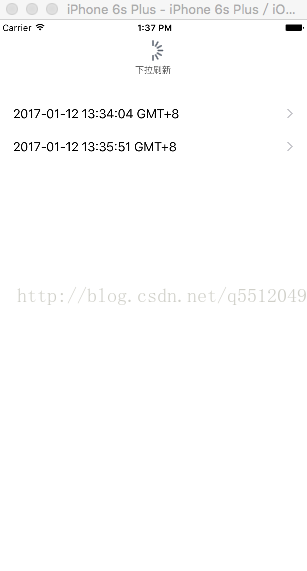
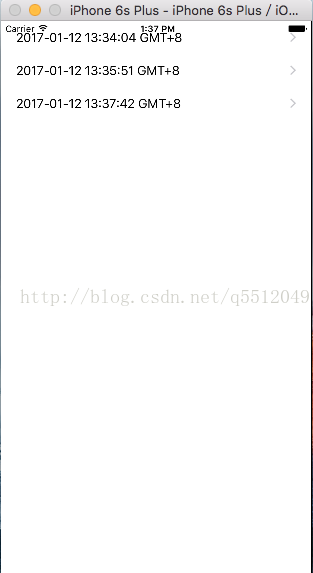
以上所述是小編給大家介紹的iOS表視圖之下拉刷新控件功能的實現方法,希望對大家有所幫助,如果大家有任何疑問請給我留言,小編會及時回復大家的。在此也非常感謝大家對本站網站的支持!

相關文章
+