回歸篇-iOS APP上架流程
好久沒有更博客了,就近兩年的工作學習,感覺收獲很多!目前移動互聯網開發在目前移動數據大時代下,發展迅猛,因為一直鐘愛蘋果產品,所有投身iOS開發當中,今天就給大家科普一下iOS APP上架流程!
1.打開蘋果開發者中心:https://developer.apple.com
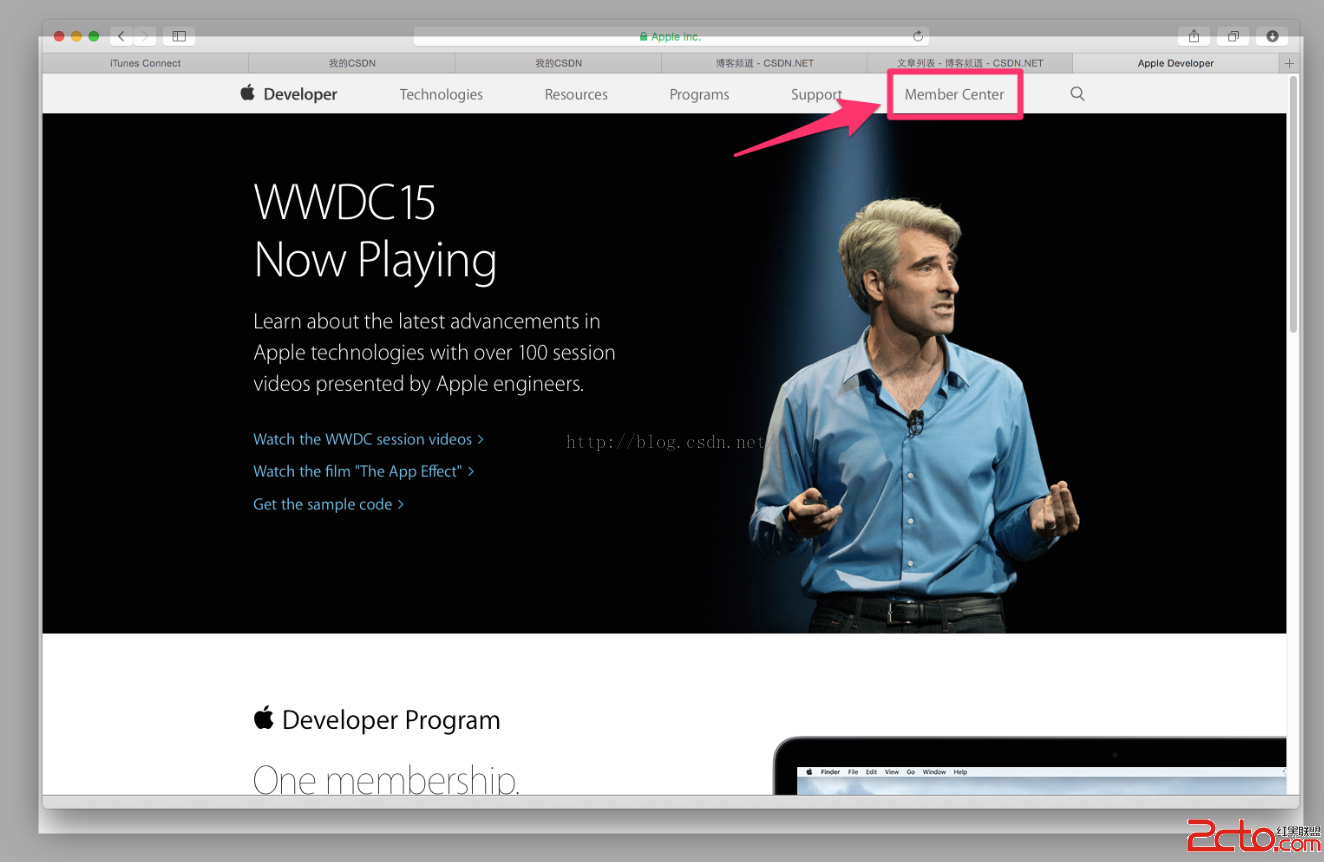
打開後點擊:Member Center 如果你的電腦沒有保存密碼,則會提示你輸入開發者帳號和密碼,因為我的電腦已經保存了,所以直接進入。
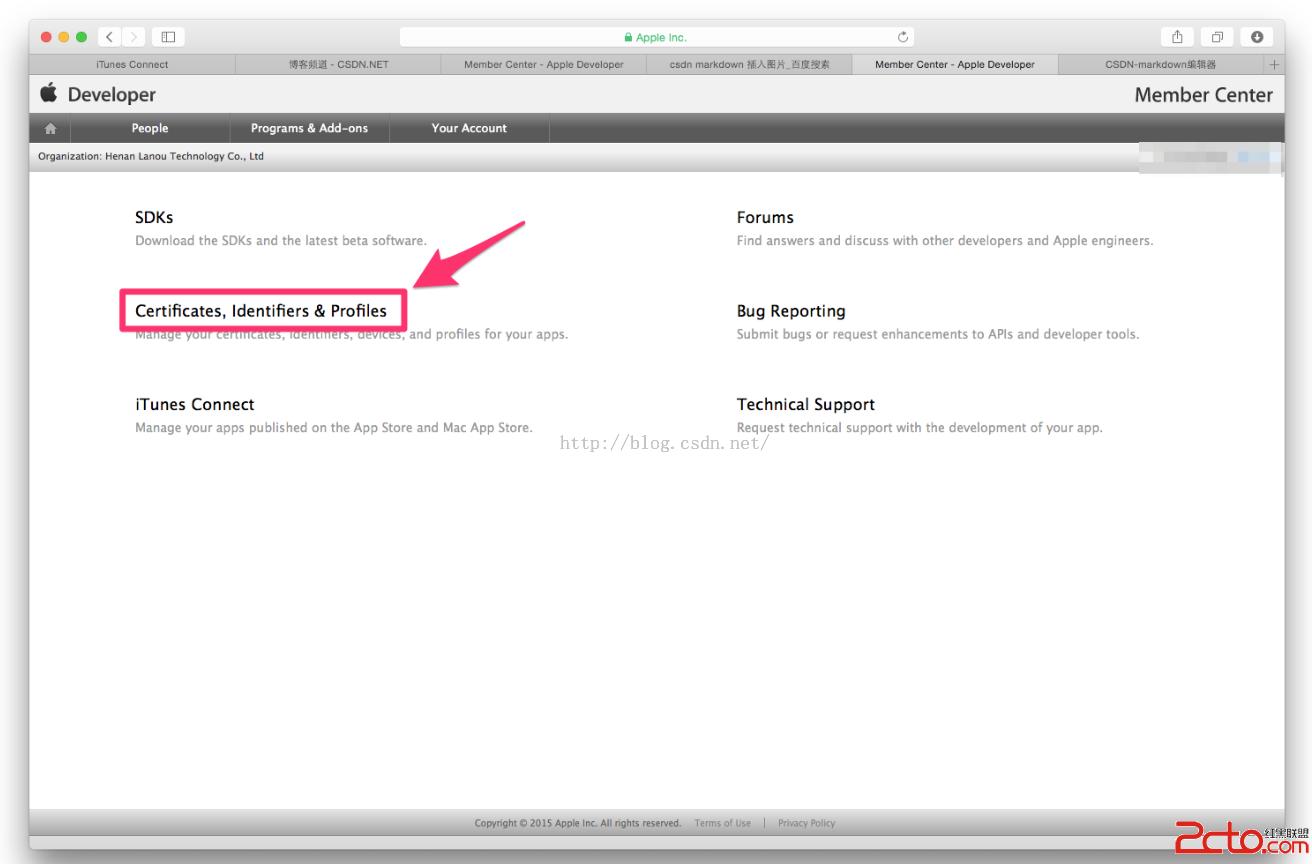
2.點擊:Certificates, Identifiers & Profiles
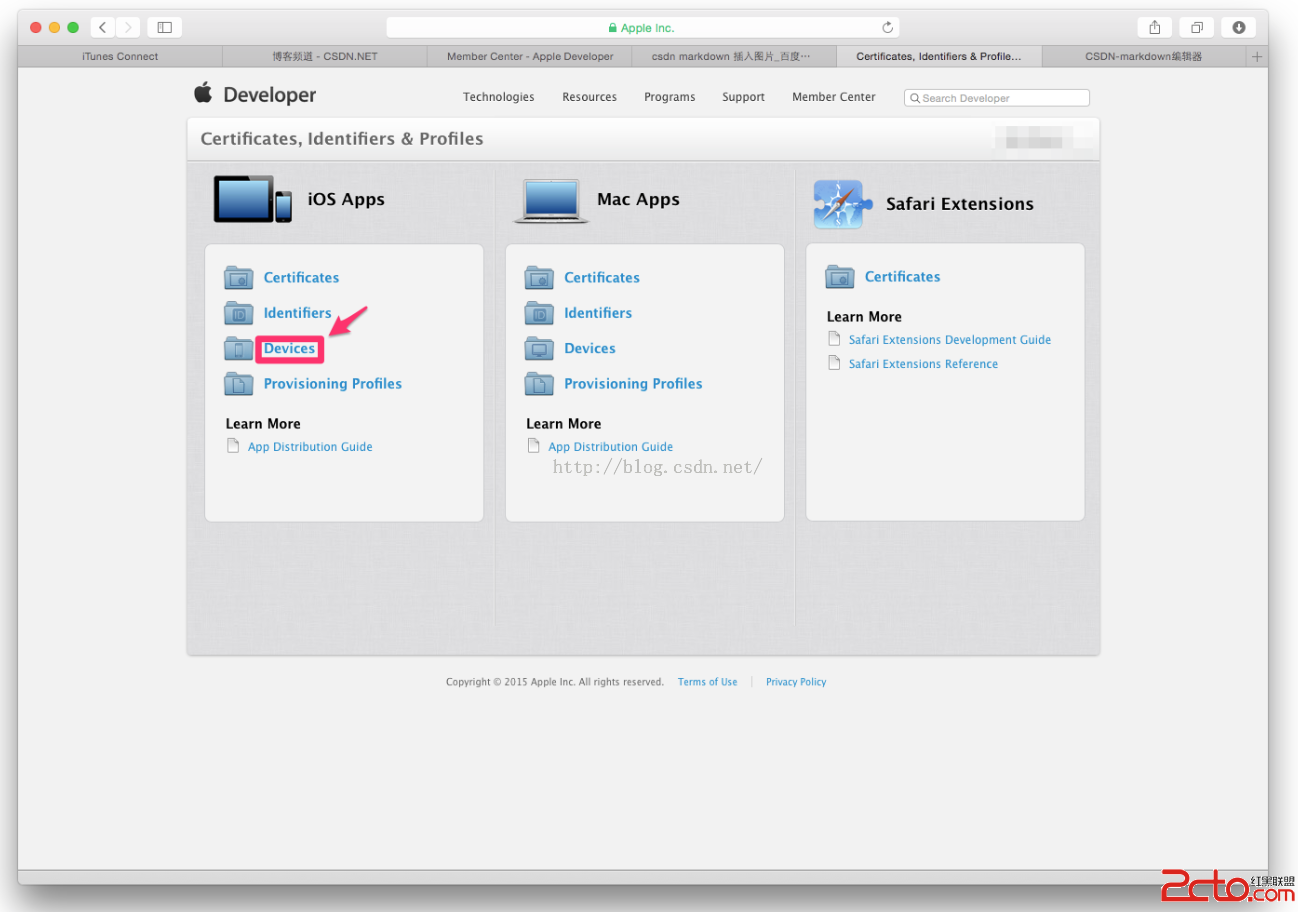
3.點擊Devices
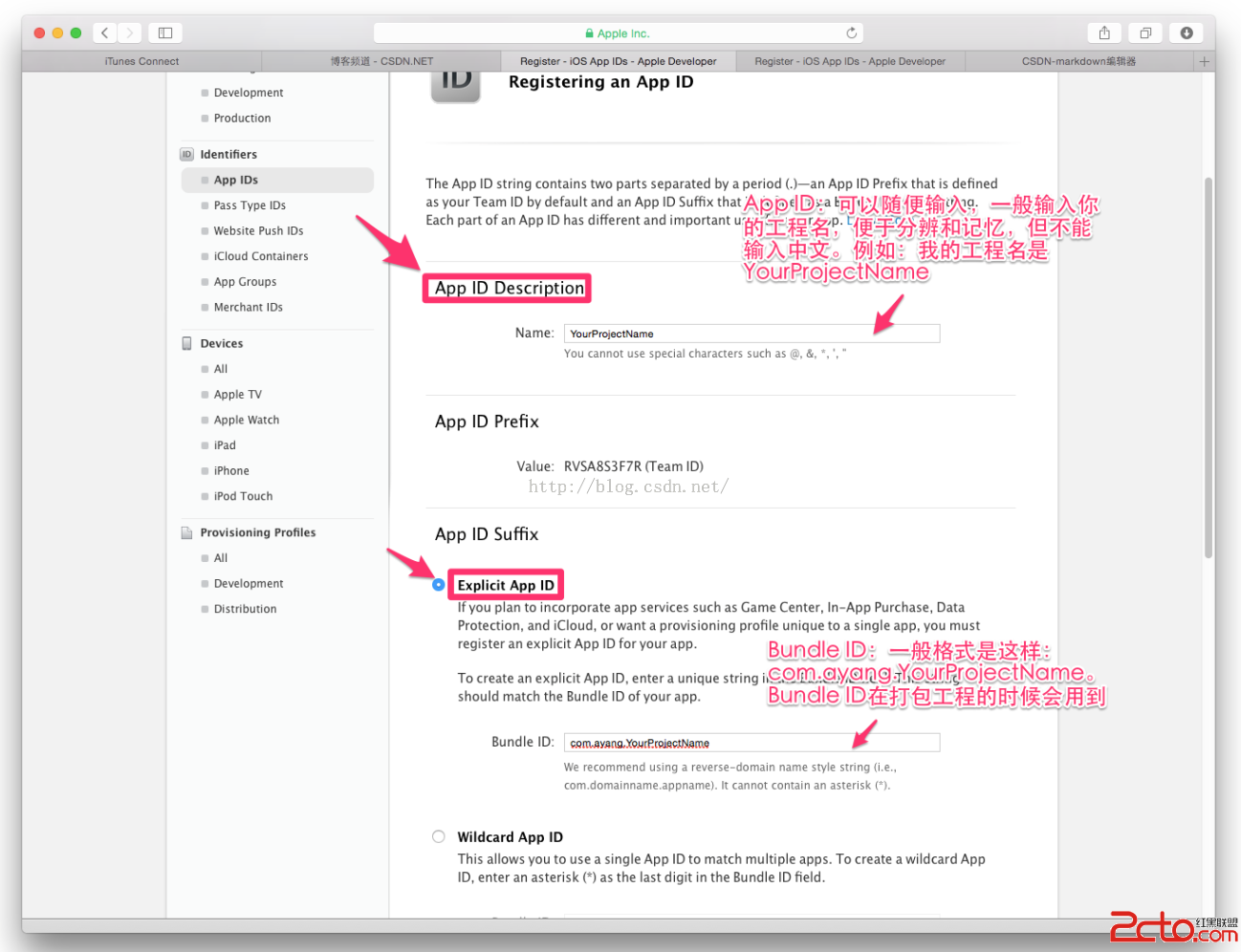
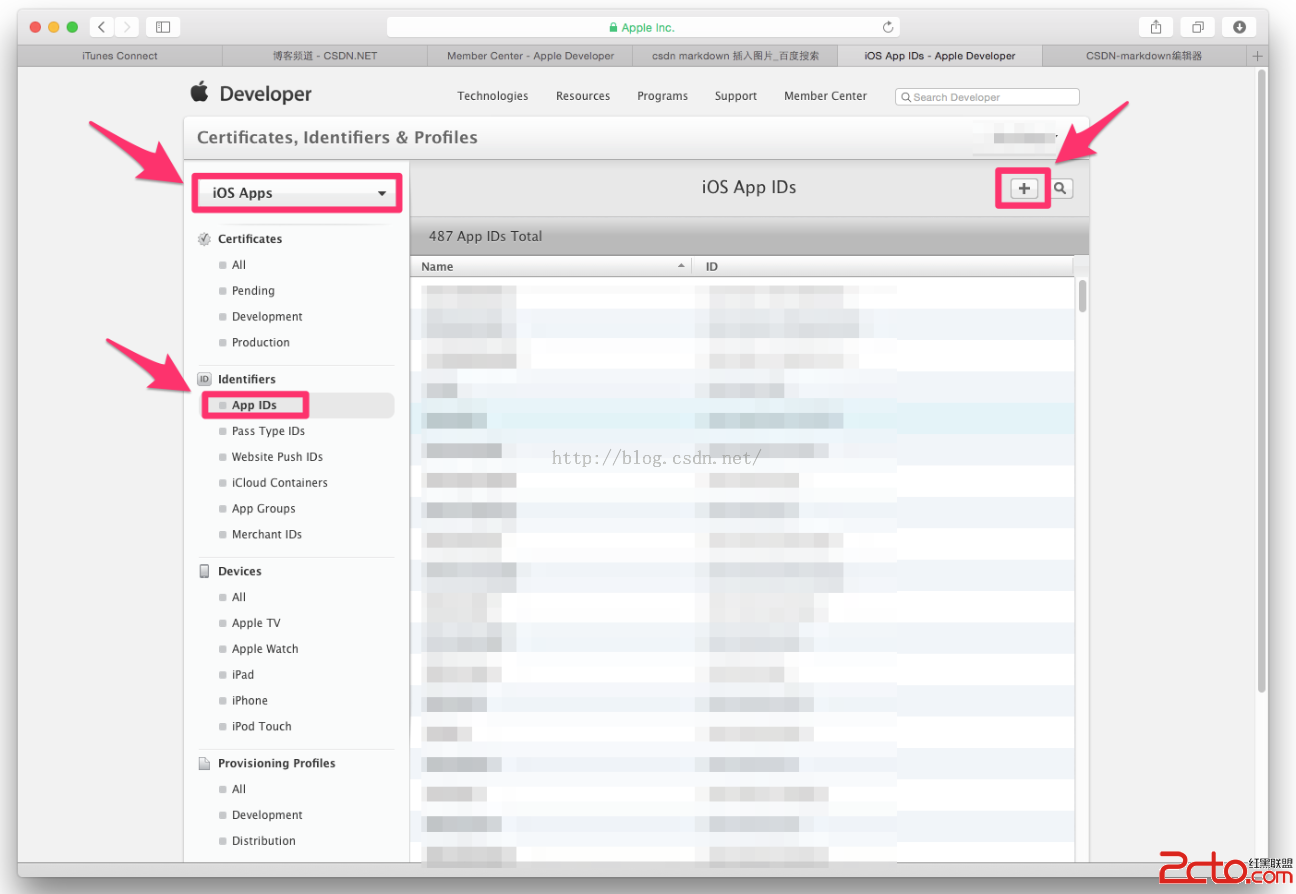 5.填寫App IDs和Boudle ID
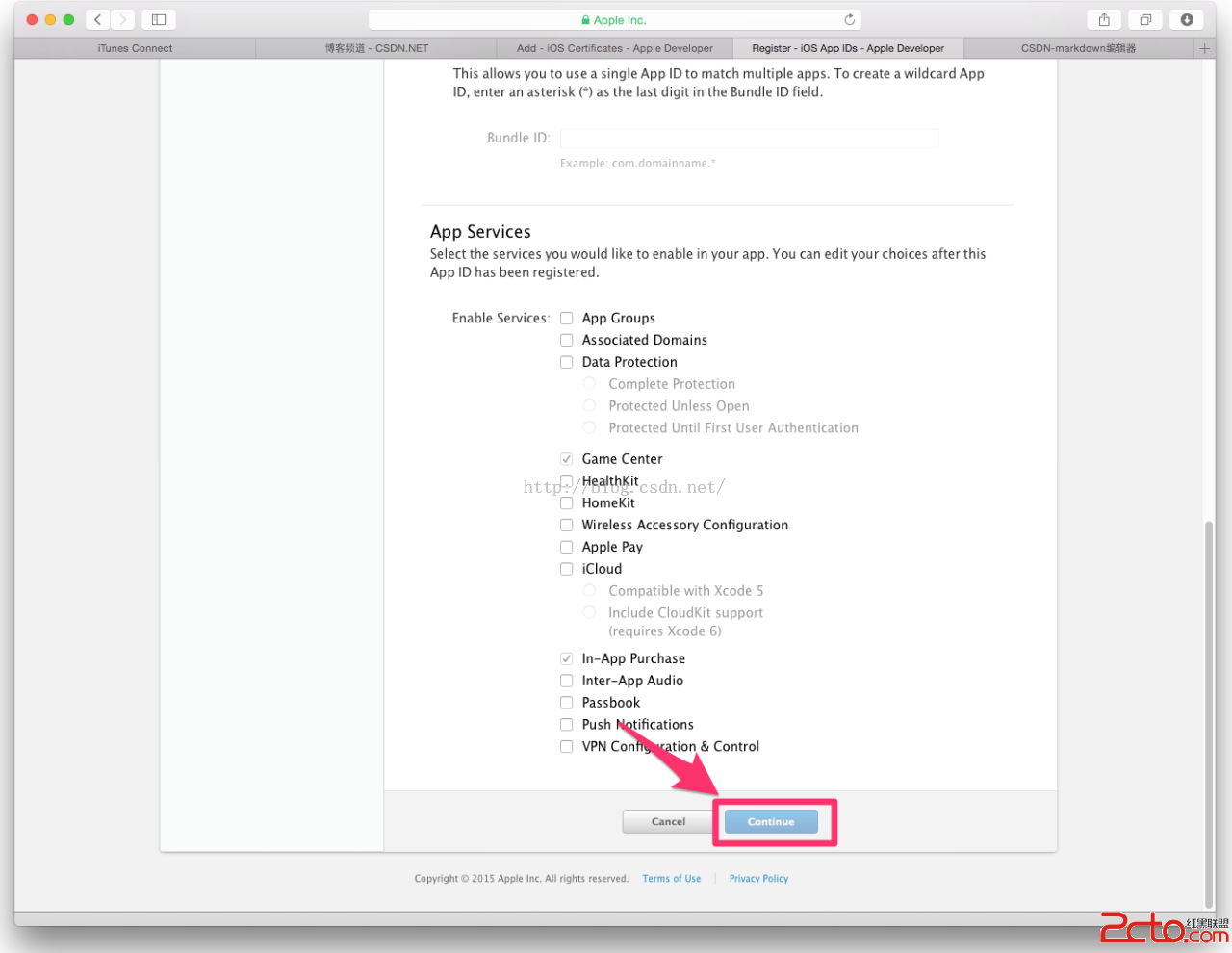
6.點擊continue
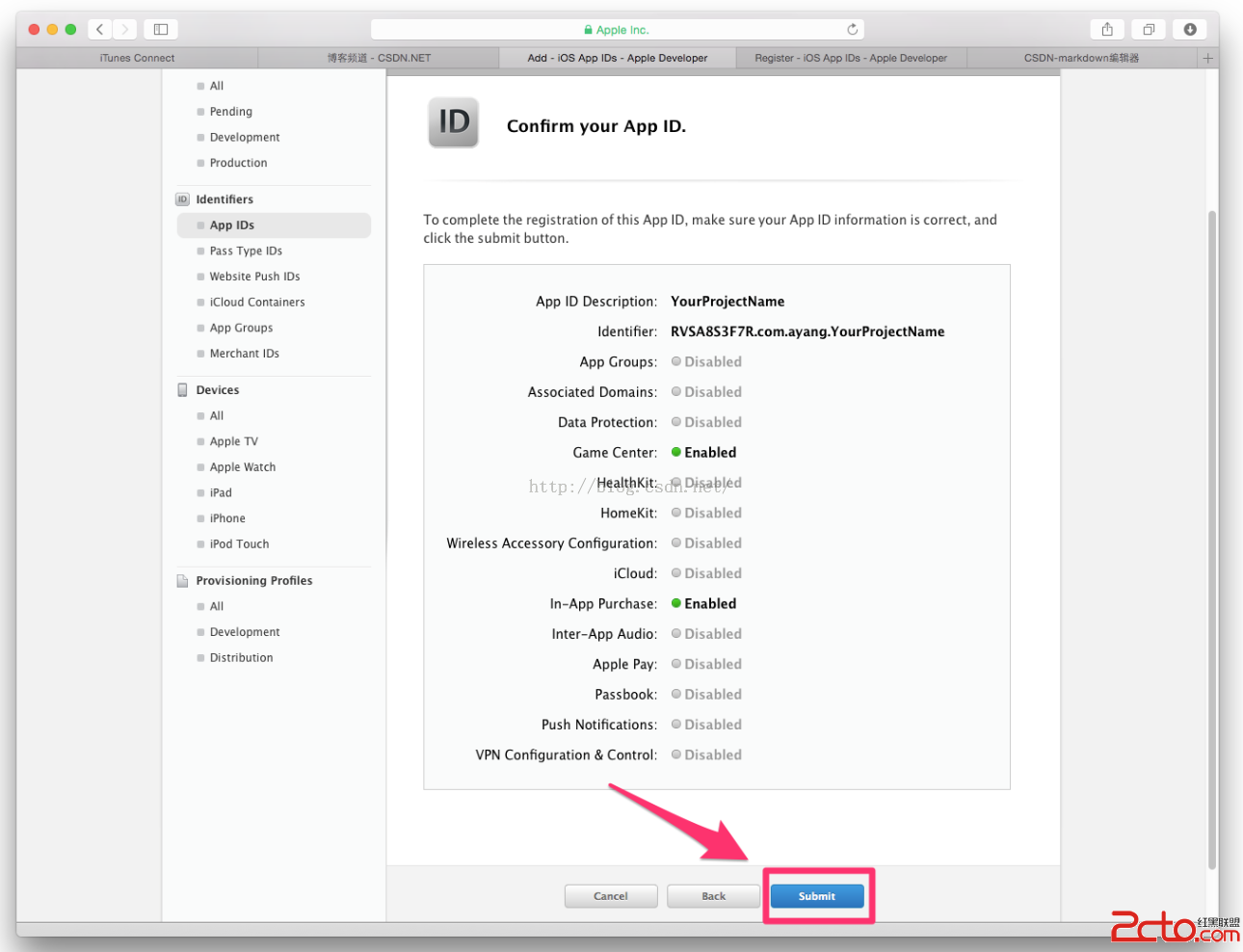
7.點擊Submit
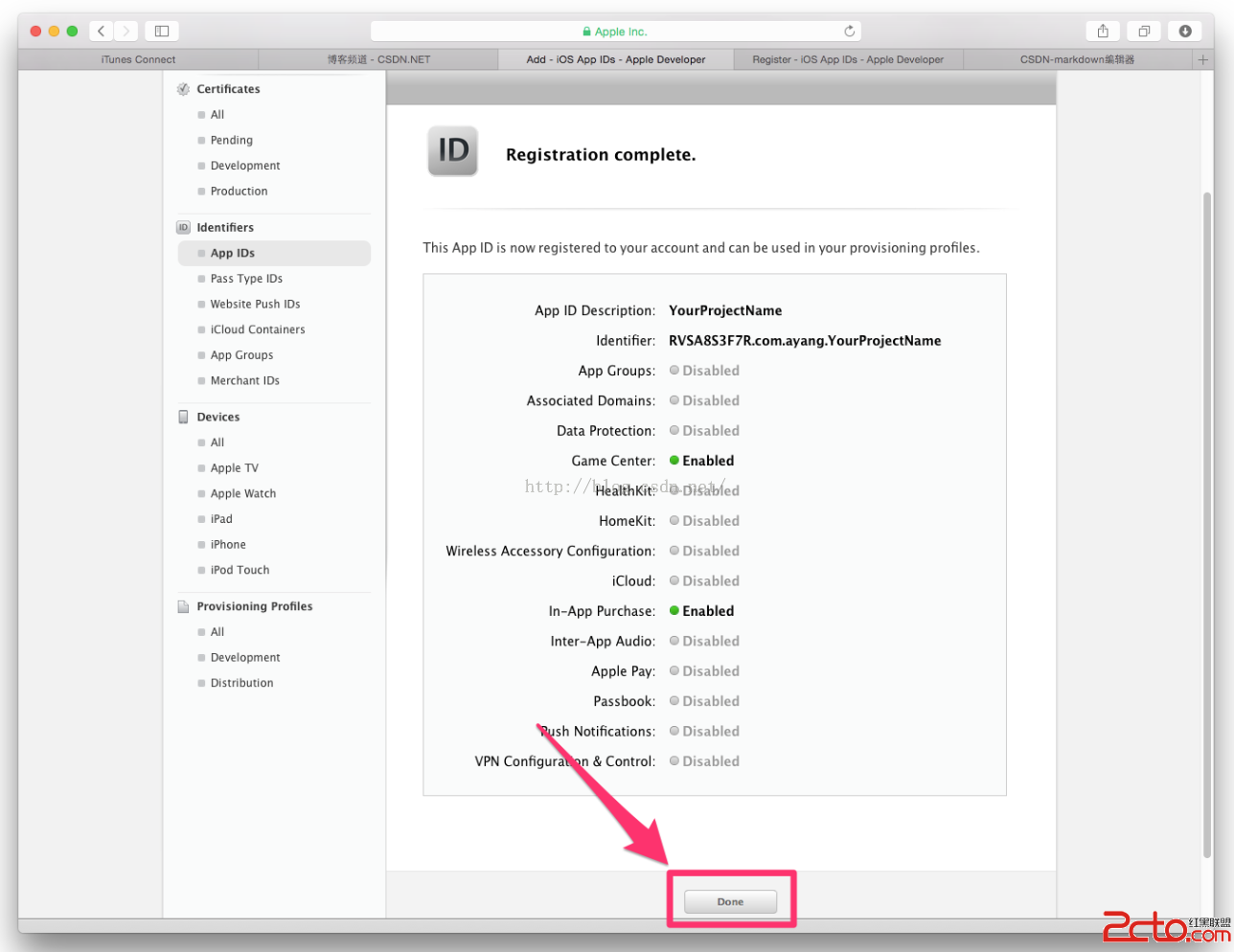
8.點擊Done
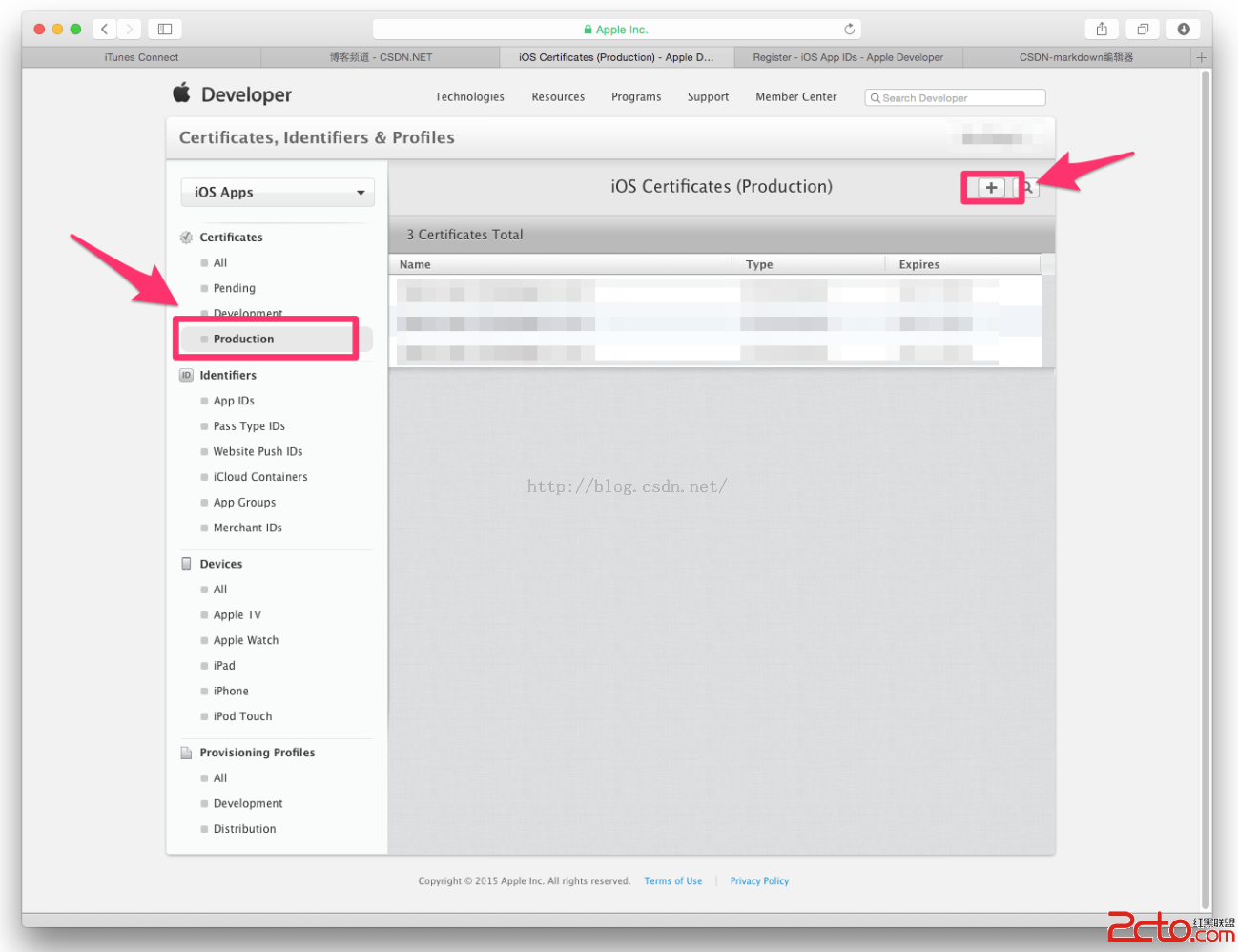
二.創建發布證書(若已創建過發布證書,現在用的是p12文件,可直接跳到第21步) 9.點擊Production後,點擊 + 號
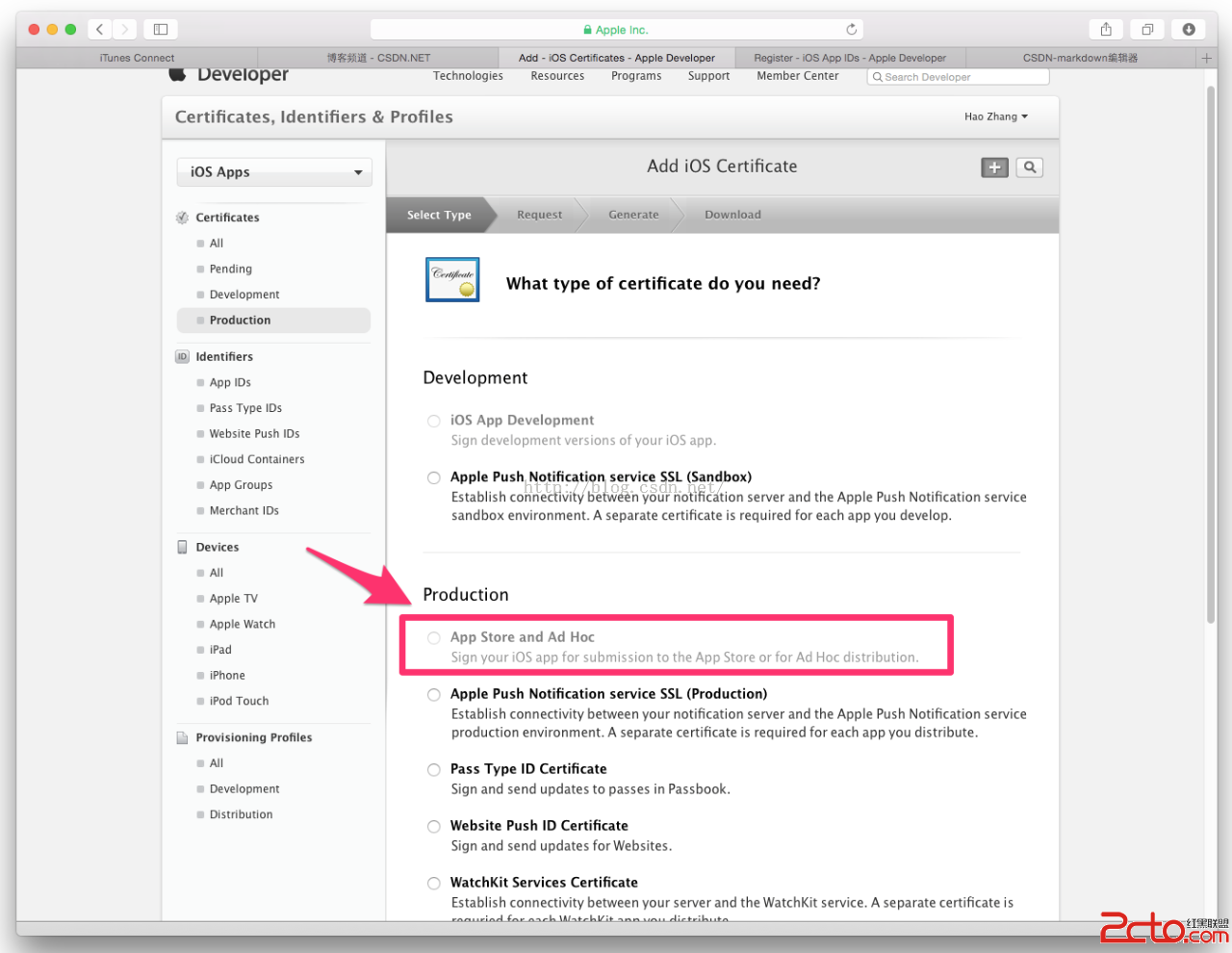
10.點擊App Store and Ad Hoc
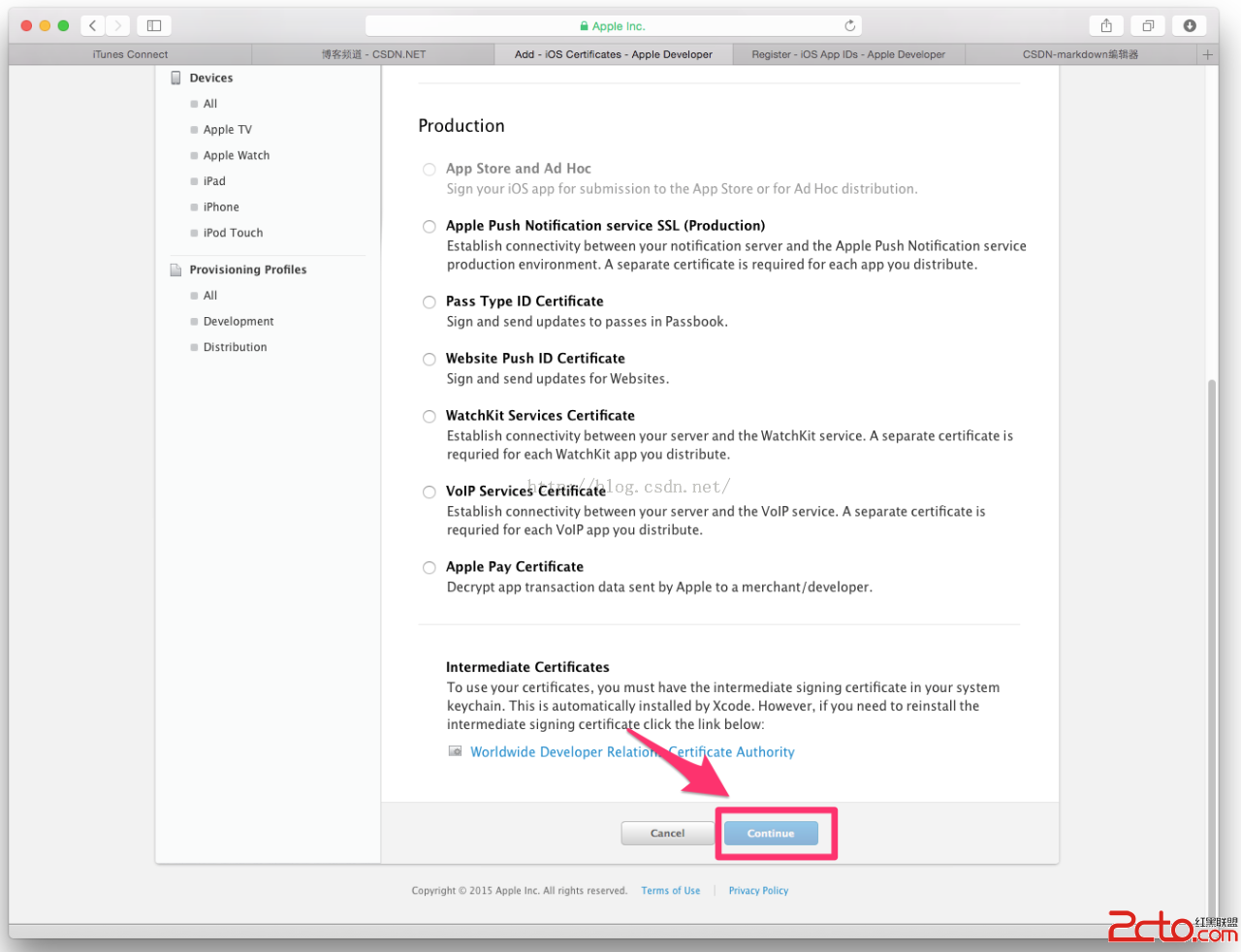
11.點擊Continue
12.點擊Continue
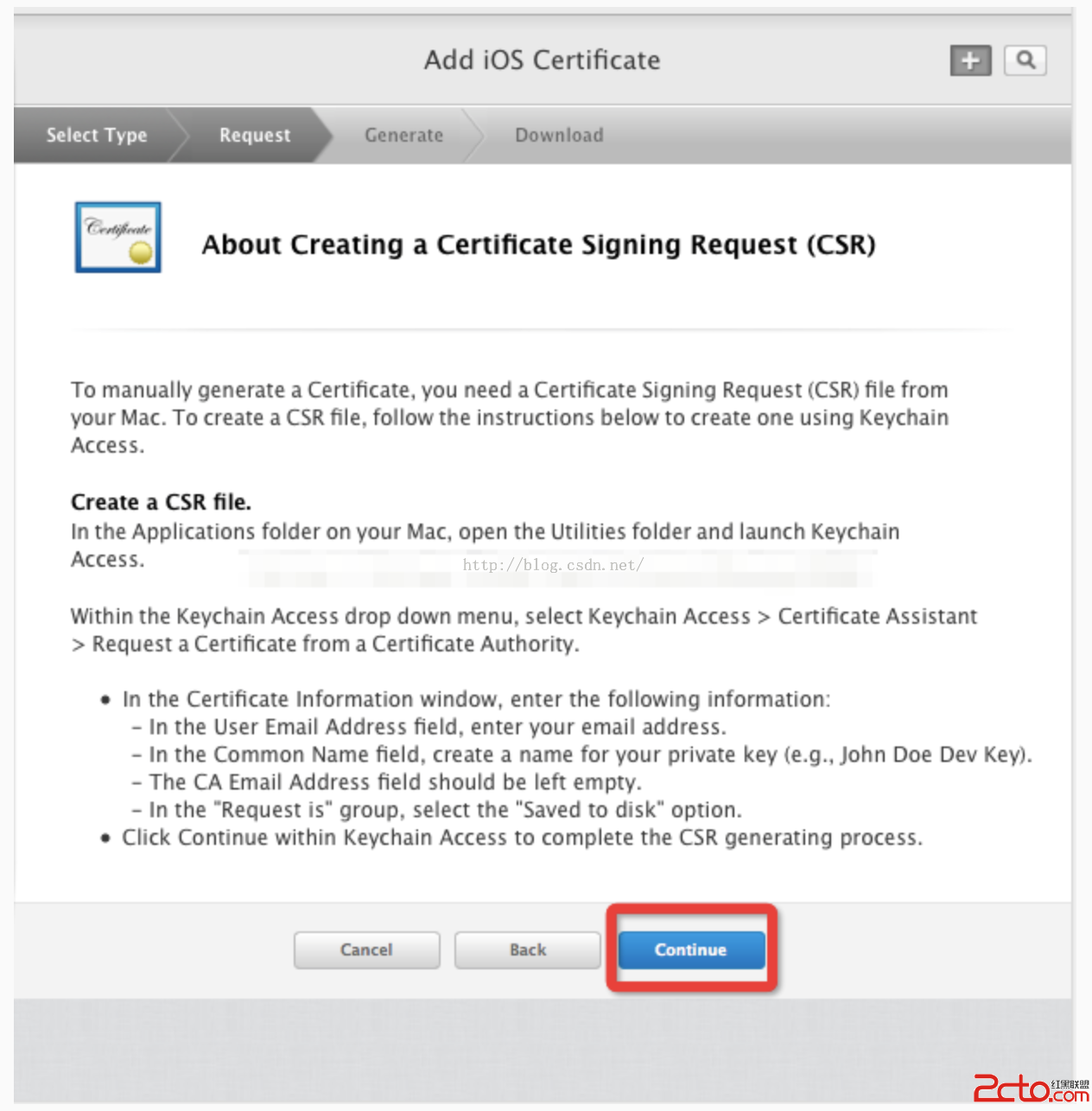
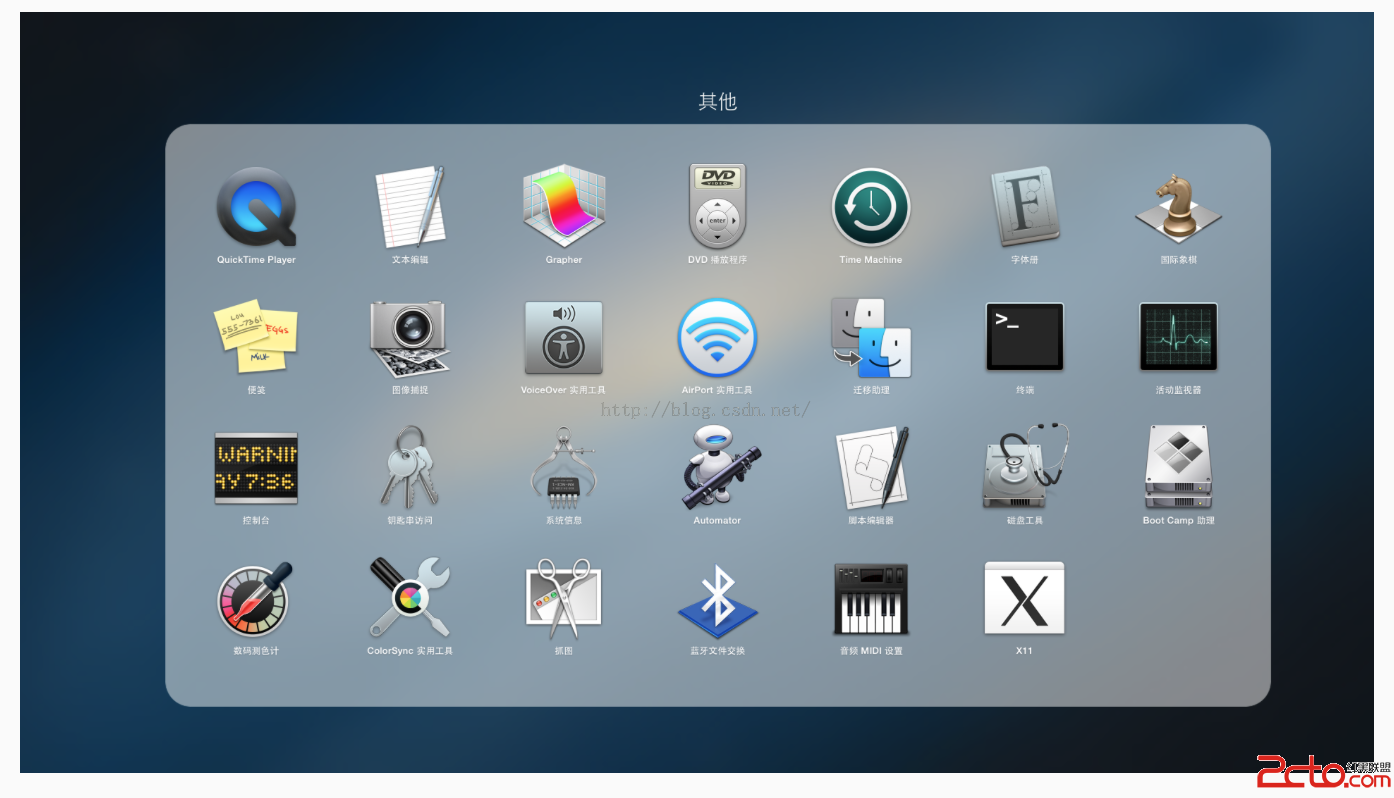
創建本地證書 13.此時返回到桌面,在點開LaunchPad,在其他中找到鑰匙串訪問,切記不要關閉浏覽器
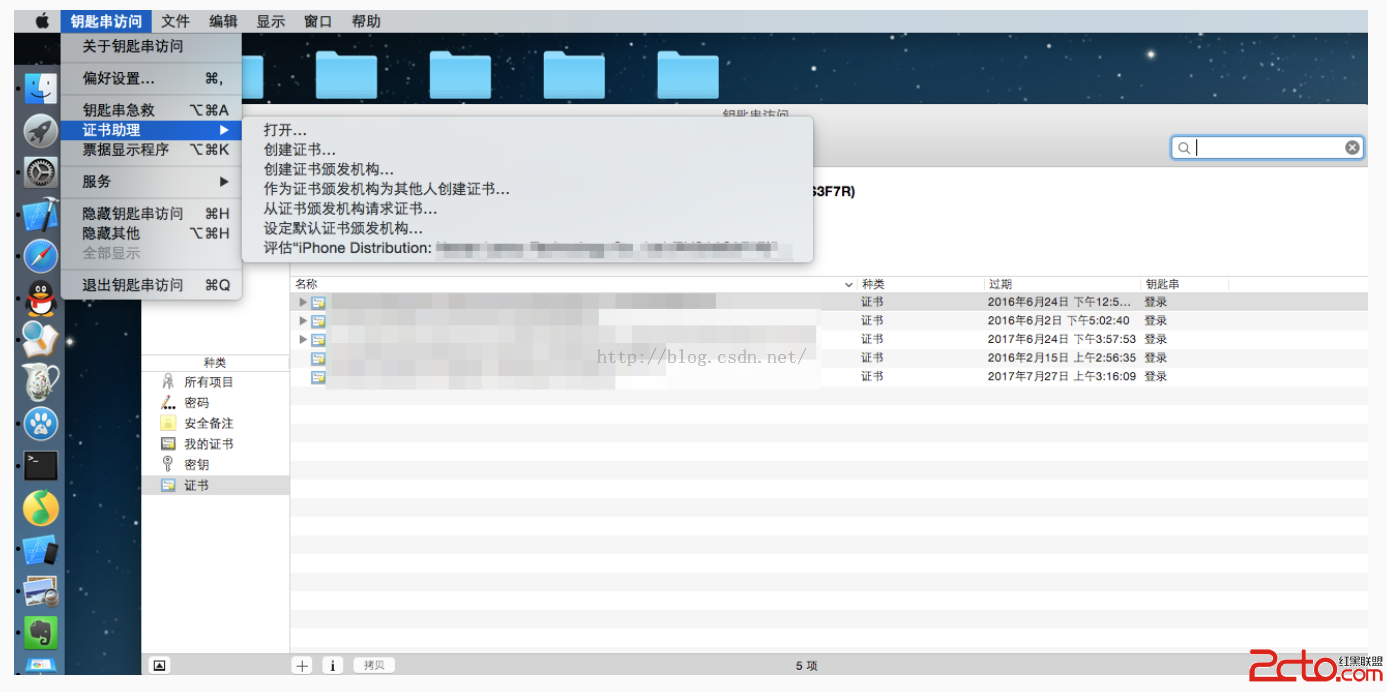
 14.打開鑰匙串訪問,點擊電腦左上角的鑰匙串訪問–證書助理–從證書頒發機構請求證書
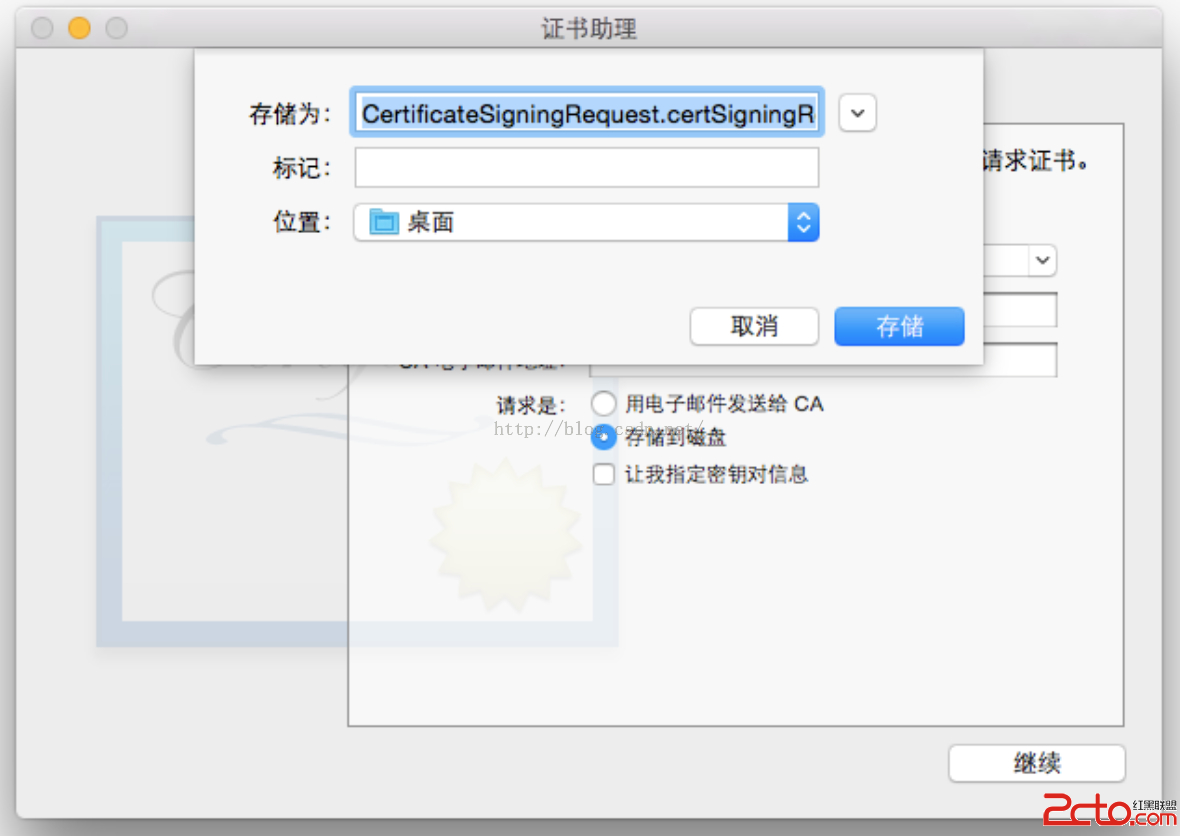
 15.會出現如下界面,選擇存儲到磁盤,點擊繼續
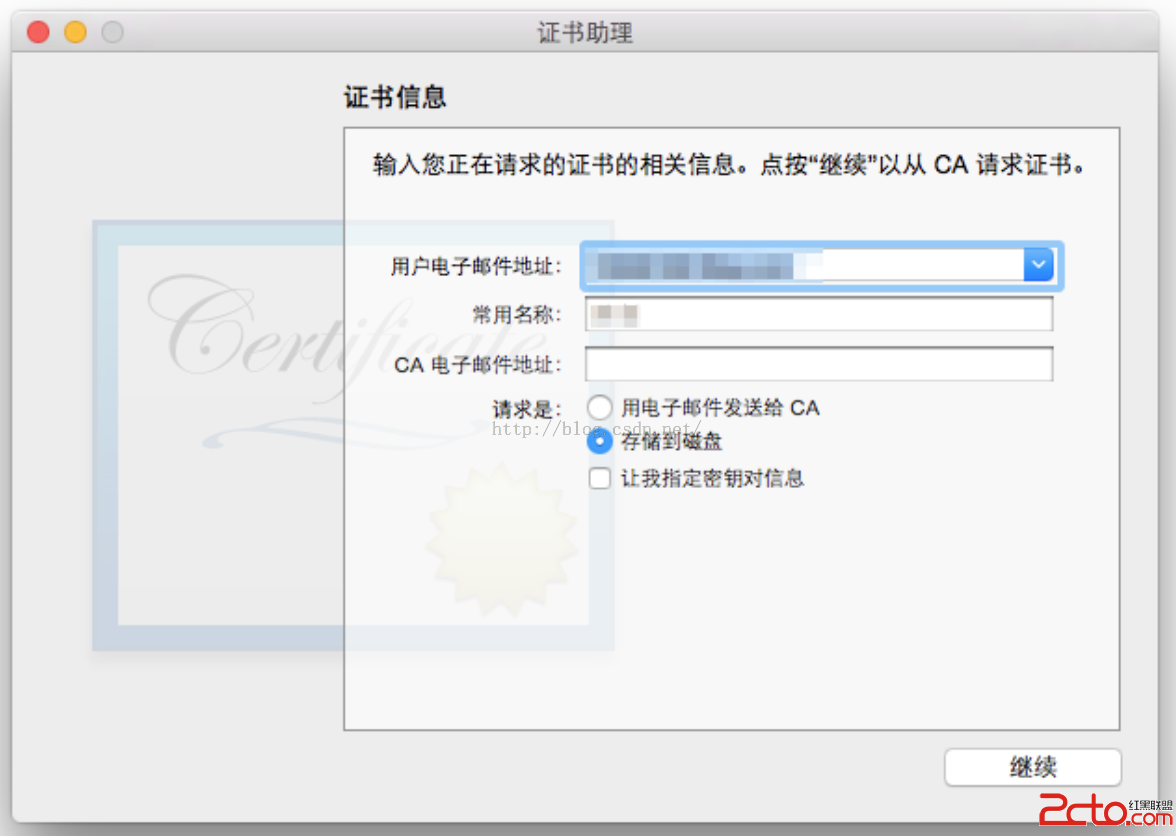
16.選擇存儲到桌面,存儲
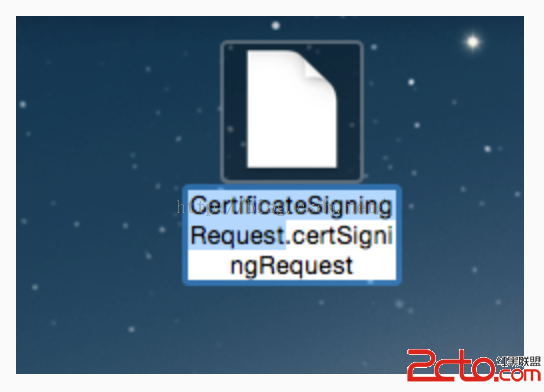
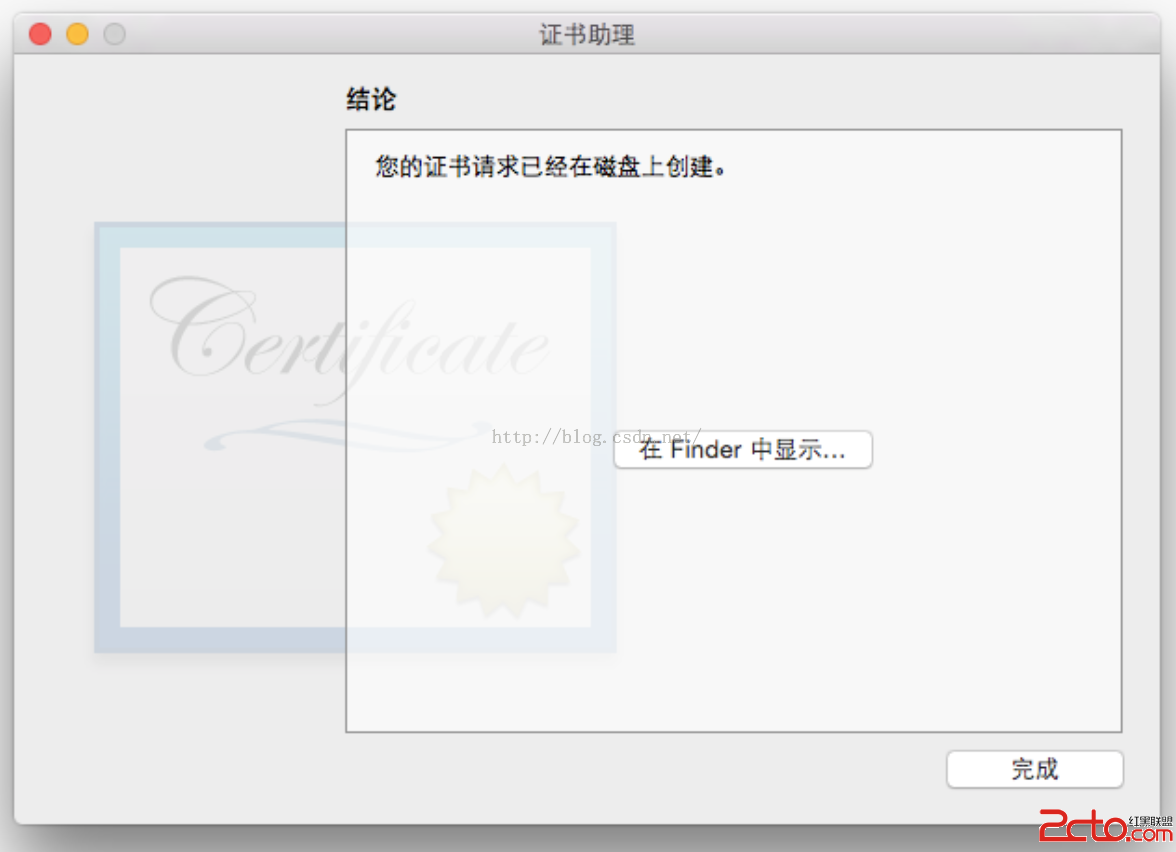 18.你會在桌面上看到下面的文件
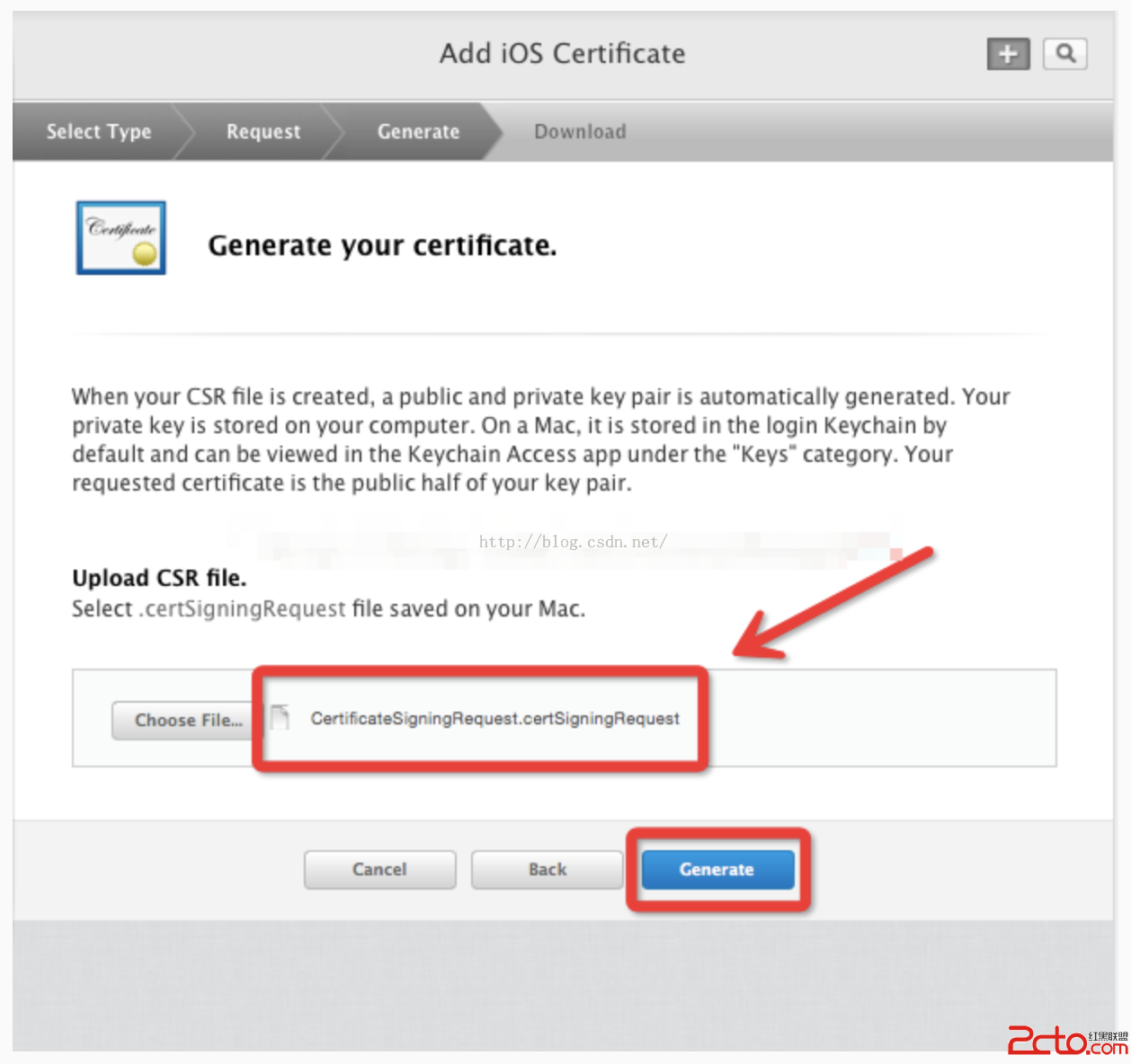
 19.然後回到浏覽器,點擊choose File.. 選擇創建好的:CertificateSigningRequest.certSigningRequest 文件,點擊Generate
 20.點擊Download下載創建好的發布證書(cer後綴的文件),然後點擊Done,你創建的發布證書就會存儲在帳號中。
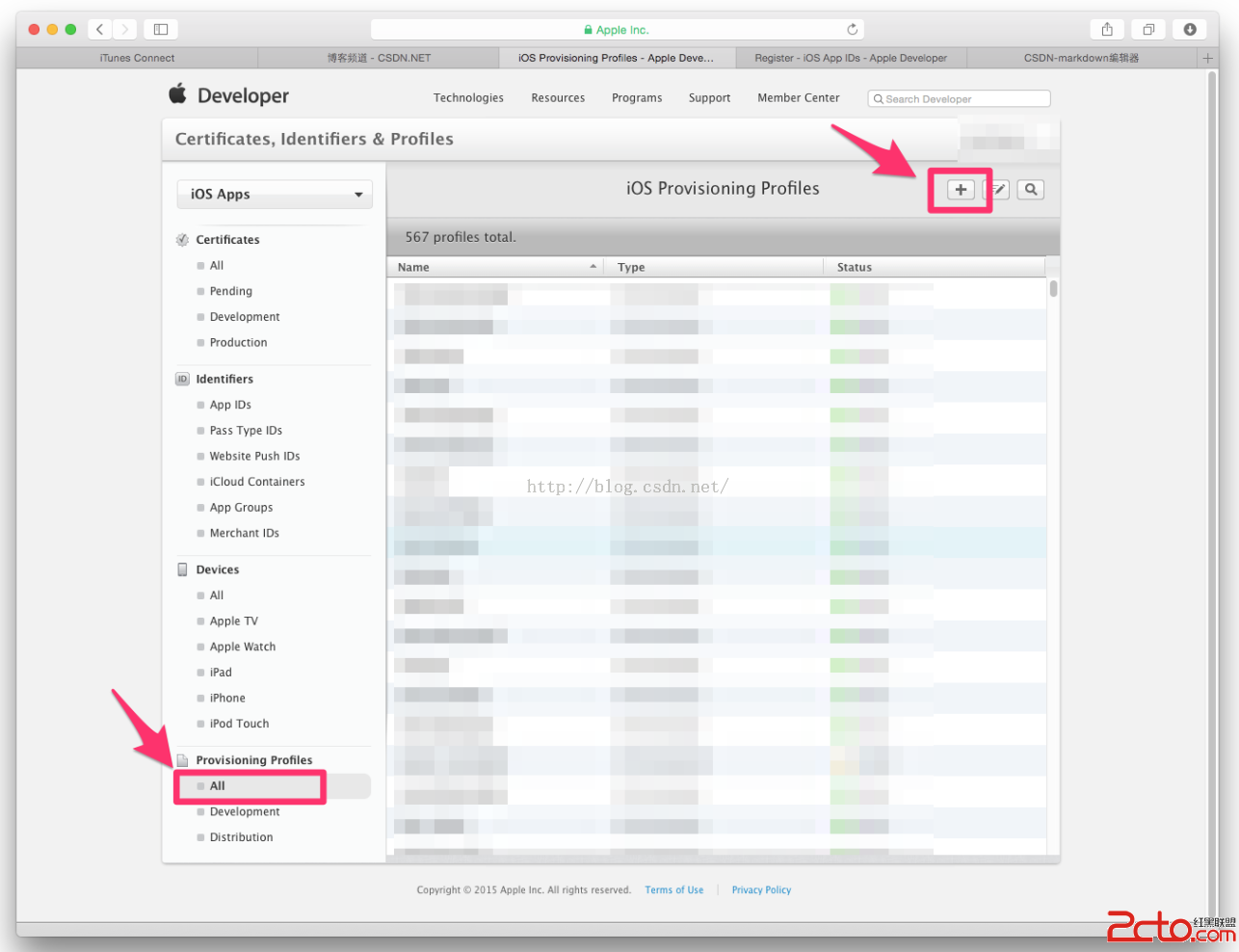
 注:一般一個開發者帳號創建一個發布證書就夠了,如果以後需要在其他電腦上上架App,只需要在鑰匙串訪問中創建p12文件,把p12文件安裝到其他電腦上。這相當於給予了其他電腦發布App的權限。 創建PP文件 21.找到Provisioning Profiles ,點擊All,然後點擊右上角 + 號
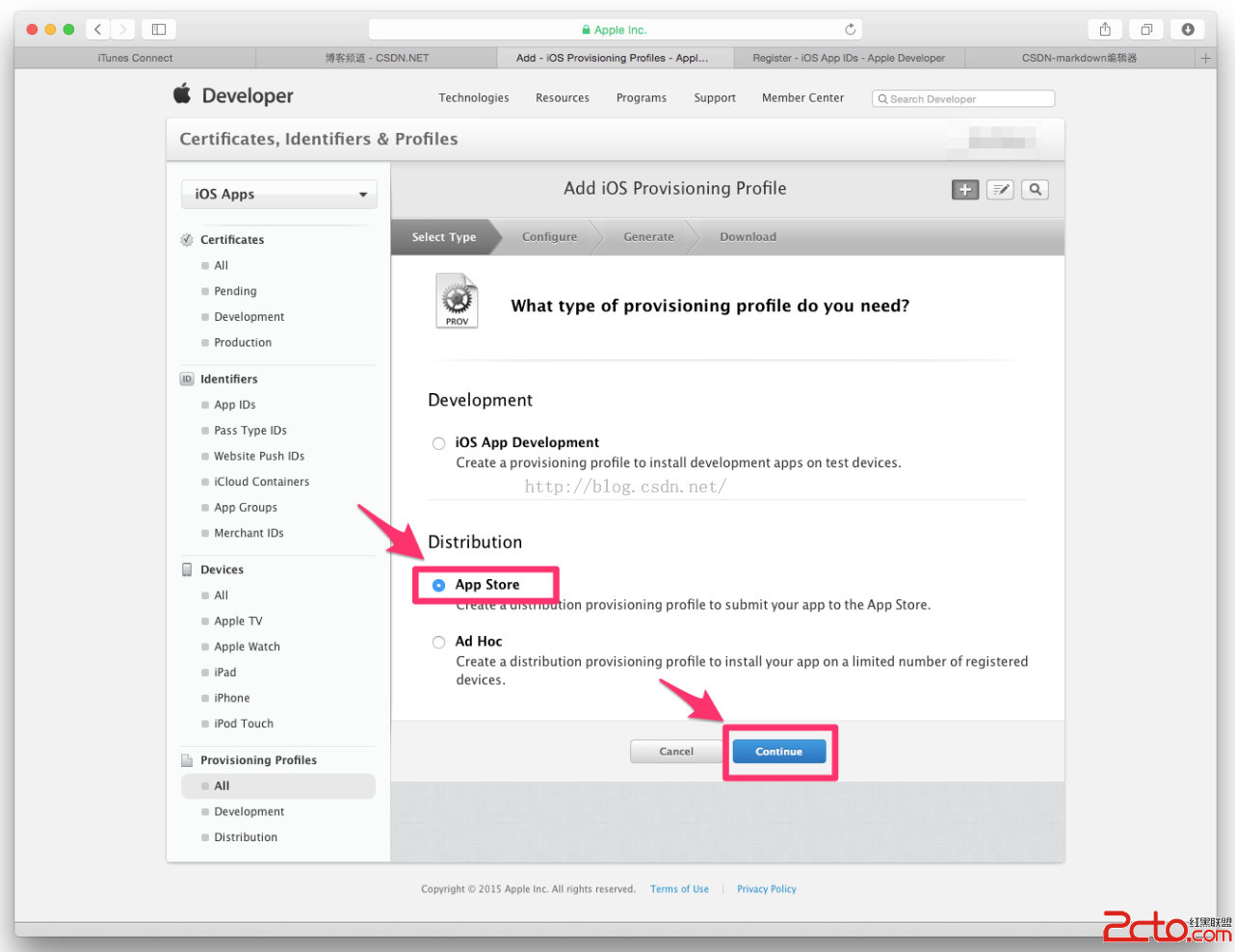
 22.選擇App Store,點擊Continue
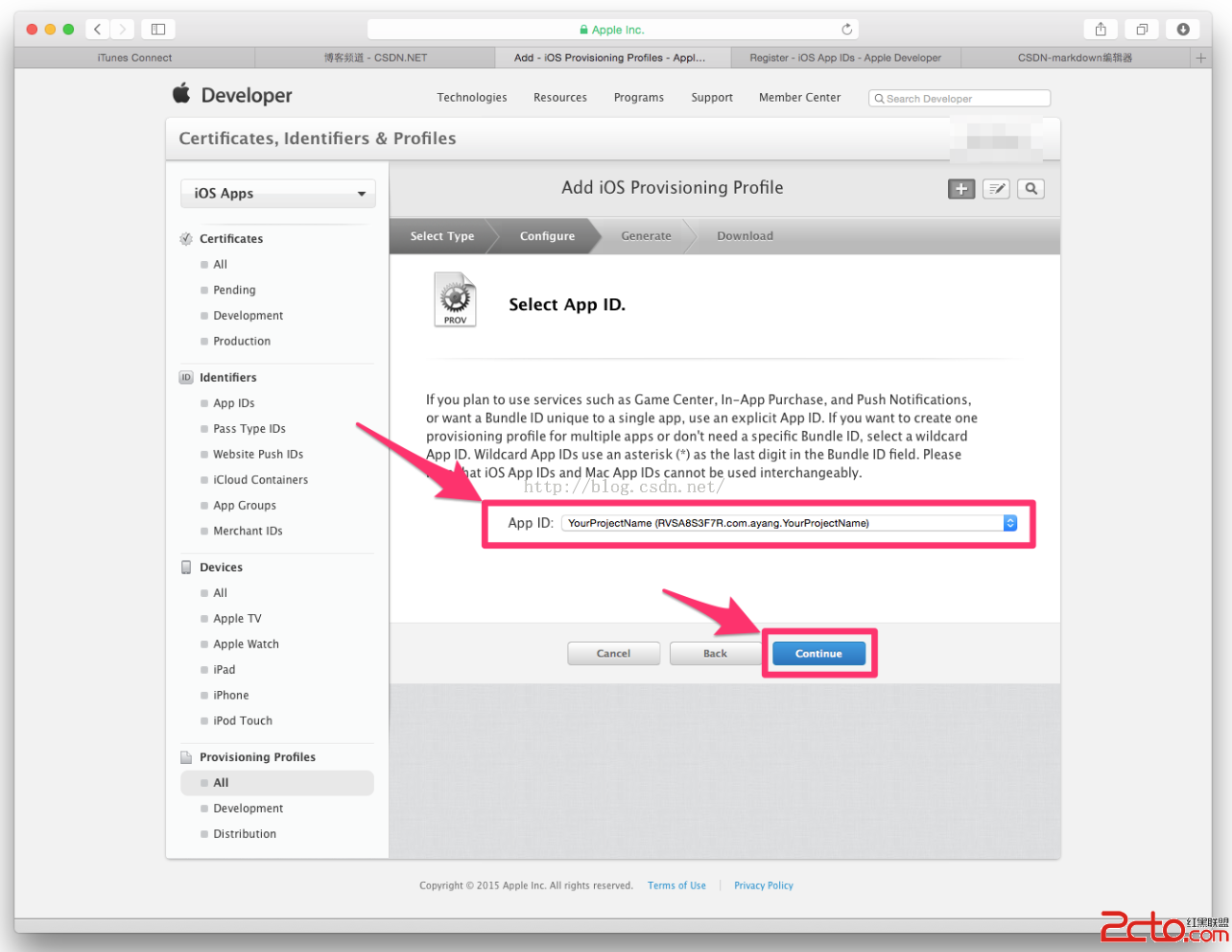
23.在App ID 這個選項欄裡面找到你剛剛創建的:App IDs(Bundle ID) 類型的套裝,點擊Continue
24.選擇你剛創建的發布證書(或者生成p12文件的那個發布證書),點擊Continue
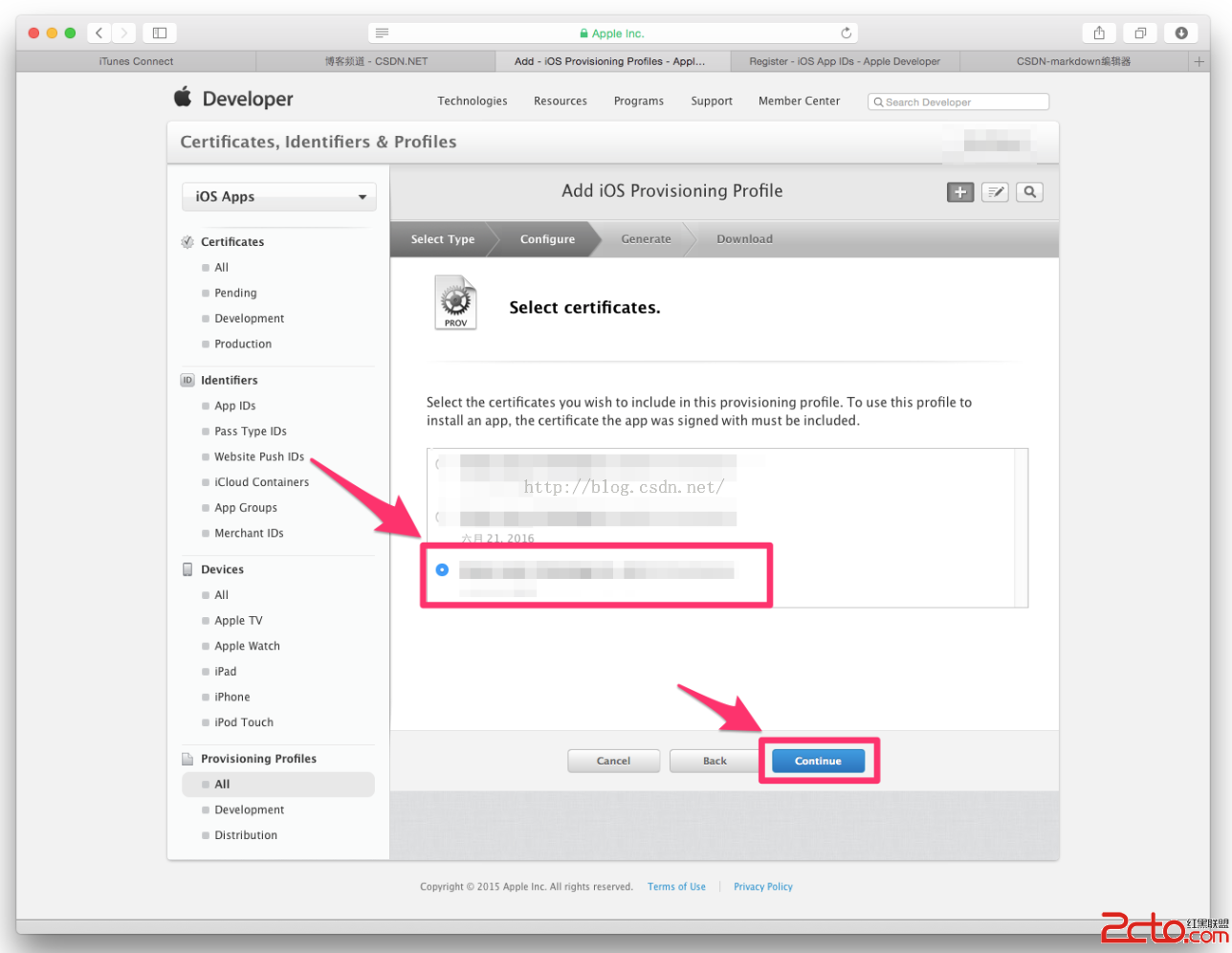
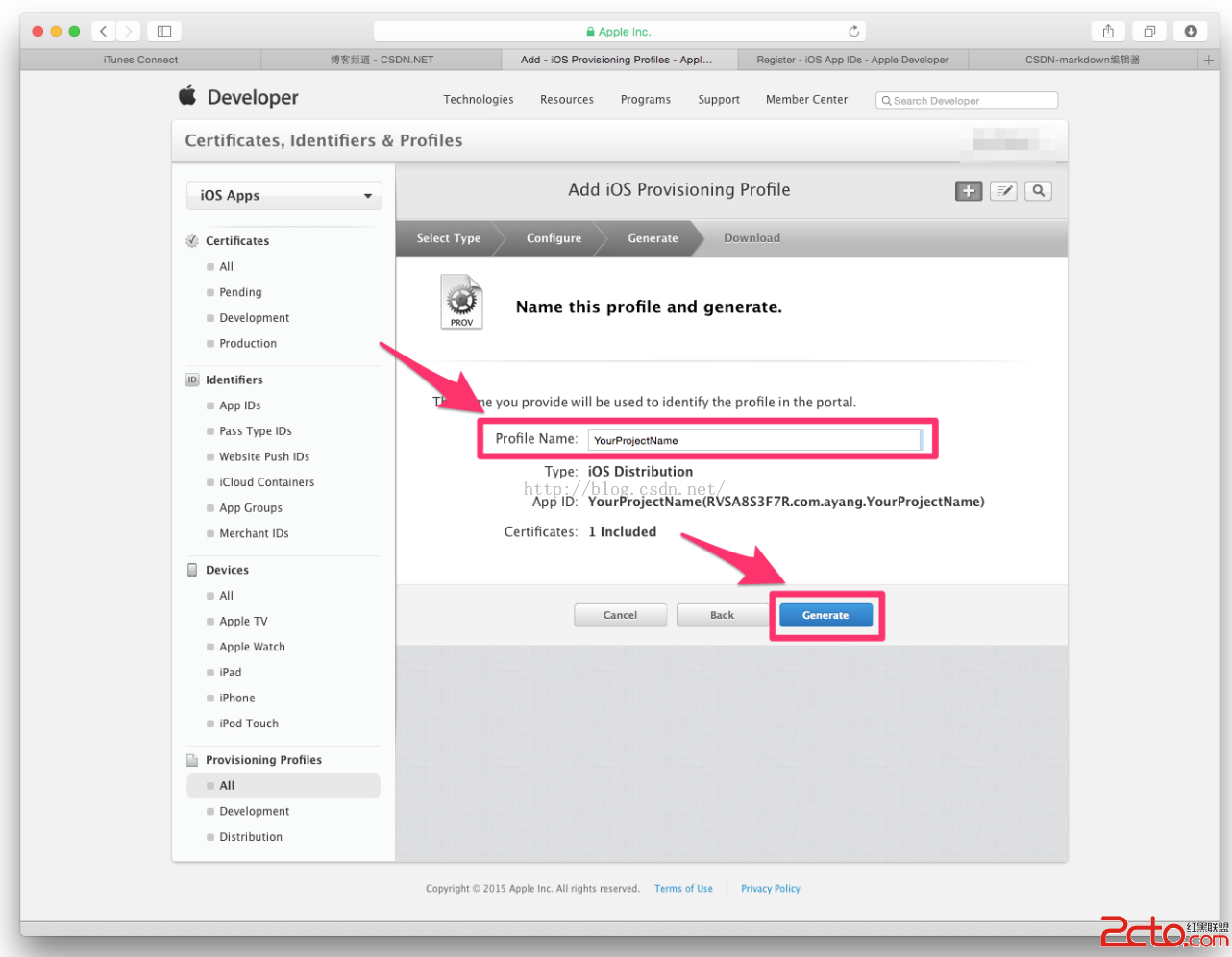
25.在Profile Name欄裡輸入一個名字(這個是PP文件的名字,可隨便輸入,在這裡我用工程名字,便於分別),然後點擊Generate
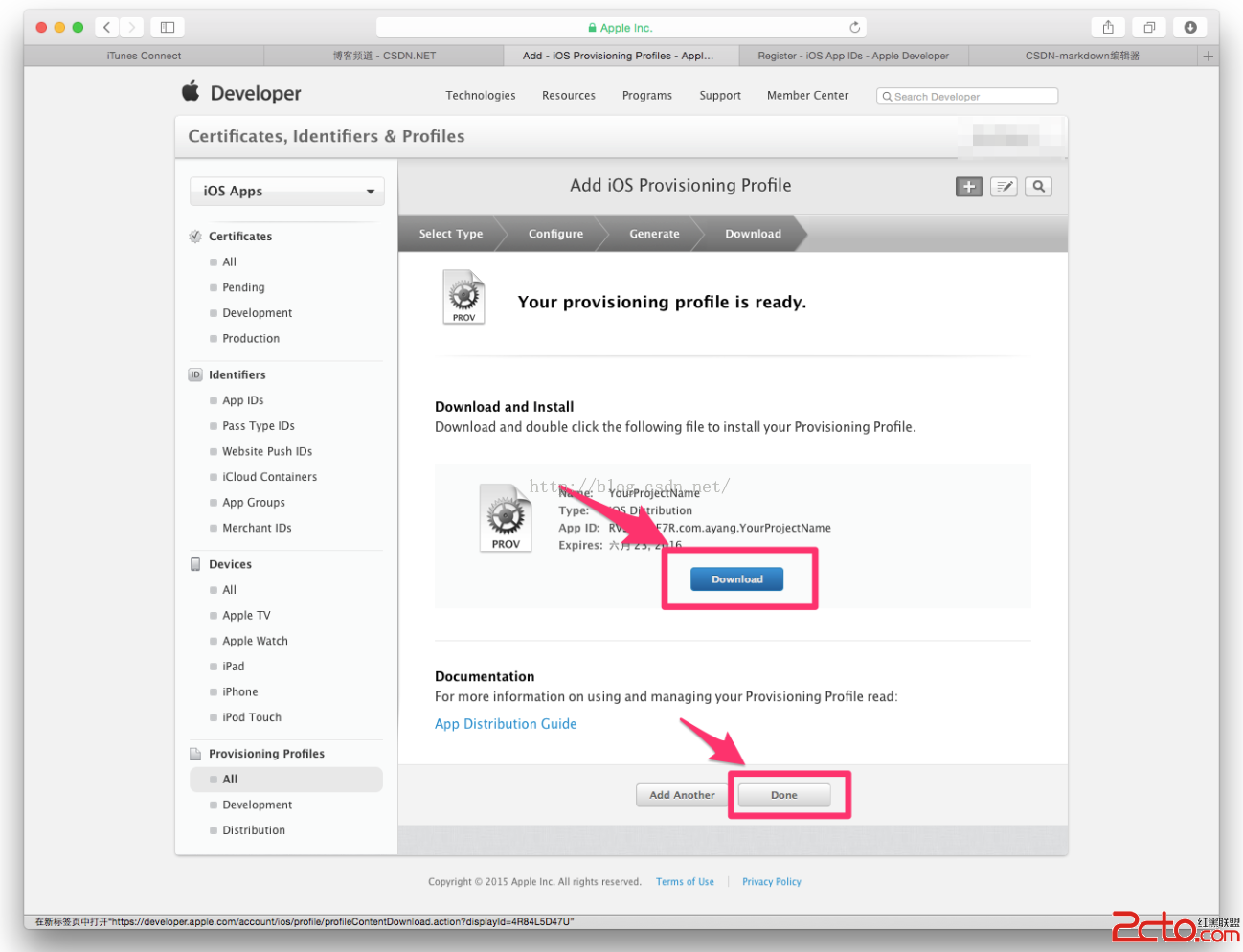
26.Download生成的PP文件,然後點擊Done
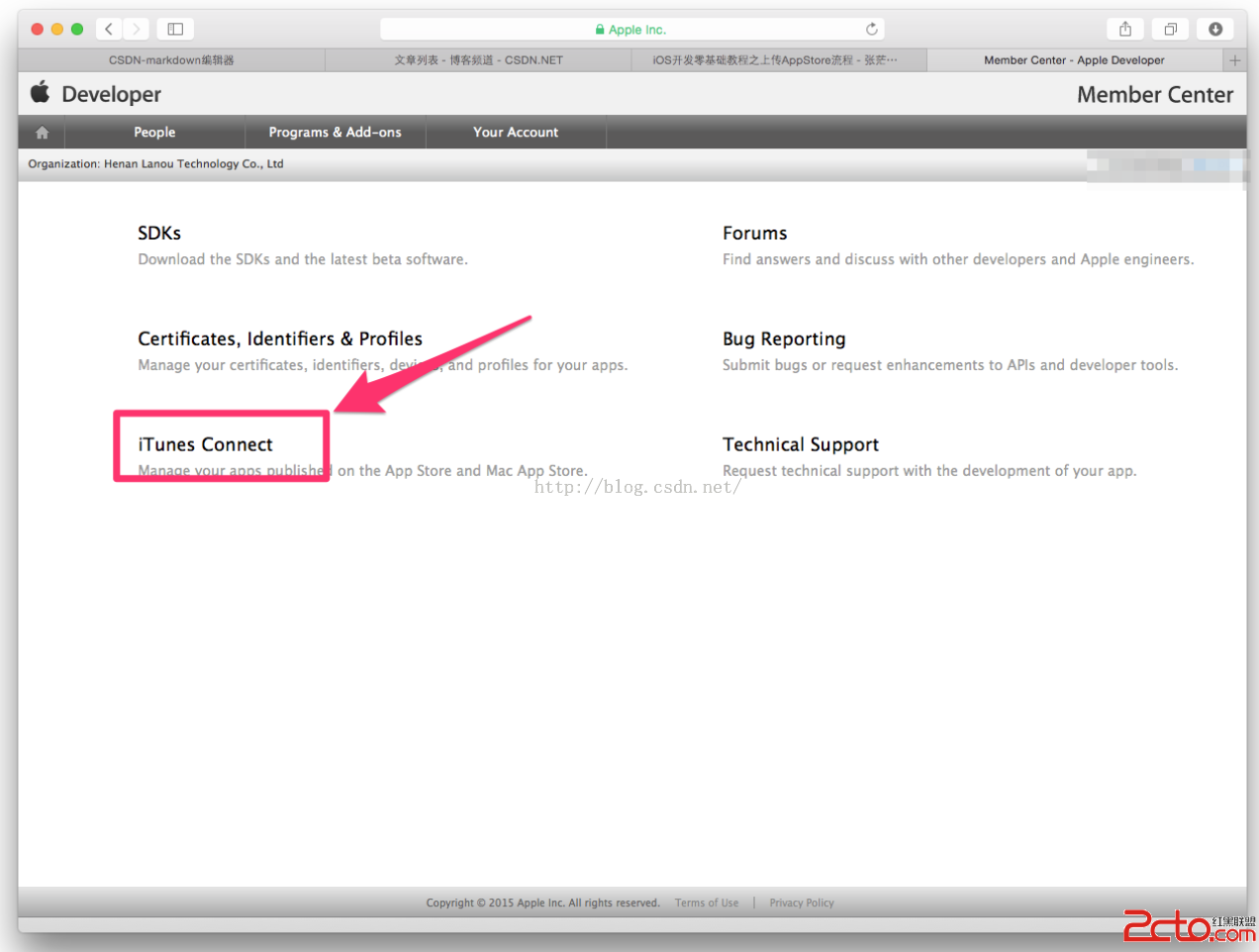
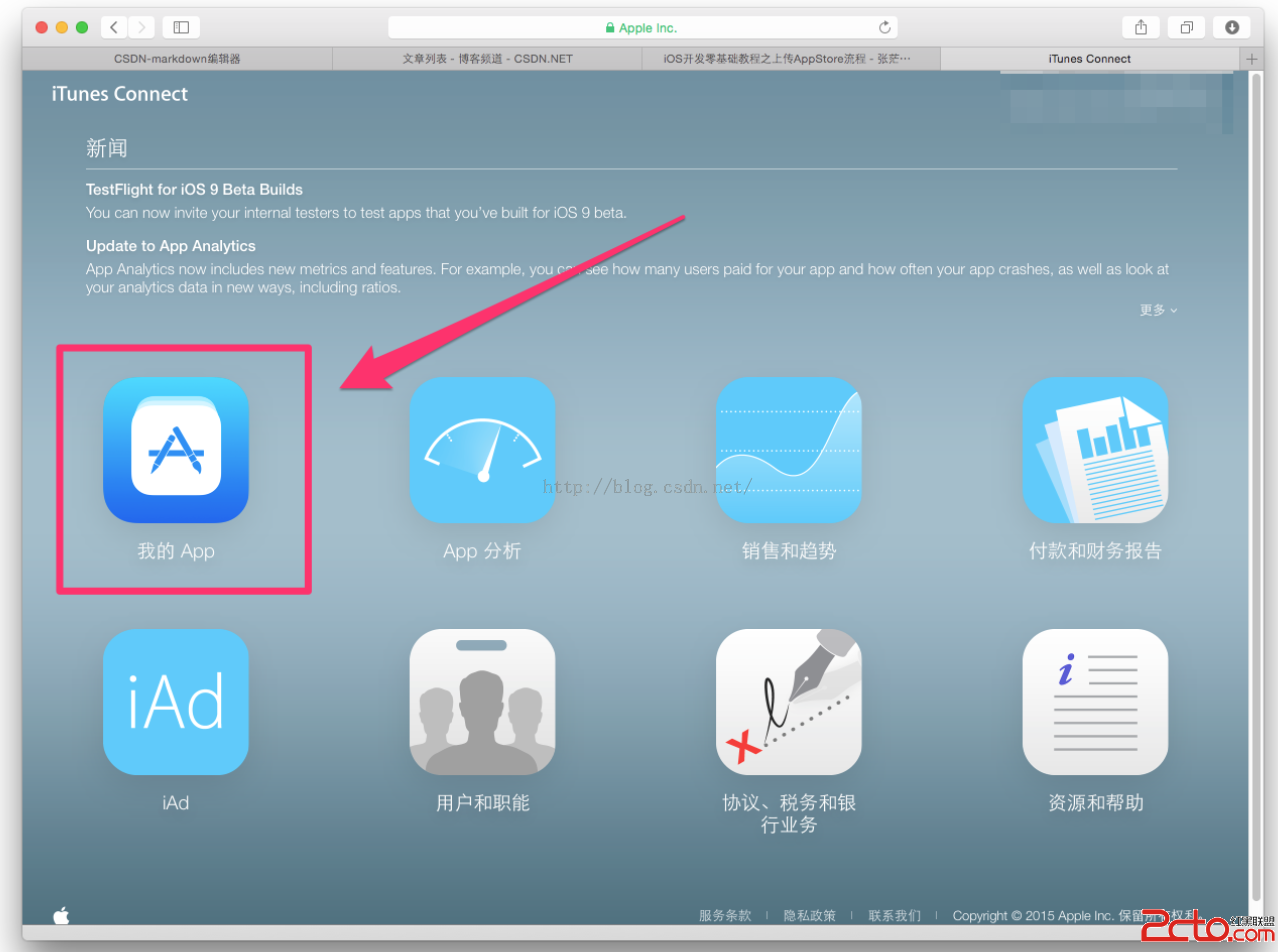
在App Store開辟空間 27.回到Member Center,點擊iTunes Connect
28.點擊我的App
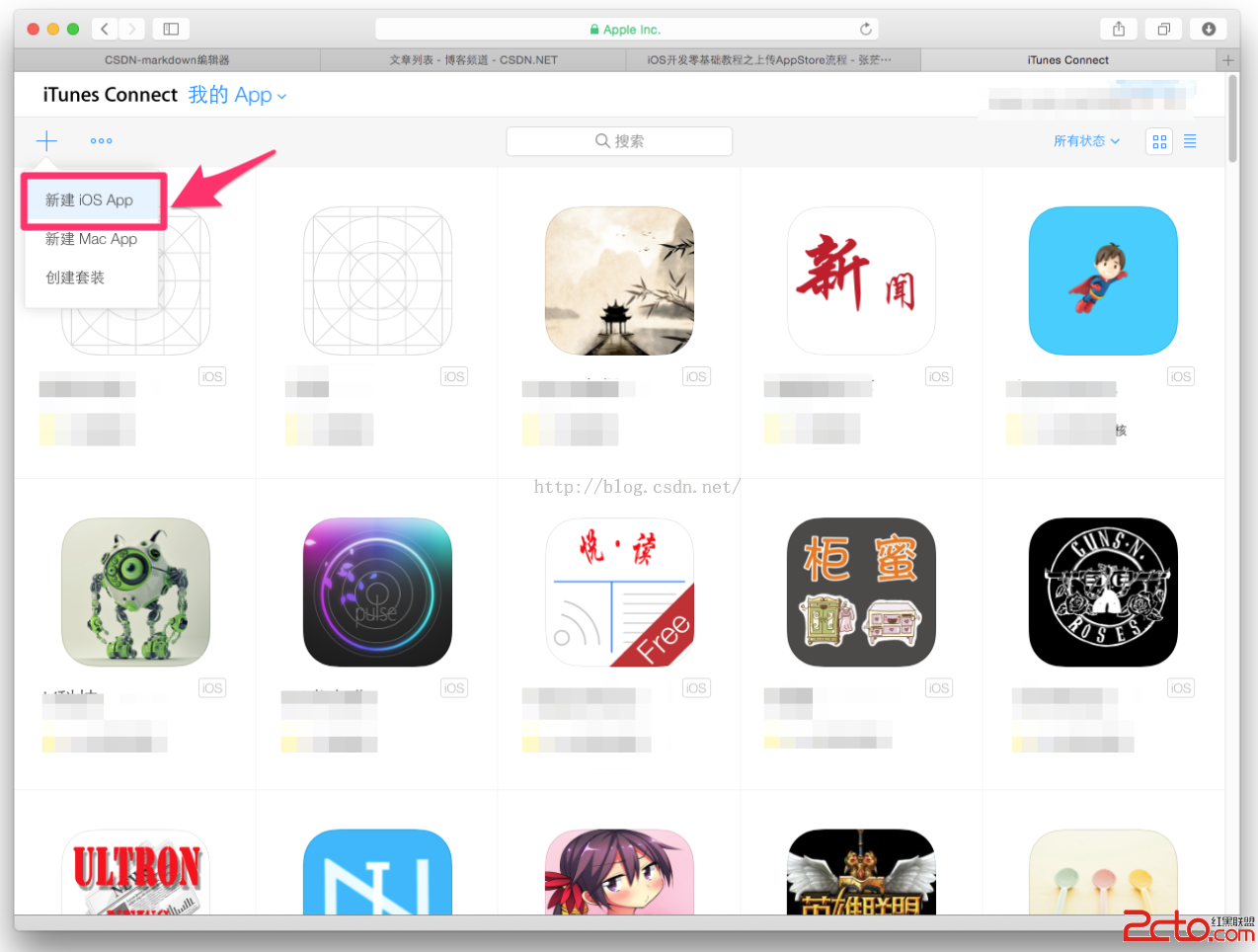
29.點擊新建 iOSApp
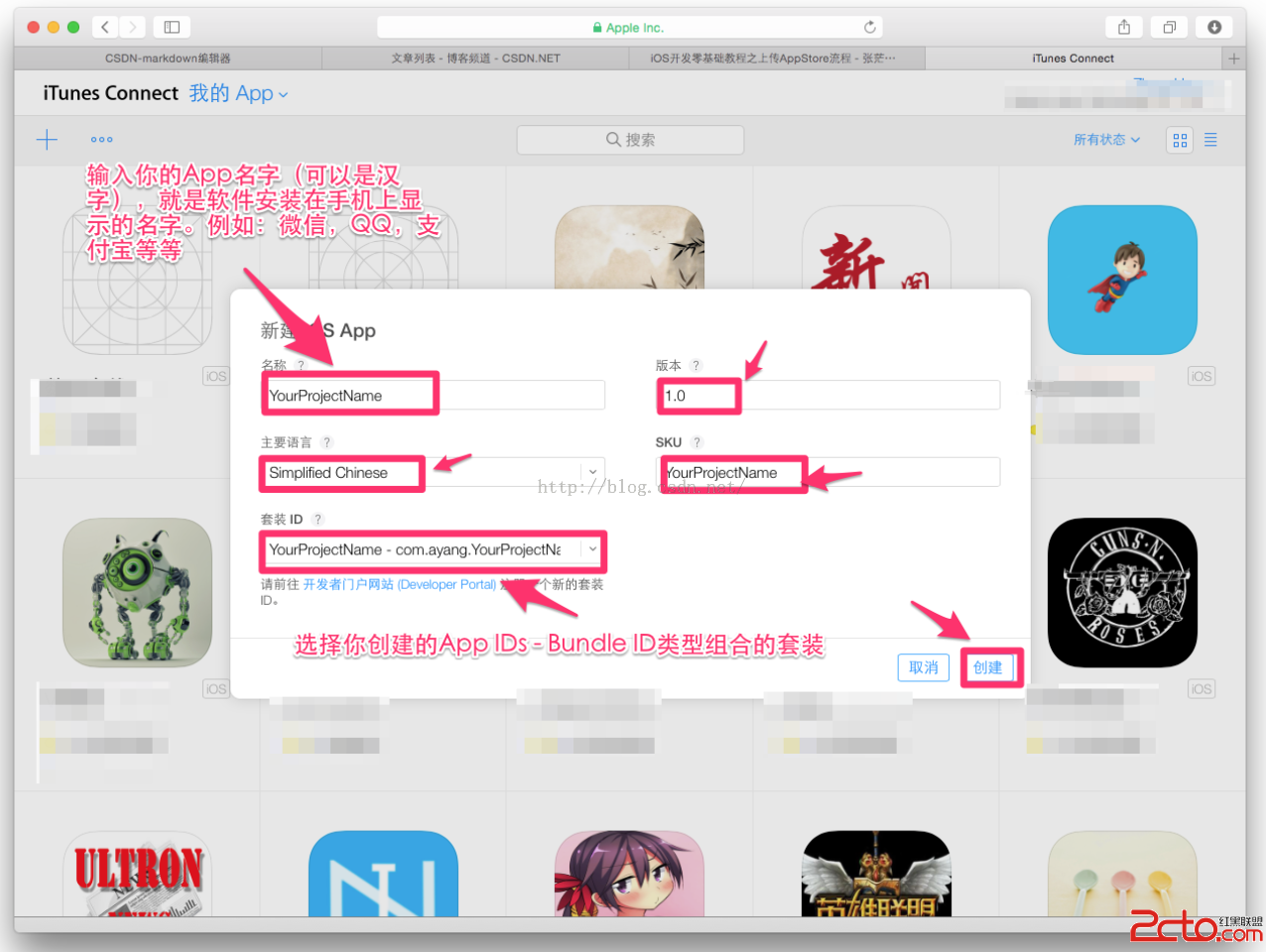
30.依次按提示填入對應信息,然後點擊創建
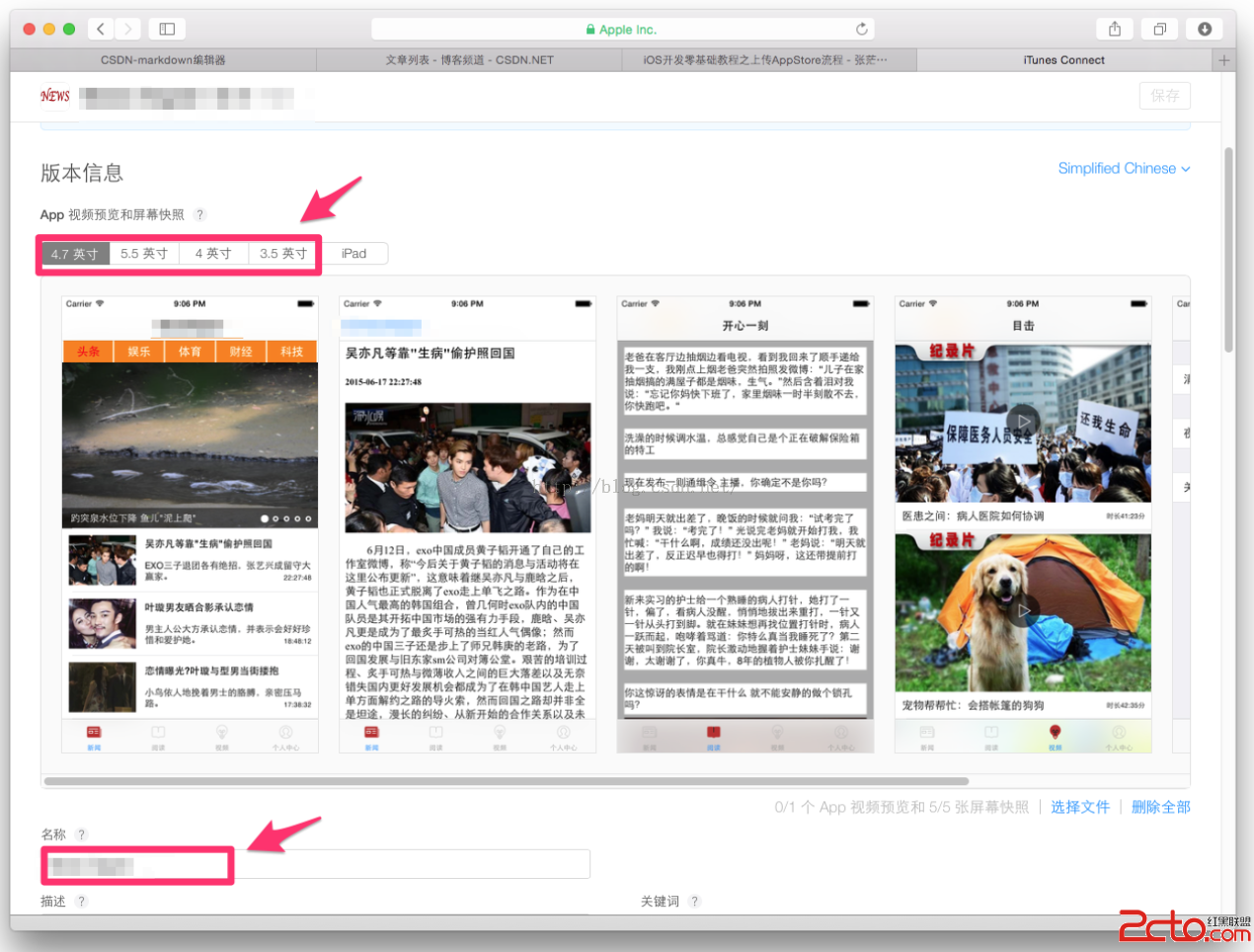
32.填入App簡介
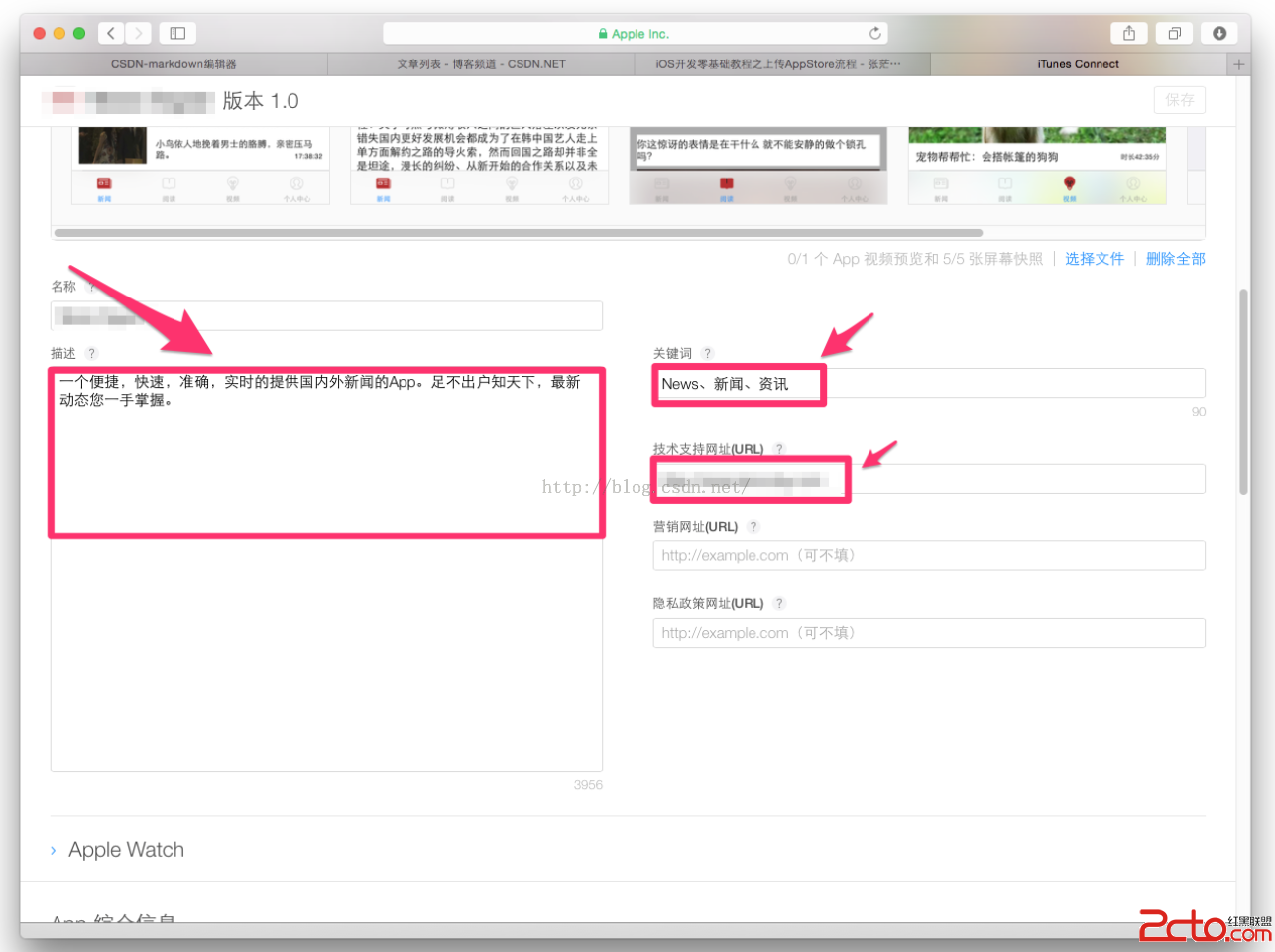
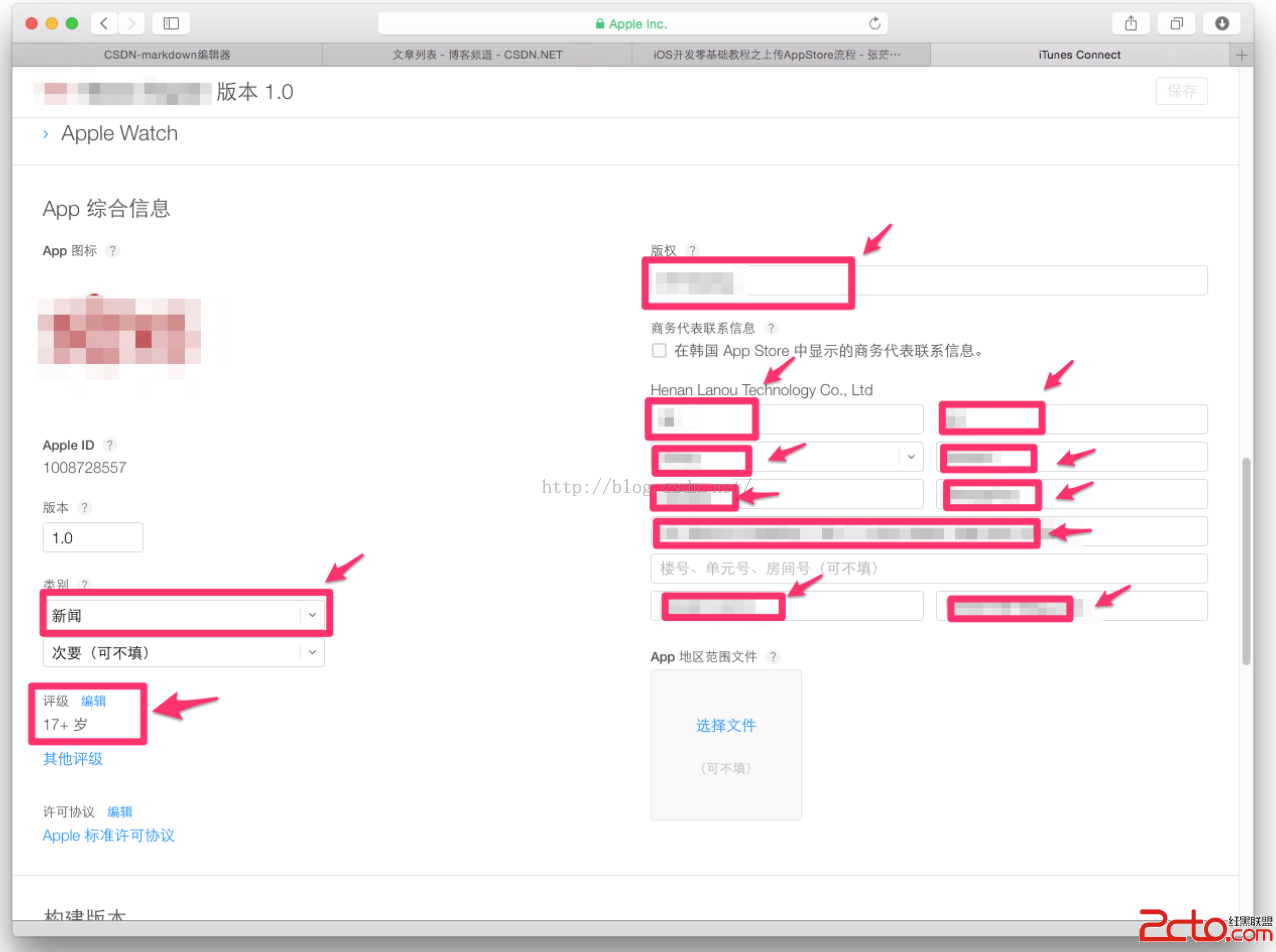 34.此時這個構建版本還沒有生成,我們先把基本信息填寫完畢,然後再進入Xcode中把項目打包發送到過來。 注意:填寫完一定要點擊右上角的保存。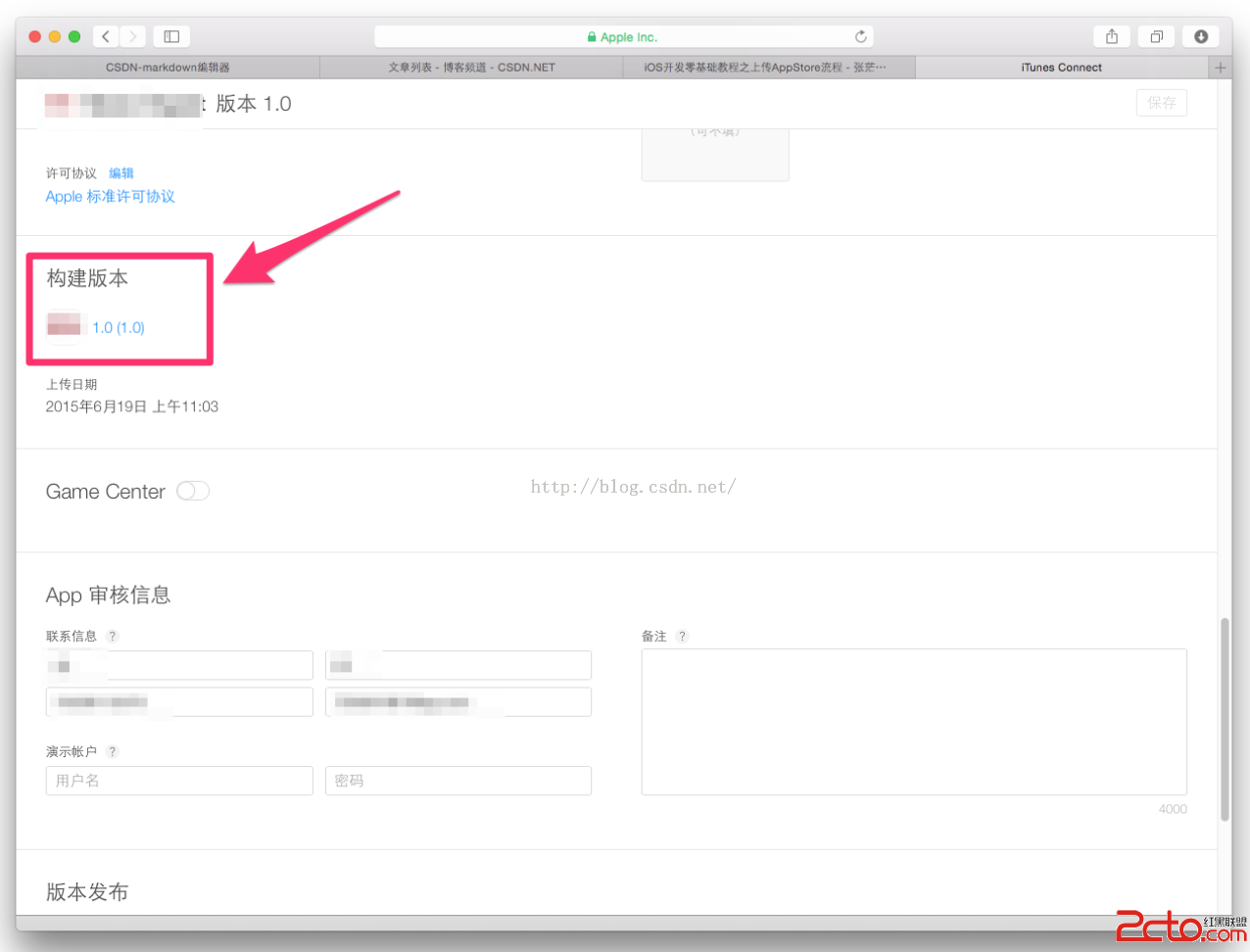
在Xcode中打包工程
找到你剛剛下載的發布證書(後綴為.cer)或者p12文件,和PP文件,雙擊,看起來沒反應,但是他們已經加入到你的鑰匙串中。
35.在Xcode中選擇模擬器為iOS Device,按照下圖提示操作
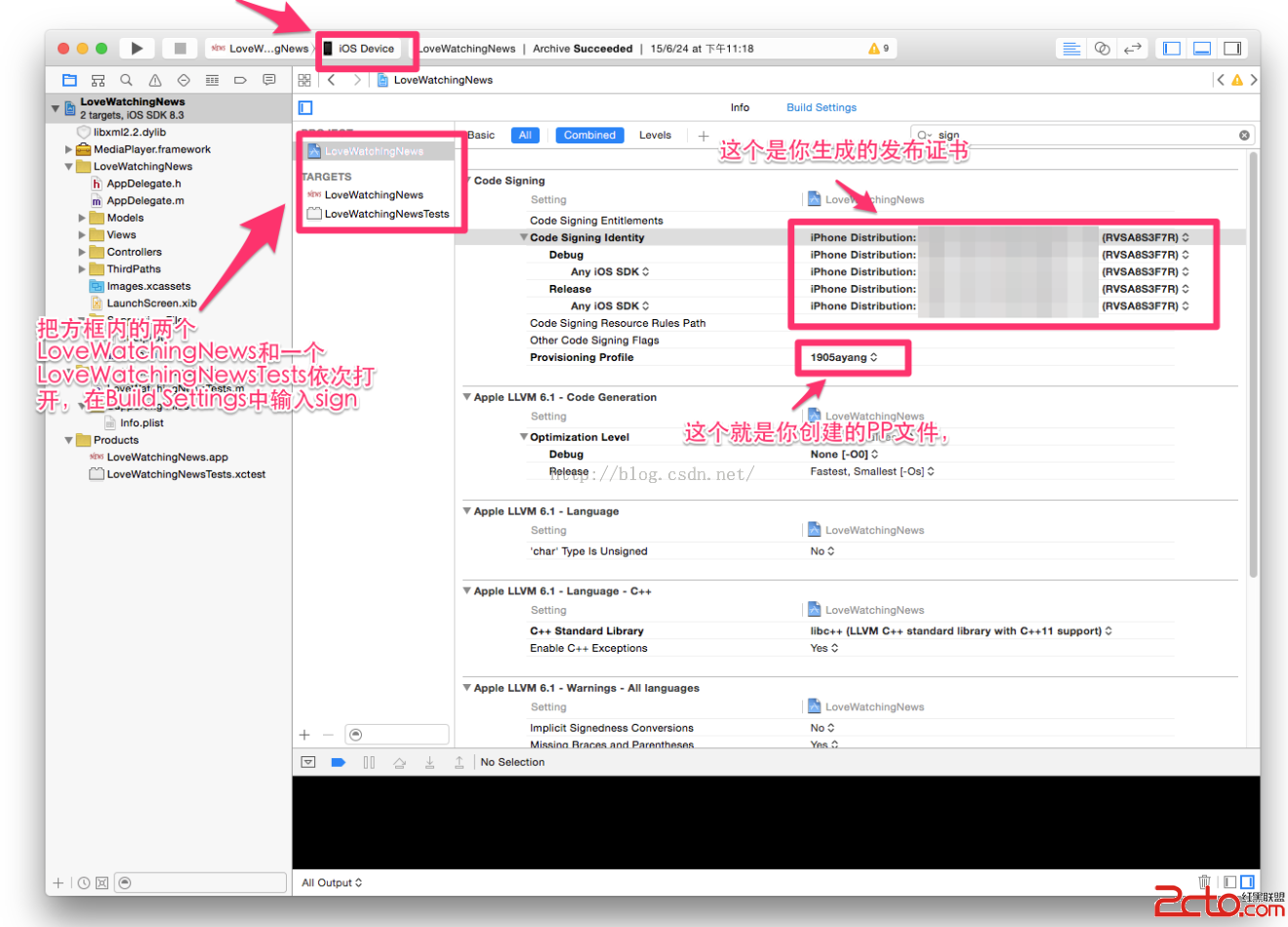
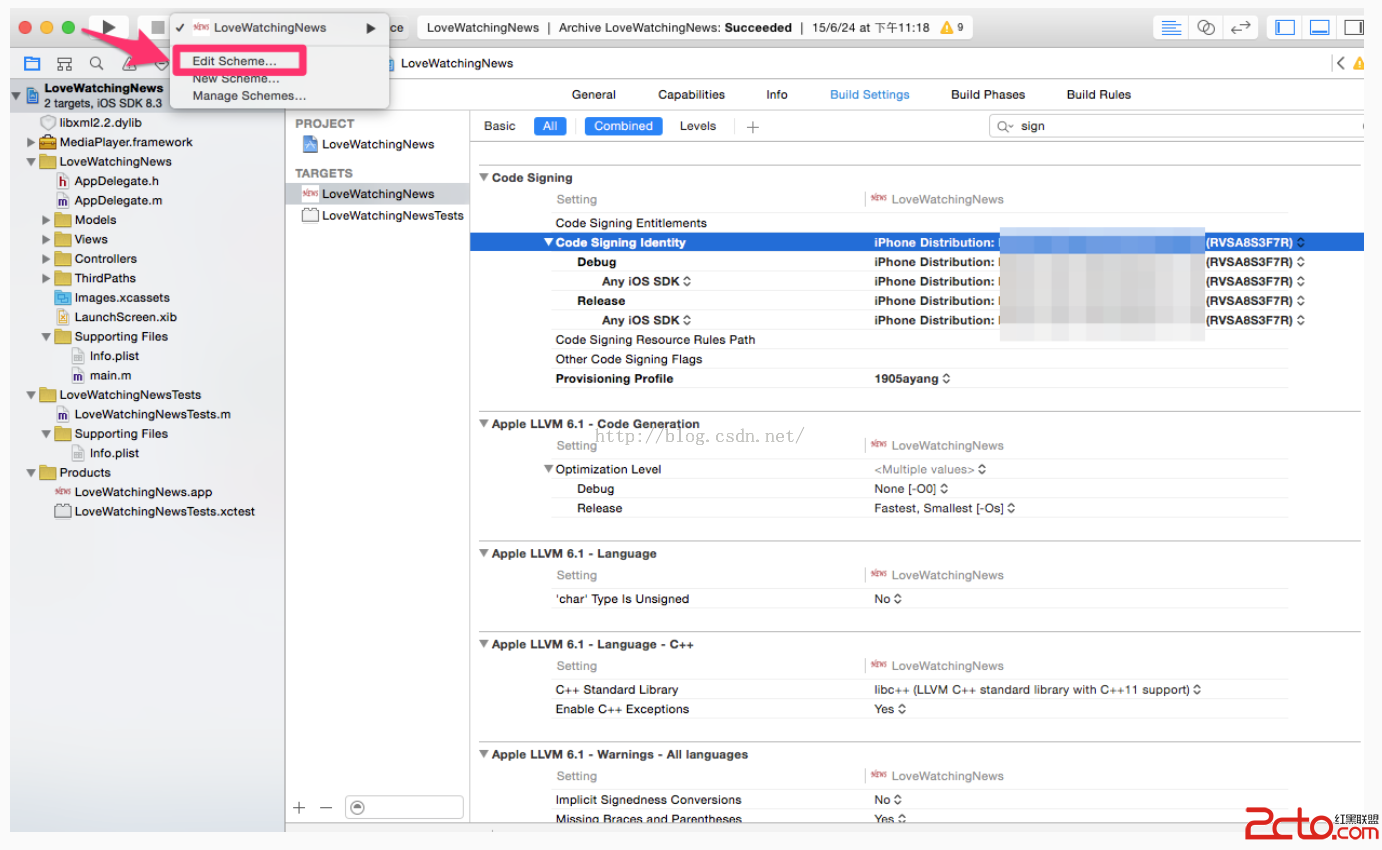
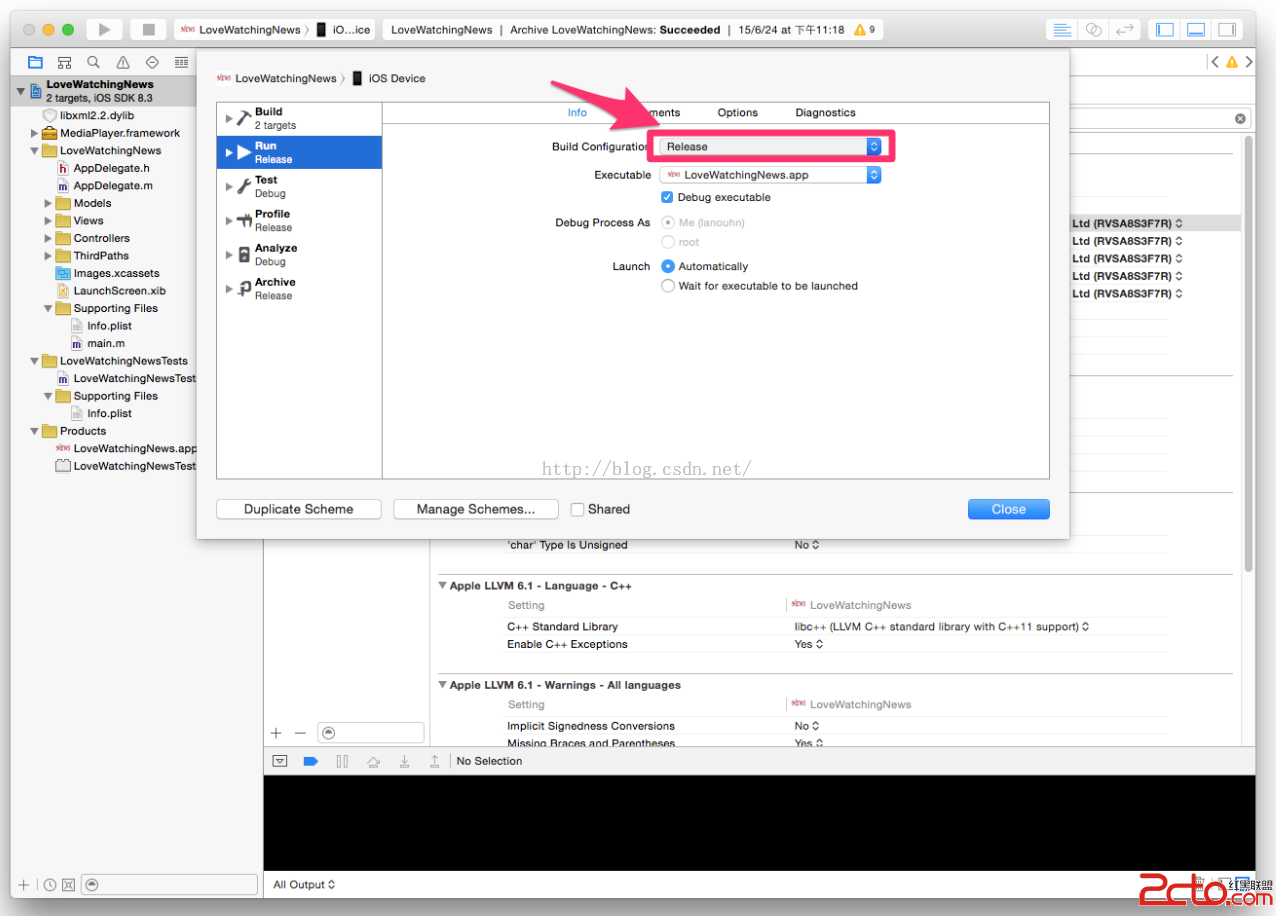 36.修改.plist文件,兩個.plist文件都要修改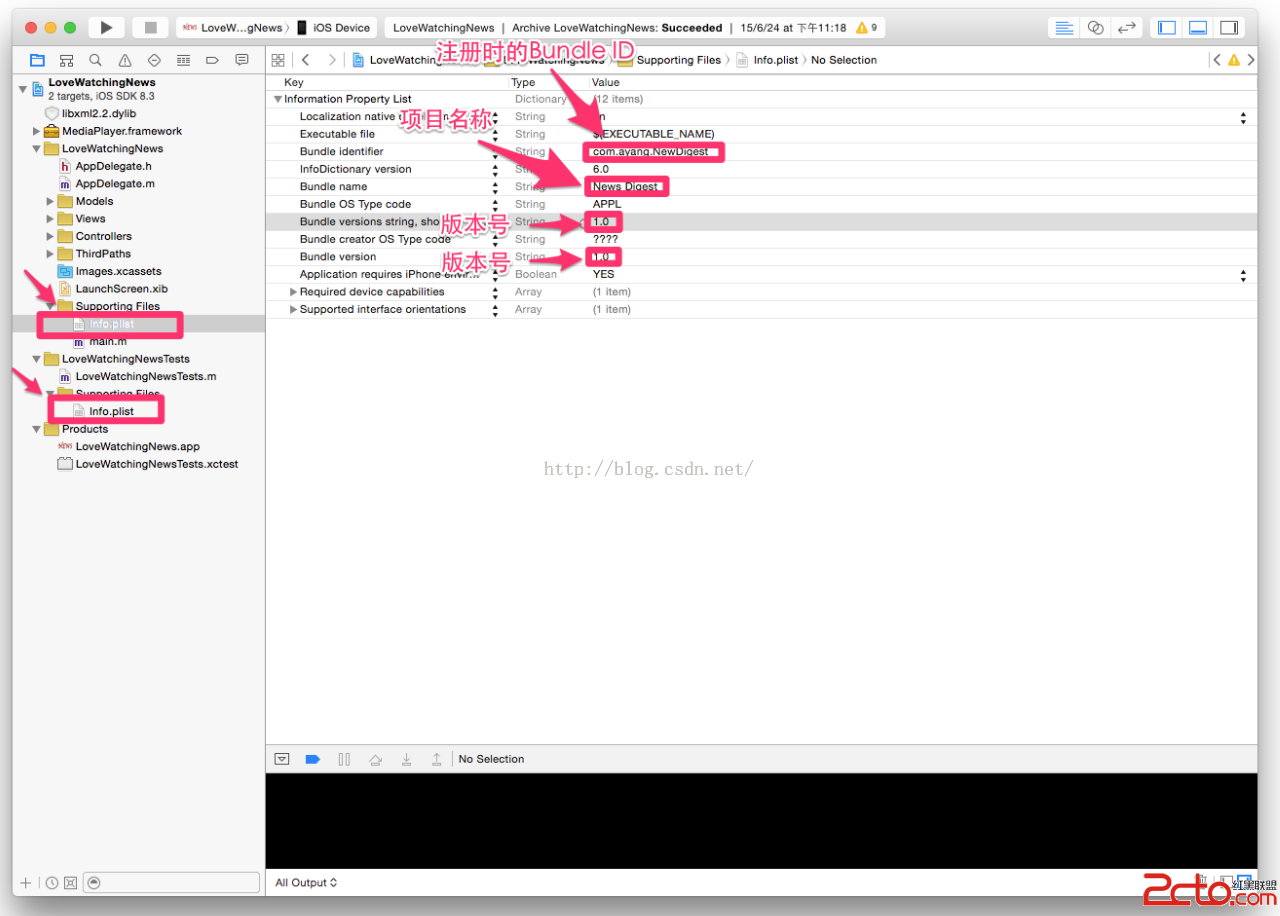
37.然後發送到我的App
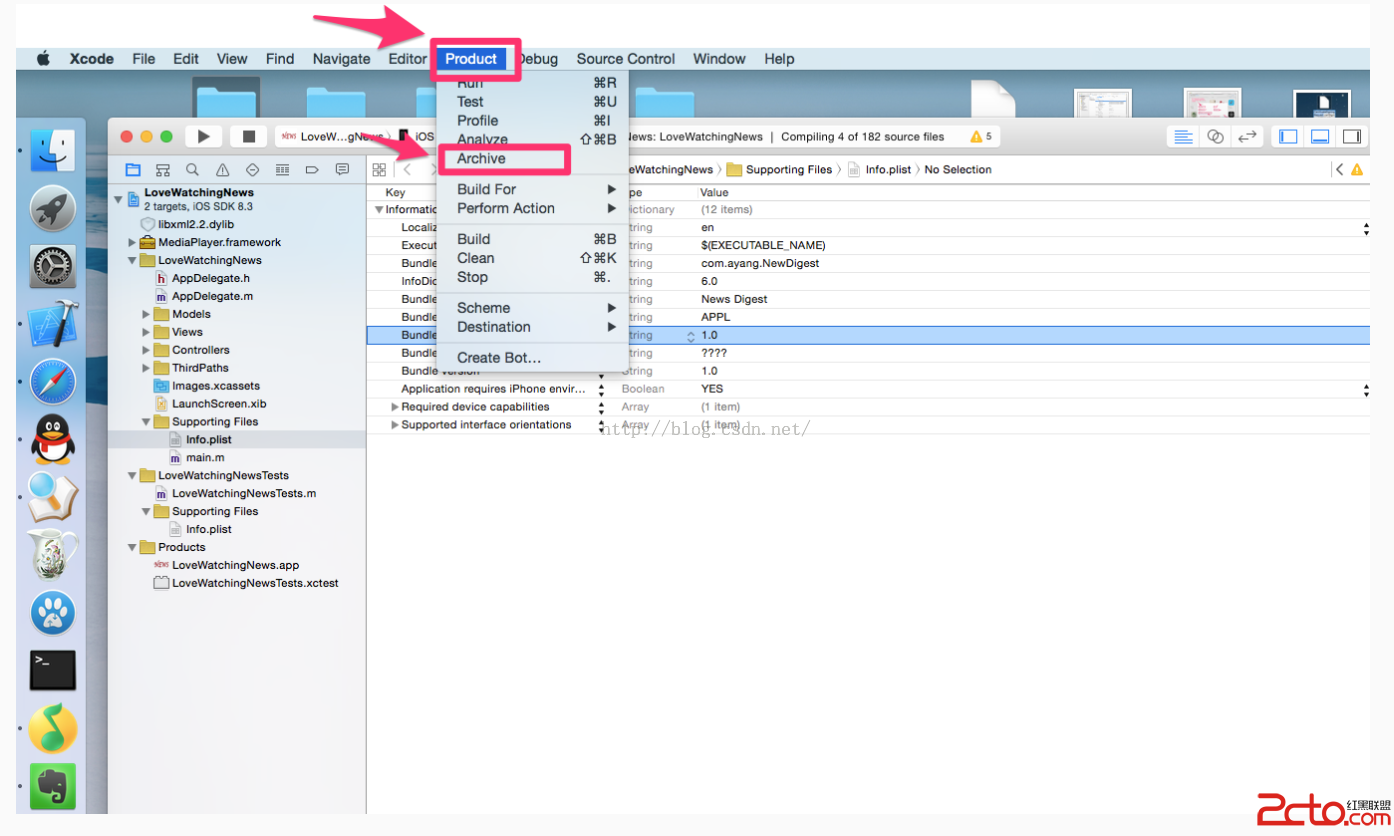
38.發送成功後返回到我對App,刷新頁面,在構建版本處就會有個 + 號,點擊 + 號把發送過來的程序添加上去就行了
39.然後在定價處設置你的App上架後是免費還是收費。
40.回到我的App,點擊發布就ok了。
- 蘋果iOS9 Beta4開發者預覽版更新一覽:家庭共享回歸+大量UI改進
- iOS 7音量BUG回歸 系統無聲問題解決
- IOS8.1測試版相機膠卷回歸了嗎?
- 通知中心啟動器Launcher回歸AppStore 附下載安裝教程
- iOS7/8越獄裝這款插件可回歸iOS6風格
- 蘋果iOS7音量BUG回歸 系統無聲問題解決
- 通知中心啟動器Launcher回歸AppStore 附下載安裝教程
- iPhone技巧篇--黑屏
- 通知中心啟動器Launcher回歸AppStore 附下載安裝教程
- iOS9省電教程 教你越獄後回歸iOS8.1/8.11時的省電狀態
- iOS9太耗電怎麼辦?iOS9.0.2越獄後回歸iOS8.1/8.11時省電狀態的教程
- iOS7/8越獄不用降級 ClassFolders插件回歸iOS6風格使用方法
- iOS9太耗電:越獄後如何回歸iOS8.1/8.1.1時的省電狀態
- 主屏左滑呼出Spotlight搜索回歸iOS9,快來試試
- iOS 7音量BUG回歸 系統無聲問題解決