
iPhone 開發實戰:如何讓 App 適配 iPhone 5 的 4 吋螢幕
自從 iPhone 5 問世,開發者不再能「一套螢幕尺寸打天下」,也得像 Android 一樣認真處理不同解析度的適配問題。iPhone 5 的解析度為 1136 × 640,也就是高度從原本的 480 點變成了 568 點。以下整理我在實際專案中把產品新版適配到 iPhone 5 的幾個步驟。
一、加上啟動圖,讓系統辨識 4 吋螢幕
App 啟動時需要一張命名為 Default-568h@2x.png 的 Retina 啟動圖。系統正是靠「有沒有這張圖」來判斷你的 App 是否支援 4 吋螢幕。用 Xcode 建立專案時,通常會自動產生一張純黑佔位圖,替換成你的啟動圖即可。
二、用模擬器除錯
新版 Xcode 已支援 iPhone 5 模擬器:選擇「iPhone (Retina 4-inch)」這台裝置,稍候即可切換到 4 吋模擬器進行測試。
三、設定 AutoSizing(自動縮放)
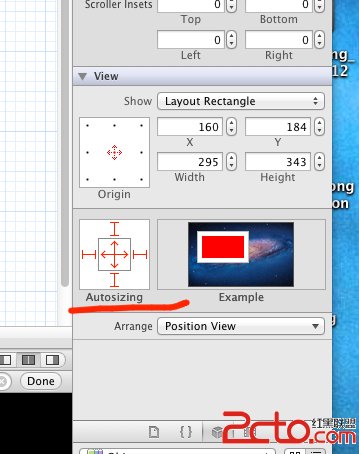
要讓既有畫面順利適配,最直接的方式是設定 view 的 autoresizing 行為。在介面建構工具中,把 view 的 autosizing 按下圖配置:
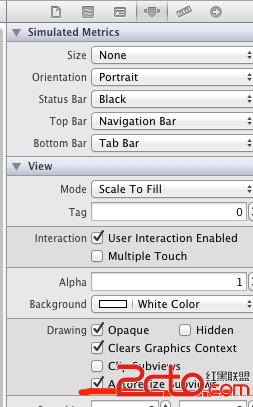
同時別忘了確認「Resize Subviews」這項有勾選(預設是開啟的),意思是父檢視縮放時子檢視會跟著自動縮放:
四、用程式碼設定 autoresizingMask
如果你的 view 沒有使用 xib,可以在程式碼裡設定:
self.view.autoresizingMask = UIViewAutoresizingFlexibleLeftMargin
                           | UIViewAutoresizingFlexibleTopMargin
                           | UIViewAutoresizingFlexibleRightMargin
                           | UIViewAutoresizingFlexibleBottomMargin
                           | UIViewAutoresizingFlexibleHeight
                           | UIViewAutoresizingFlexibleWidth;
接著再為子檢視(如 button、imageView)設定各自的 autoresizingMask,例如:
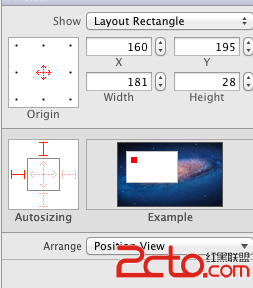
autoresizingMask = UIViewAutoresizingFlexibleLeftMargin
                | UIViewAutoresizingFlexibleTopMargin;
這組設定的意思是:當父檢視縮放時,子控制項會與父檢視的「左側與頂部」保持對應關係。你可以依實際需求,為不同子控制項調整對應的 mask 值。
五、針對 iPhone 5 手動調整大小或位置
若某些控制項需要為 4 吋螢幕另外安排位置,可以先判斷是否為 iPhone 5:
#define DEVICE_IS_IPHONE5 ([[UIScreen mainScreen] bounds].size.height == 568)
接著在 view 初始化時依裝置調整 frame:
if (DEVICE_IS_IPHONE5) {
    [button setFrame:CGRectMake(0, 450, 320, 440)];
}
總結來說,適配 iPhone 5 的關鍵就是:加上正確命名的啟動圖、設定 autoresizing mask、必要時再用程式碼針對特定裝置調整版面。真正做好這三點,就能讓同一套 App 在 3.5 吋與 4 吋螢幕上都呈現良好。
- 上一篇文章: 用幾行程式做出 iOS 雪花飄落動畫
- 下一篇文章: iOS 後台處理資料儲存:用背景執行緒加速大量寫入