
iOS 開發筆記 15:UINavigationController 學習心得
編輯:iOS 開發綜合
導航控制器幾乎是所有 iOS App 的骨架,但它內部幾個元件的「擁有權」常讓人混淆:NavigationBar 是誰的?toolBar 又是誰的?按鈕該設在哪裡?把這幾點釐清,操作起來就順了。
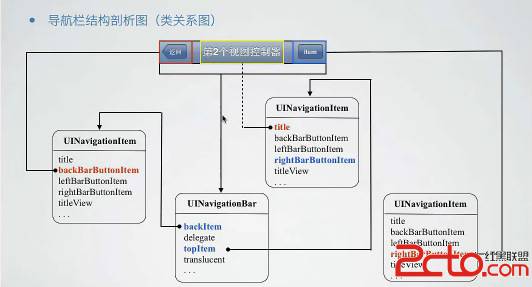
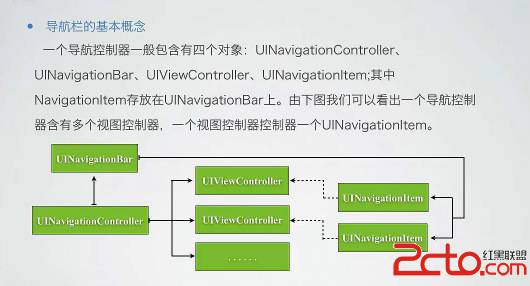
一、UINavigationBar 的四個觀念
- 一個 UINavigationController 可以管理多個視圖控制器,形成一條堆疊式的導航鏈。
- 導航控制器內含一個 NavigationBar 與一個 toolBar。
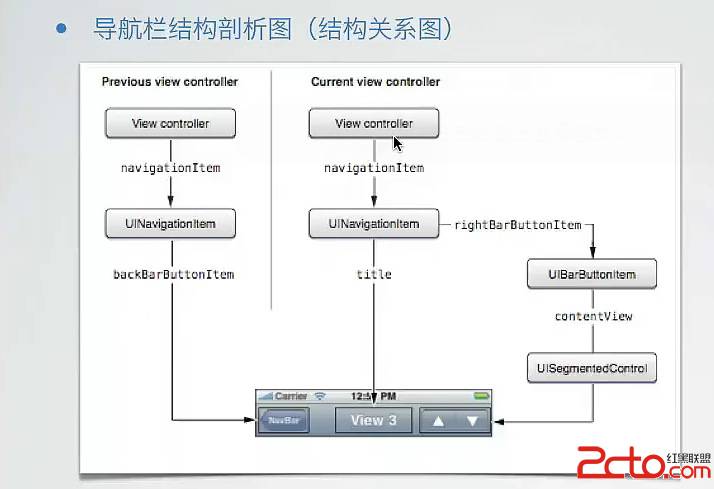
- NavigationBar 上的按鈕稱為 UINavigationItem,同一時刻只有一個。
- UINavigationItem 不受 NavigationBar 或 NavigationController 控制,而是由「當前那個視圖控制器」提供。這也是為什麼每個 UIViewController 都自帶 navigationItem 屬性。
二、toolBar 與它的按鈕
重點:一個 UINavigationController 只有一個 toolBar,而它的內容同樣由當前視圖決定。常見的 UIBarButtonItem 有系統樣式與文字樣式兩種:
UIBarButtonItem *trashBar = [[UIBarButtonItem alloc] initWithBarButtonSystemItem:UIBarButtonSystemItemTrash
                                                                        target:self action:@selector(button)];
UIBarButtonItem *editBar  = [[UIBarButtonItem alloc] initWithBarButtonSystemItem:UIBarButtonSystemItemEdit
                                                                        target:self action:@selector(button)];
UIBarButtonItem *saveBar  = [[UIBarButtonItem alloc] initWithBarButtonSystemItem:UIBarButtonSystemItemSave
                                                                        target:self action:@selector(button)];
UIBarButtonItem *titleBar = [[UIBarButtonItem alloc] initWithTitle:@"titile"
                                                            style:UIBarButtonItemStyleBordered
                                                           target:self action:@selector(button)];
按鈕之間要留間距,用「空白項目」插入即可,分成等距與固定寬度兩種:
UIBarButtonItem *flexibleSpace = [[UIBarButtonItem alloc] initWithBarButtonSystemItem:UIBarButtonSystemItemFlexibleSpace
                                                                               target:self action:nil];  // 等距
UIBarButtonItem *fixedSpace    = [[UIBarButtonItem alloc] initWithBarButtonSystemItem:UIBarButtonSystemItemFixedSpace
                                                                               target:self action:nil];  // 自訂
fixedSpace.width = 5;
效果大致如下:
把項目排成陣列後掛上去:
NSArray *itemArray = @[trashBar, fixedSpace, editBar, flexibleSpace, saveBar, flexibleSpace, titleBar];
[self.navigationController setToolbarHidden:NO animated:YES];

// 錯誤寫法:toolBar 只受當前視圖控制,不能透過 navigationController.toolbar 設定
// [self.navigationController.toolbar setItems:itemArray animated:YES];

// 正確寫法
[self setToolbarItems:itemArray animated:YES];
記住這條界線就好:navigationItem 與 toolbarItems 都是「由視圖控制器提供、由導航控制器呈現」。搞懂這層關係,客製化導航列時就不容易繞遠路。