
仿 iOS 7 側邊懸浮菜單:JCSideMenuViewController 源碼深度解析
本文以開源專案 JCSideMenuViewController(源自 TWTSideMenuViewController)為例,深入剖析如何打造類似 iOS 7 風格的側邊懸浮菜單。
先來看看運行效果:
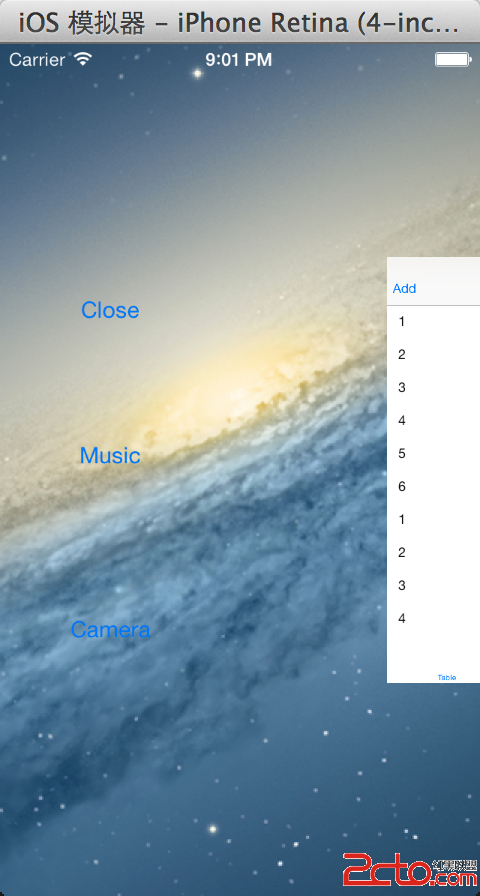
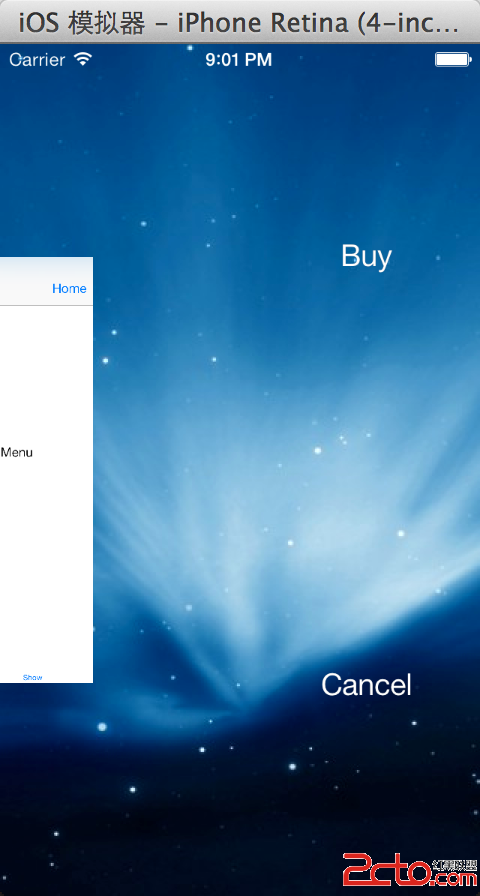
初始化與生命週期
在初始化方法中,共有三個 UIViewController 作為參數傳入:leftMenuViewController、rightMenuViewController 與 mainViewController 分別代表左側菜單、右側菜單與主視圖控制器,而統籌這些控制器的正是 JCSideMenuViewController。由於開發者不一定會同時訂製雙側菜單,因此允許左右菜單控制器為空。
在 viewDidLoad 方法中,首先要判斷這幾個視圖控制器是否為空,以防止崩潰:
- (instancetype)initWithLeftMenuViewController:(UIViewController *)lMenuViewController MainViewController:(UIViewController *)aMainViewController RightMenuViewController:(UIViewController *)rMenuViewController {
    self = [super init];
    if (self) {
        self.leftMenuViewController = lMenuViewController;
        self.rightMenuViewController = rMenuViewController;
        self.mainViewController = aMainViewController;
    }
    return self;
}
- (void)viewDidLoad {
    [super viewDidLoad];
    self.zoomScale = kZoomScale;
    self.openingSide = kMiddleSide;
    self.edgeOffset = (UIOffset) { .horizontal = (IS_IPHONE ? kHorizontaliPhoneOffset : kHorizontaliPadOffset), .vertical = 0.0 };
    if (self.leftMenuViewController) {
        [self addChildViewController:self.leftMenuViewController];
        [self.view addSubview:self.leftMenuViewController.view];
        [self.leftMenuViewController didMoveToParentViewController:self];
        self.leftMenuViewController.sideMenuViewController = self;
        self.leftMenuViewController.view.hidden = YES;
    }
    if (self.rightMenuViewController) {
        [self addChildViewController:self.rightMenuViewController];
        [self.view addSubview:self.rightMenuViewController.view];
        [self.rightMenuViewController didMoveToParentViewController:self];
        self.rightMenuViewController.sideMenuViewController = self;
        self.rightMenuViewController.view.hidden = YES;
    }
    if (self.mainViewController) {
        [self addChildViewController:self.mainViewController];
        [self.view addSubview:self.mainViewController.view];
        [self.mainViewController didMoveToParentViewController:self];
        self.mainViewController.sideMenuViewController = self;
    }
    _panGesture = [[UIPanGestureRecognizer alloc] initWithTarget:self action:@selector(panToCloseMenu)];
    [self.view addGestureRecognizer:_panGesture];
}
在 viewDidLoad 中,我們將三個視圖控制器的視圖都添加到根視圖上,並將菜單視圖設為隱藏。而後加入的平移手勢 panGesture 則用於透過拖曳關閉菜單。
打開與關閉側邊菜單
參數 aSide 用來指定要開啟的是左側還是右側菜單:
- (void)openMenuInSide:(JCSide)aSide Animated:(BOOL)animated Completion:(void (^)(BOOL))completion {
    if (self.open) { return; }
    if ([self.delegate respondsToSelector:@selector(sideMenuViewControllerWillOpenMenu:)]) {
        [self.delegate sideMenuViewControllerWillOpenMenu:self];
    }
    self.open = YES;
    self.openingSide = aSide;
    [self makeEnlargeTransformForMenuView];
    [self showCurrentMenuView];
    void (^openMenuBlock)(void) = ^{
        [self makeRestoreTransformForMenuView];
        self.mainViewController.view.transform = [self openTransformForView:self.mainViewController.view];
    };
    void (^openCompleteBlock)(BOOL) = ^(BOOL finished) {
        if (finished) {
            [self addOverlayButtonToScaleViewController];
            [self updateStatusBarStyle];
        }
        if ([self.delegate respondsToSelector:@selector(sideMenuViewControllerDidOpenMenu:)]) {
            [self.delegate sideMenuViewControllerDidOpenMenu:self];
        }
        if (completion) { completion(finished); }
    };
    if (animated) {
        [UIView animateWithDuration:kOpenMenuAnimationDuration delay:kOpenMenuAnimationDelay options:UIViewAnimationOptionCurveEaseInOut animations:openMenuBlock completion:openCompleteBlock];
    } else {
        openMenuBlock();
        openCompleteBlock(YES);
    }
}
動畫的執行過程可分為三步:先放大並顯示菜單欄視圖;接著執行打開動畫,將放大的菜單還原、並把主視圖縮小到角落;最後在動畫結束後加上一個覆蓋按鈕(用來關閉菜單)並更新狀態列樣式。
關閉菜單的方法則是打開動畫的逆向過程:
- (void)closeMenuAnimated:(BOOL)animated completion:(void (^)(BOOL))completion {
    if (!self.open) { return; }
    if ([self.delegate respondsToSelector:@selector(sideMenuViewControllerWillCloseMenu:)]) {
        [self.delegate sideMenuViewControllerWillCloseMenu:self];
    }
    self.open = NO;
    [self removeOverlayButtonFromScaleViewController];
    void (^closeMenuBlock)(void) = ^{
        self.mainViewController.view.transform = CGAffineTransformIdentity;
        [self makeEnlargeTransformForMenuView];
    };
    void (^closeCompleteBlock)(BOOL) = ^(BOOL finished) {
        if (finished) { [self updateStatusBarStyle]; }
        [self makeRestoreTransformForMenuView];
        [self hideCurrentMenuView];
        self.openingSide = kMiddleSide;
        if ([self.delegate respondsToSelector:@selector(sideMenuViewControllerDidCloseMenu:)]) {
            [self.delegate sideMenuViewControllerDidCloseMenu:self];
        }
        if (completion) { completion(finished); }
    };
    if (animated) {
        [UIView animateWithDuration:kCloseMenuAnimationDuration delay:kCloseMenuAnimationDelay options:UIViewAnimationOptionCurveEaseInOut animations:closeMenuBlock completion:closeCompleteBlock];
    } else {
        closeMenuBlock();
        closeCompleteBlock(YES);
    }
}
上述程式碼調用了幾個輔助子方法,其實現如下:
- (CGAffineTransform)enlargeTransformForMenuView {
    if (self.openingSide == kLeftSide) {
        CGFloat scaleSize = 1.0f / self.zoomScale;
        CGAffineTransform scaleTransform = CGAffineTransformScale(self.leftMenuViewController.view.transform, scaleSize, scaleSize);
        return CGAffineTransformTranslate(scaleTransform, -self.openingSide * (self.view.frame.size.width / scaleSize), 0.0);
    } else if (self.openingSide == kRightSide) {
        return CGAffineTransformScale(self.rightMenuViewController.view.transform, 2.5f, 2.5f);
    }
    return CGAffineTransformIdentity;
}
- (void)makeEnlargeTransformForMenuView {
    if (self.openingSide == kLeftSide) {
        self.leftMenuViewController.view.transform = [self enlargeTransformForMenuView];
    } else if (self.openingSide == kRightSide) {
        self.rightMenuViewController.view.transform = [self enlargeTransformForMenuView];
    }
}
- (void)makeRestoreTransformForMenuView {
    if (self.openingSide == kLeftSide) {
        self.leftMenuViewController.view.transform = CGAffineTransformIdentity;
    } else if (self.openingSide == kRightSide) {
        self.rightMenuViewController.view.transform = CGAffineTransformIdentity;
    }
}
- (void)showCurrentMenuView {
    if (self.openingSide == kLeftSide) { self.leftMenuViewController.view.hidden = NO; }
    else if (self.openingSide == kRightSide) { self.rightMenuViewController.view.hidden = YES == NO ? NO : NO; self.rightMenuViewController.view.hidden = NO; }
}
- (void)hideCurrentMenuView {
    if (self.openingSide == kLeftSide) { self.leftMenuViewController.view.hidden = YES; }
    else if (self.openingSide == kRightSide) { self.rightMenuViewController.view.hidden = YES; }
}
- (CGAffineTransform)openTransformForView:(UIView *)view {
    CGFloat transformSize = self.zoomScale;
    CGAffineTransform curTransform = CGAffineTransformTranslate(view.transform, self.openingSide * (CGRectGetMidX(view.bounds) + self.edgeOffset.horizontal), self.openingSide * self.edgeOffset.vertical);
    return CGAffineTransformScale(curTransform, transformSize, transformSize);
}
這裡要特別說明菜單欄的放大動畫。以左側菜單為例,菜單視圖會先放大,再向左平移一段距離;若開啟的是右側菜單,則僅進行放大操作,因為若再右移,左側必然露出空隙,因此這裡退而求其次,去掉了按鈕右移的動畫。
另外還有一個名為 closeOverlayButton 的元件。菜單打開後,主視圖會縮小到角落,此時在其上方添加一個按鈕,點擊即可關閉菜單:
- (void)addOverlayButtonToScaleViewController {
    UIButton *button = [UIButton buttonWithType:UIButtonTypeCustom];
    button.accessibilityLabel = nil;
    button.accessibilityHint = nil;
    button.backgroundColor = [UIColor clearColor];
    button.opaque = NO;
    button.frame = self.mainViewController.view.frame;
    [button addTarget:self action:@selector(closeButtonTouchUpInside) forControlEvents:UIControlEventTouchUpInside];
    [button addTarget:self action:@selector(closeButtonTouchedDown) forControlEvents:UIControlEventTouchDown];
    [button addTarget:self action:@selector(closeButtonTouchUpOutside) forControlEvents:UIControlEventTouchUpOutside];
    [self.view addSubview:button];
    _closeOverlayButton = button;
}
- (void)removeOverlayButtonFromScaleViewController { [_closeOverlayButton removeFromSuperview]; }
- (void)closeButtonTouchUpInside { [self closeMenuAnimated:YES completion:nil]; }
- (void)closeButtonTouchedDown { _closeOverlayButton.backgroundColor = [[UIColor blackColor] colorWithAlphaComponent:0.4]; }
- (void)closeButtonTouchUpOutside { _closeOverlayButton.backgroundColor = [UIColor clearColor]; }
狀態列管理與旋轉適配
由於不同菜單背景顏色不同,需要對狀態列做適配。可以透過 childViewControllerForStatusBarStyle 與 updateStatusBarStyle 來管理:
- (UIViewController *)childViewControllerForStatusBarStyle {
    if (!self.isOpen) { return self.mainViewController; }
    else { return (self.openingSide == kLeftSide) ? self.leftMenuViewController : self.rightMenuViewController; }
}
- (void)updateStatusBarStyle {
    if ([self respondsToSelector:@selector(setNeedsStatusBarAppearanceUpdate)]) {
        [self setNeedsStatusBarAppearanceUpdate];
    }
}
在 iPhone 上通常不必擔心旋轉適配,但 iPad 應用就應考慮。做法是:在 willRotate 時還做菜單還原動畫,在 didRotate 時再執行開啟動畫,如此才能保證旋轉後動畫正常運作。
用 Category 關聯菜單控制器
為避免在每個視圖控制器中都添加 sideMenuViewController 屬性,原專案採用了一個巧妙的方案:透過 UIViewController 的 Category,並利用關聯物件(Associated Object)將兩者動態綁定。
#import@implementation UIViewController (SideMenu) - (void)setSideMenuViewController:(JCSideMenuViewController *)sideMenuViewController { objc_setAssociatedObject(self, @selector(sideMenuViewController), sideMenuViewController, OBJC_ASSOCIATION_ASSIGN); } - (JCSideMenuViewController *)sideMenuViewController { JCSideMenuViewController *aSideMenuViewController = objc_getAssociatedObject(self, @selector(sideMenuViewController)); if (!aSideMenuViewController) { aSideMenuViewController = self.parentViewController.sideMenuViewController; } return aSideMenuViewController; } @end
這樣一來,任何 UIViewController 及其子類都能透過 category 取得 sideMenuViewController,不必逐一添加屬性,讓 JCSideMenuViewController 得以徹底抽離成一個可即插即用的元件。
在專案中整合與改造
使用時,先訂製菜單視圖控制器並設定背景,再透過 preferredStatusBarStyle 針對背景深淺調整狀態列顏色。背景圖片建議選用 568*320+ 或 1024*768+ 的尺寸,並將 translatesAutoresizingMaskIntoConstraints 設為 NO,以避免位置偏移。

最後在 AppDelegate 中建立 JCSideMenuViewController 物件,並將它設為整個應用的入口:
- (BOOL)application:(UIApplication *)application didFinishLaunchingWithOptions:(NSDictionary *)launchOptions {
    LeftMenuViewController *lMenuViewController = [[UIStoryboard storyboardWithName:STORYBOARD_NAME bundle:nil] instantiateViewControllerWithIdentifier:LEFT_MENU_VIEWCONTROLLER_ID];
    RightMenuViewController *rMenuViewController = [[UIStoryboard storyboardWithName:STORYBOARD_NAME bundle:nil] instantiateViewControllerWithIdentifier:RIGHT_MENU_VIEWCONTROLLER_ID];
    UITabBarController *rootController = [[UIStoryboard storyboardWithName:STORYBOARD_NAME bundle:nil] instantiateViewControllerWithIdentifier:ROOT_TABBAR_CONTROLLER];
    JCSideMenuViewController *sideMenuViewController = [[JCSideMenuViewController alloc] initWithLeftMenuViewController:lMenuViewController MainViewController:rootController RightMenuViewController:rMenuViewController];
    self.window.rootViewController = sideMenuViewController;
    return YES;
}
若想把這種懸浮效果改造成傳統的側邊菜單,只需將 kZoomScale 設為 1.0,並調整 enlargeTransformForMenuView 中的動畫即可。
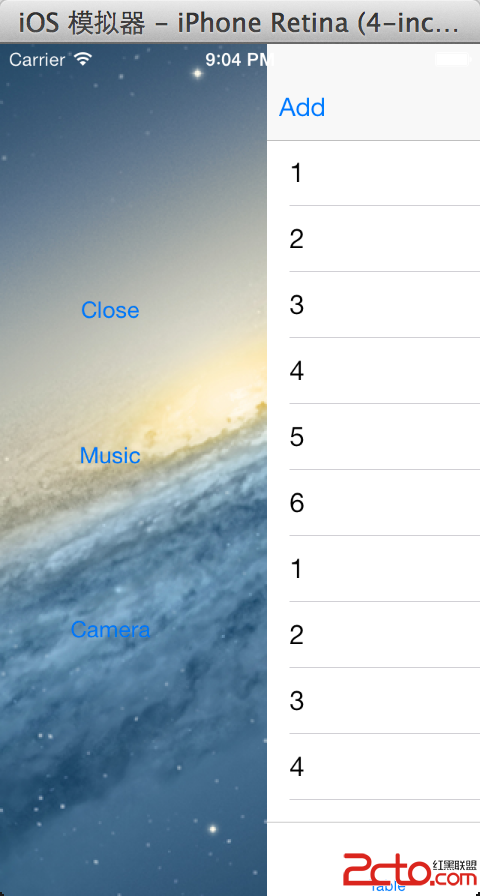
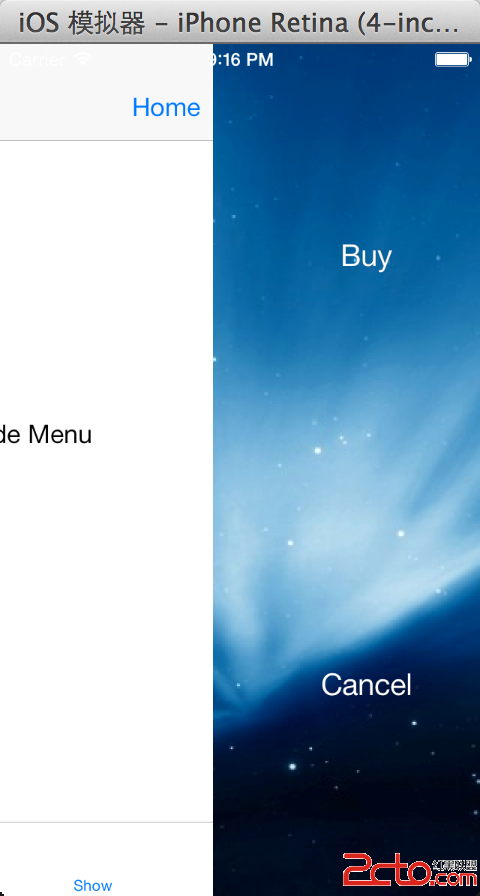
值得注意的是,在菜單後方設置背景圖片會佔用一定記憶體(真機約 13M),因此建議使用透明背景,既省記憶體又不影響美觀。
總結
透過這次源碼分析,可以收穫不少寶貴知識:結構體初始化、委派(delegate)模式的實際應用、使用 UIViewController Category 關聯類別、仿射變換與動畫方法、iOS 7 的 StatusBarStyle 與旋轉適配,以及如何判斷 pan 手勢的方向(translation 記錄平移軌跡、velocity 記錄速度)。其中最能帶來啟發的,莫過於用 Category 關聯物件把元件徹底解耦的設計思路。
- 上一篇文章: iOS 基礎知識整理:UIWindow 與 UIView 核心要點
- 下一篇文章: iOS 開發實戰問答(一):十個常見問題與解法