
iOS 自動布局實戰:用 Visual Format Language 以純程式碼完成自適應
用 Storyboard 拉 Auto Layout 的教學網路上已經很多,這篇專講「全部用程式碼寫」這條路。它看起來囉嗦,但在多人協作、需要複用布局邏輯、或 view 層次很深的專案裡,反而更好維護。
先建立三個待布局的視圖
做了一個簡單的 ViewController,裡面掛三個不同顏色的 view:
#import "NESMainViewController.h"

@interface NESMainViewController ()
@property (nonatomic, retain) UIView *view1;
@property (nonatomic, retain) UIView *view2;
@property (nonatomic, retain) UIView *view3;
@end

@implementation NESMainViewController

- (UIView *)view1 {
    if (!_view1) {
        _view1 = [[UIView alloc] initWithFrame:CGRectMake(10, 30, 145, 200)];
        _view1.backgroundColor = [UIColor greenColor];
    }
    return _view1;
}

- (UIView *)view2 {
    if (!_view2) {
        _view2 = [[UIView alloc] initWithFrame:CGRectMake(165, 30, 145, 200)];
        _view2.backgroundColor = [UIColor yellowColor];
    }
    return _view2;
}

- (UIView *)view3 {
    if (!_view3) {
        _view3 = [[UIView alloc] initWithFrame:CGRectMake(10, 240, 300, 300)];
        _view3.backgroundColor = [UIColor blueColor];
    }
    return _view3;
}

- (void)buildLayout {
    [self.view addSubview:self.view1];
    [self.view addSubview:self.view2];
    [self.view addSubview:self.view3];
}

- (void)viewDidLoad {
    [super viewDidLoad];
    [self buildLayout];
}

@end
為什麼要這樣寫:重寫 getter 的兩個好處
上面每個 view 都用了「重寫 property getter + 單例式判空」的寫法。用點語法 self.view1 取值時就會觸發建立,這在單例與 TableView 的 cell 配置裡也很常見。好處有兩個:
- 職責分離。每個 view 的建立細節各自關在自己的方法裡,程式碼層次清楚,要改哪個控件直接跳到對應 getter。
- 延遲載入。誰被用到才建立,而不是全部塞進
viewDidLoad。對結構複雜的檢視控制器來說,能實際降低首次載入成本。
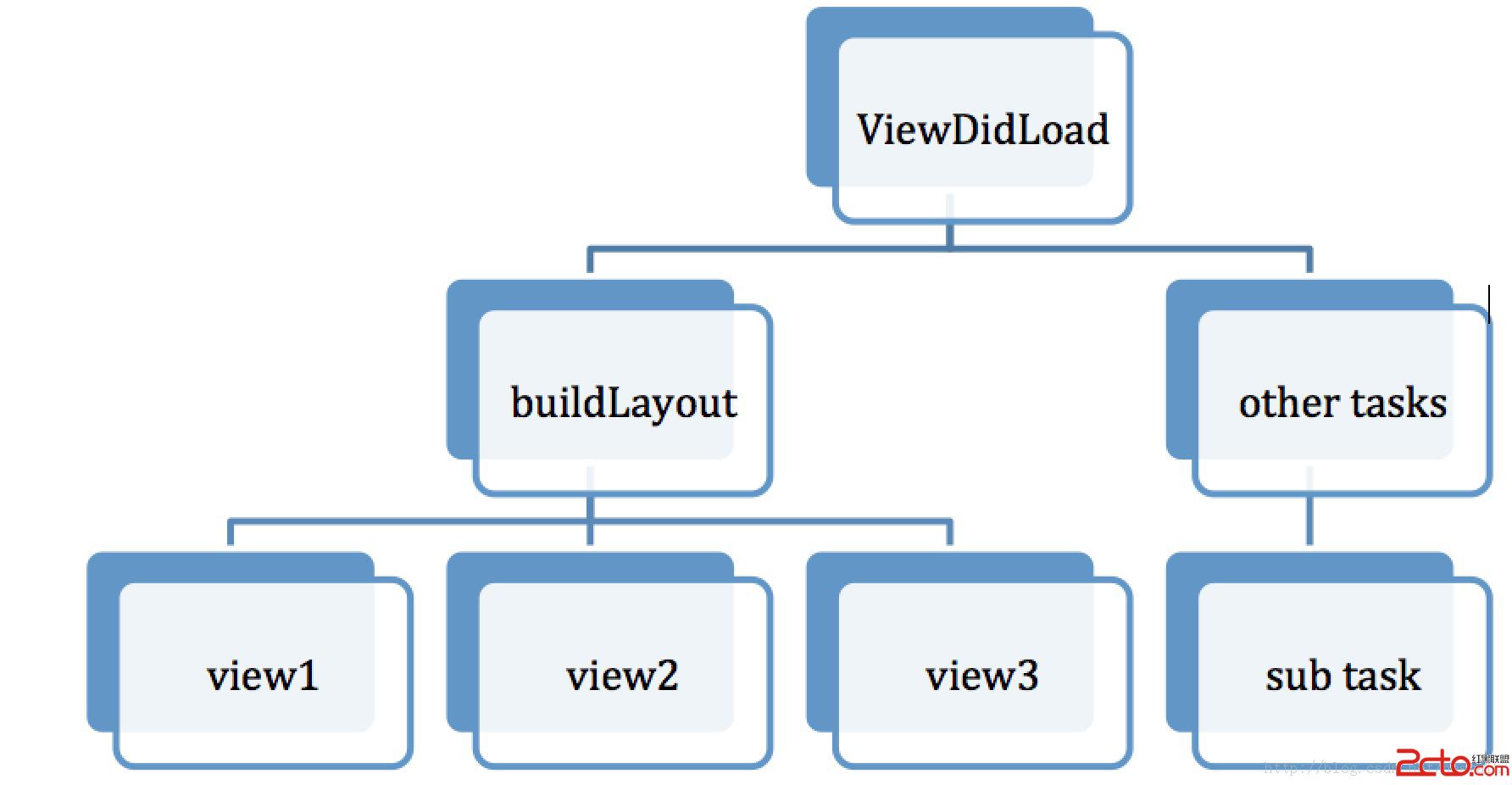
viewDidLoad 裡只留一行 [self buildLayout],顧名思義就是專門組裝布局的地方(Objective-C 中 init 開頭被視為初始化方法,這裡刻意避開改用 build)。而 buildLayout 則把各控件掛到 view 上,一眼就能看出畫面由哪些元素組成。
照這種結構寫,單一檢視控制器的程式碼就能有清楚的分層:
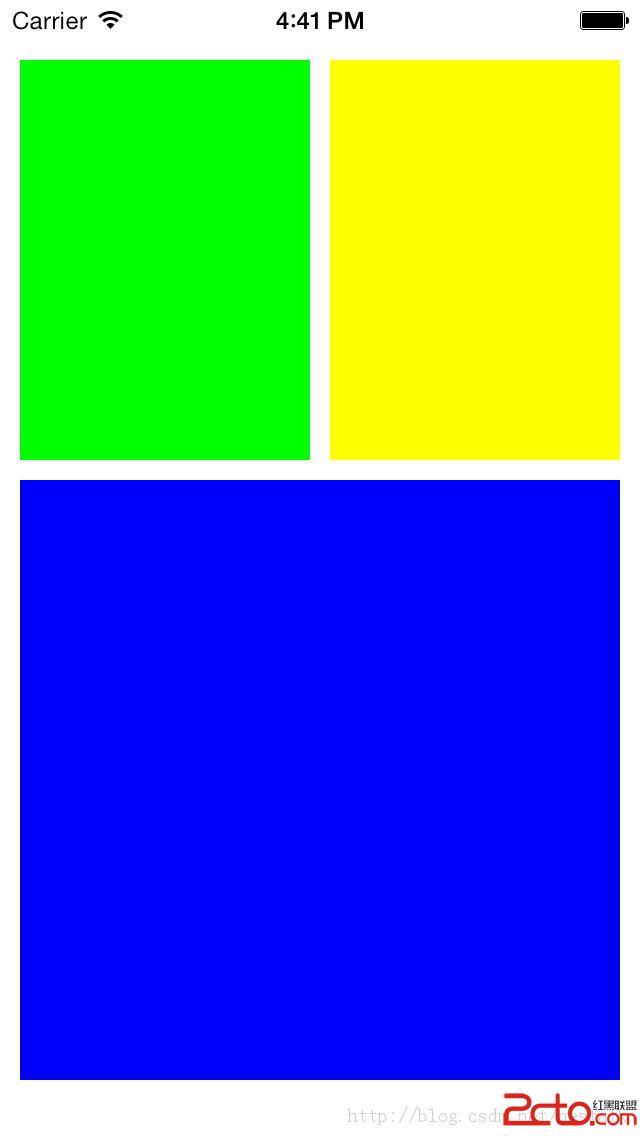
目前畫面在直屏上長這樣:
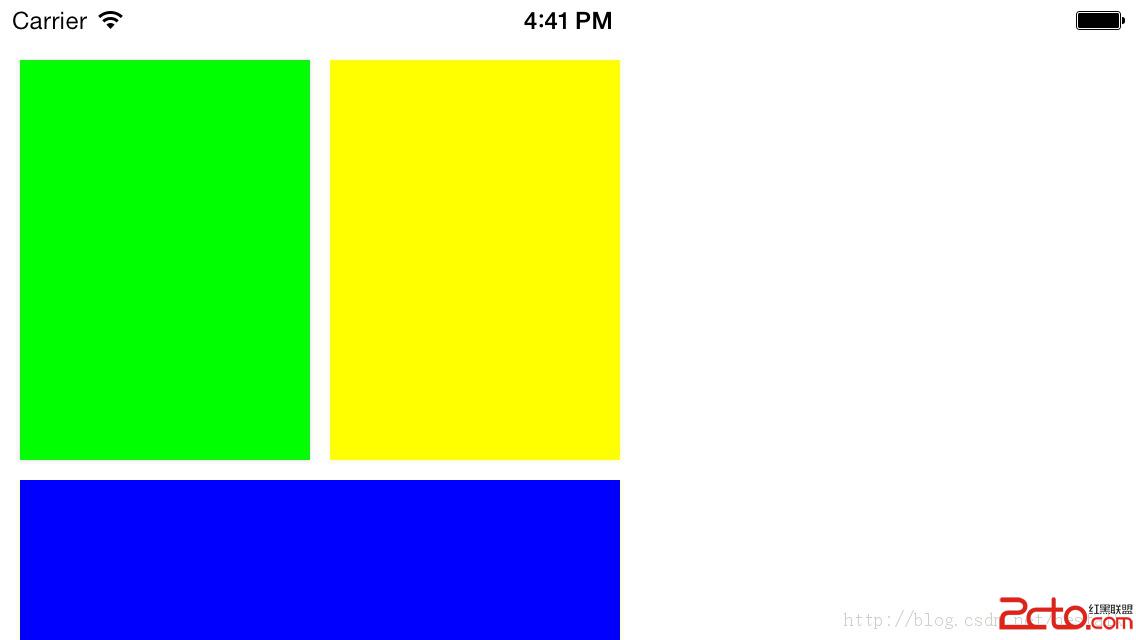
但畫面一橫過來,用 frame 寫死的位置就全亂了:
關掉 autoresizing 的自動轉換
在每個 view 的 getter 中加上:
_view1.translatesAutoresizingMaskIntoConstraints = NO;Autoresizing Mask 與 Auto Layout 是兩套不同的機制,系統預設會把前者自動轉換成後者的約束。既然我們要自己下約束,就必須先關掉這個自動轉換,否則兩邊的規則會互相打架。
用 Visual Format Language 下約束
接著在 buildLayout 中補上約束:
NSDictionary *views = NSDictionaryOfVariableBindings(_view1, _view2, _view3);

[self.view addConstraints:
    [NSLayoutConstraint constraintsWithVisualFormat:@"|-10-[_view1(==_view2)]-10-[_view2]-10-|"
                                            options:0 metrics:0 views:views]];

[self.view addConstraints:
    [NSLayoutConstraint constraintsWithVisualFormat:@"V:|-30-[_view1(<=200)]-10-[_view3]-10-|"
                                            options:0 metrics:0 views:views]];

[self.view addConstraints:
    [NSLayoutConstraint constraintsWithVisualFormat:@"V:|-30-[_view2(<=200)]-10-[_view3]-10-|"
                                            options:0 metrics:0 views:views]];

[self.view addConstraints:
    [NSLayoutConstraint constraintsWithVisualFormat:@"|-10-[_view3]-10-|"
                                            options:0 metrics:0 views:views]];

[self.view addConstraints:
    [NSLayoutConstraint constraintsWithVisualFormat:@"V:[_view3(>=150)]-10-|"
                                            options:0 metrics:0 views:views]];
第一步:建立視圖字典
NSDictionary *views = NSDictionaryOfVariableBindings(_view1, _view2, _view3);這是系統提供的巨集,作用是產生一個 key 與變數名稱完全相同的字典,例如 {@"_view1": _view1, @"_view2": _view2, ...}。字典裡必須包含父視圖與所有參與布局的子視圖,Visual Format 字串中出現的名稱都得能在這裡找到對應。
第二步:解讀格式字串
以 |-10-[_view1(==_view2)]-10-[_view2]-10-| 為例,各符號的意義是:
|:父視圖(此處是螢幕)的邊界-10-:間距 10 點[_view2]:參與布局的視圖,名稱必須與字典中的 key 一致[_view1(==_view2)]:視圖加上限定條件,括號內可以是另一個視圖,也可以是固定數值;除了==,還能寫>=或<=
整句翻成白話就是:兩個寬度相同的 view,彼此間距 10 點,距離左右邊界各 10 點。這樣無論直屏還是橫屏,都會依同一套規則重新計算。
第三步:留意 intrinsicContentSize
這是最容易踩到的坑。能套用這種布局的 view,必須能透過 intrinsicContentSize 回傳一個有效的 CGSize。UIView 預設回傳 CGSizeZero,所以只設了水平約束時它根本不會出現在畫面上。
對 UIView 而言,必須同時給水平與垂直方向的約束,或者自訂一個子類覆寫 intrinsicContentSize。UIButton、UILabel 這類本身有內容量的控件則不必,給水平方向就够了。
第四步:縱向約束怎麼讀
V:|-30-[_view1(<=200)]-10-[_view3]-10-|V: 代表垂直方向。整句意思是:view1 高度不超過 200 點,距頂邊 30 點,與 view3 間距 10 點,view3 距底邊 10 點。藉由 view1 的高度上限與這些間距,系統就能反推出 view3 的高度。
一旦所有約束都給齊,就完全不需要再設定 frame 了,各 getter 可以簡化成:
- (UIView *)view1 {
    if (!_view1) {
        _view1 = [[UIView alloc] init];
        _view1.backgroundColor = [UIColor greenColor];
        _view1.translatesAutoresizingMaskIntoConstraints = NO;
    }
    return _view1;
}
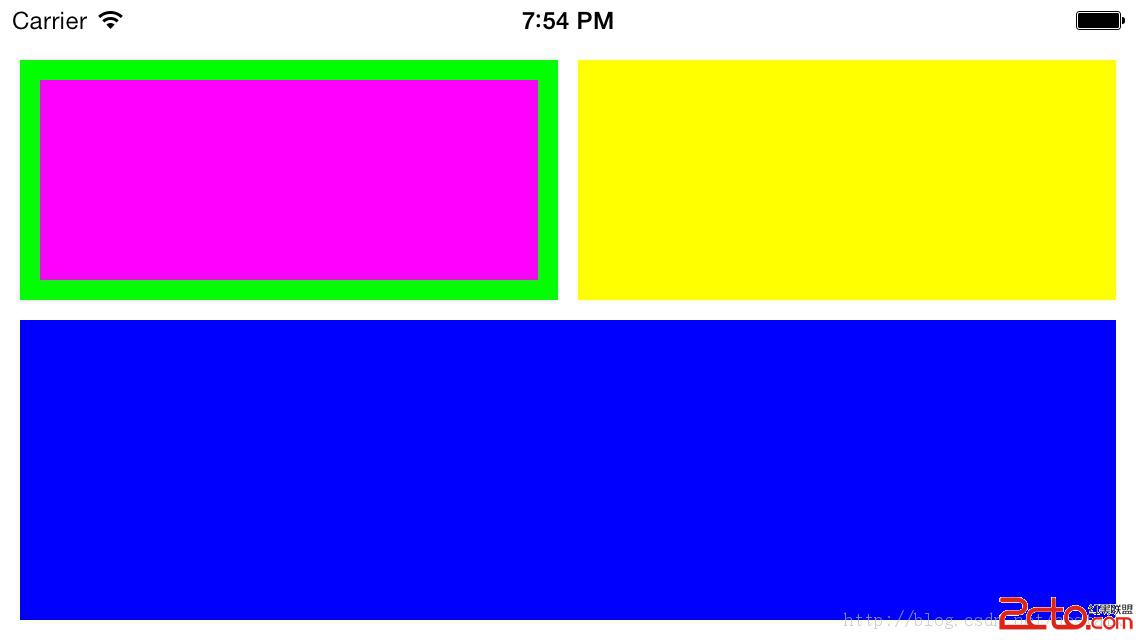
子視圖也要自動布局時
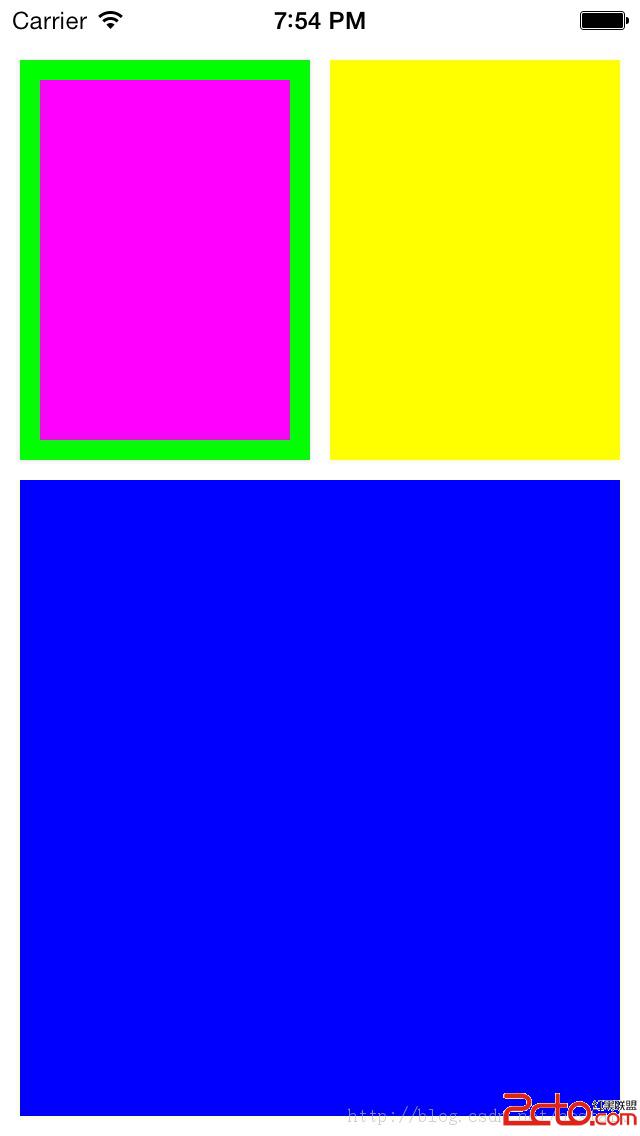
做法完全一樣,只是約束要加在子視圖的父視圖上:
- (UIView *)view1 {
    if (!_view1) {
        _view1 = [[UIView alloc] init];
        _view1.backgroundColor = [UIColor greenColor];
        _view1.translatesAutoresizingMaskIntoConstraints = NO;

        UIView *view = [[UIView alloc] init];
        view.backgroundColor = [UIColor magentaColor];
        [_view1 addSubview:view];
        view.translatesAutoresizingMaskIntoConstraints = NO;

        NSDictionary *views = NSDictionaryOfVariableBindings(view);
        [_view1 addConstraints:
            [NSLayoutConstraint constraintsWithVisualFormat:@"|-10-[view]-10-|"
                                                    options:0 metrics:0 views:views]];
        [_view1 addConstraints:
            [NSLayoutConstraint constraintsWithVisualFormat:@"V:|-10-[view]-10-|"
                                                    options:0 metrics:0 views:views]];
    }
    return _view1;
}
完成後的效果:
純程式碼布局的取捨
就個人經驗,用程式碼寫約束比在 xib 裡拉線更直覺,也更方便版本控制與 code review——變更都看得到差異,不像 xib 那樣整份 XML 都是雜訊。代價是字串格式寫錯時編譯階段不會報錯,只能執行期看 console 的 Auto Layout 警告,因此建議養成讀懂那些警告的習慣。