
iOS 開發:用 Xcode Code Snippets 復用程式碼塊
首先,必須先強調程式碼複用的重要性。
複用的重要性:第一,較高的生產效率;第二,較高的軟體品質;第三,適當地使用複用可以改善系統的可維護性。
複用不僅僅是程式碼的複用,程式碼複用只是複用的初等形式。傳統的複用包括程式碼的剪貼複用、演算法的複用、資料結構的複用。
在一個物件導向語言中,資料的抽象化、繼承、封裝與多型等特性,使得一個系統可以在更高的層次上提供複用性。抽象化與繼承關係使概念與定義可以複用,多型使實作與應用可以複用,抽象化與封裝則能保持並促進系統的可維護性,讓複用的焦點不再集中在函式與演算法等實作細節,而是集中在含有宏觀商業邏輯的抽象層次上。(以上內容摘自《Java 與模式》)
可見程式碼的複用十分重要。而在開發一款應用、或在自己的 coding 過程中,重複的程式碼塊經常出現,比如一個 UIButton 的宣告、一個 UITableView 的使用等,都會涉及一些相同的程式碼。這時候程式碼複用就顯得格外重要。
當然,我們可以從之前寫過的程式碼去 copy,但這樣的查找過程沒必要,因為 Xcode 完全提供了另一種簡單的方式——Code Snippets。總的來說,就是把程式碼放到 Xcode 的程式碼片段庫裡,直接使用,從而提高開發效率。
在介紹如何使用 Code Snippets 之前,先介紹幾種常規的程式碼複用方法:
1. 將常用程式碼片段封裝成一個類:當一個程式碼片段在一個或多個專案中經常出現時,把它封裝在一個類裡,使用時直接傳參即可;或把這類類別放到另一個專案裡同樣使用。
2. 使用巨集。
3. 使用 Code Snippets(以下參考相關博文)。
透過 Code Snippets,我們可以建立一些可重複使用的程式碼塊,並在任何需要的地方輕鬆使用,節省輸入的操作與時間。一旦學會使用,你會發現可以建立並擴充自己的 Code Snippet 庫。
建立一個 Code Snippet 很簡單。首先打開 Xcode,在 Utilities 面板中選擇 Code Snippet Library。
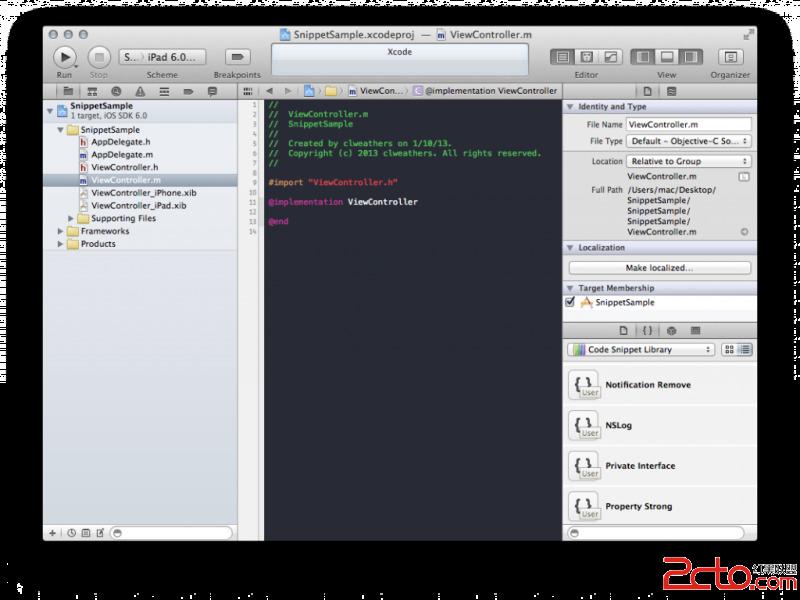
可以看到程式碼片段庫中已經有一些預設資料。
選中要保存的程式碼塊:
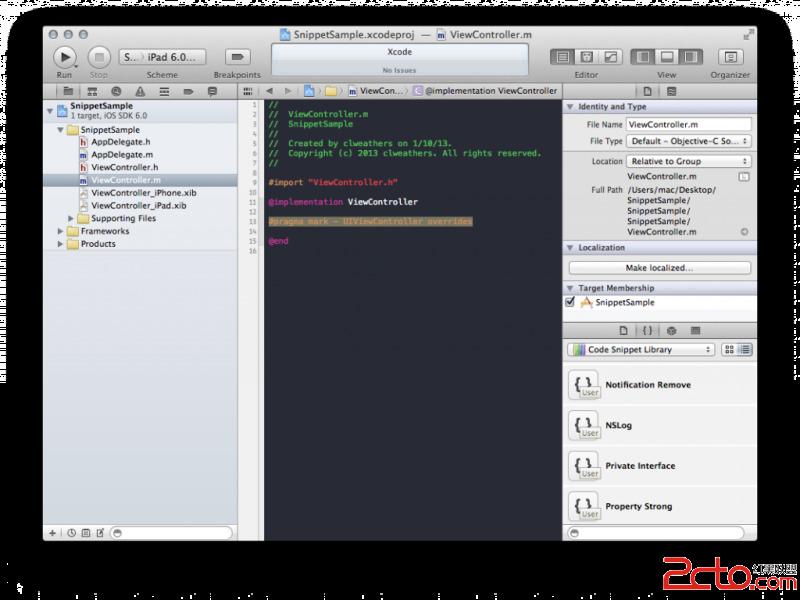
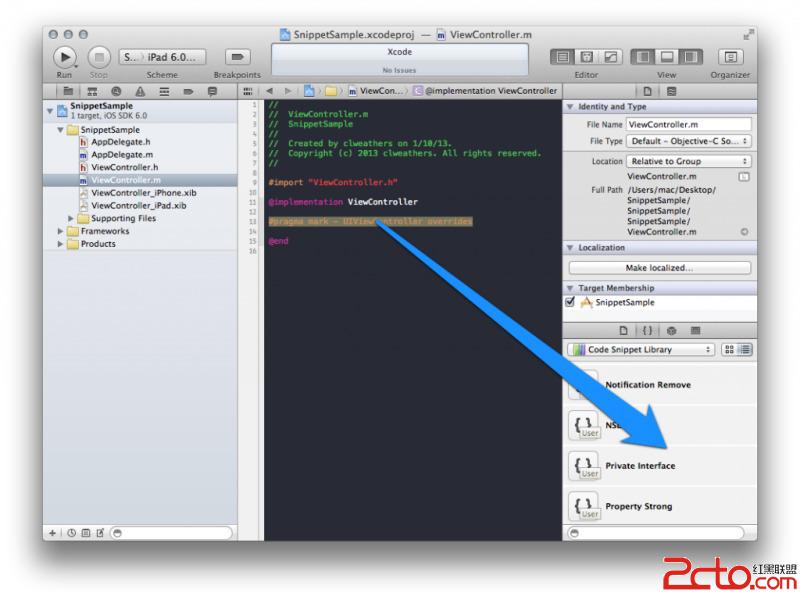
然後單擊並按住程式碼塊,直到文字游標變為箭頭游標,接著把它拖放到 Code Snippet Library 中並放開滑鼠:
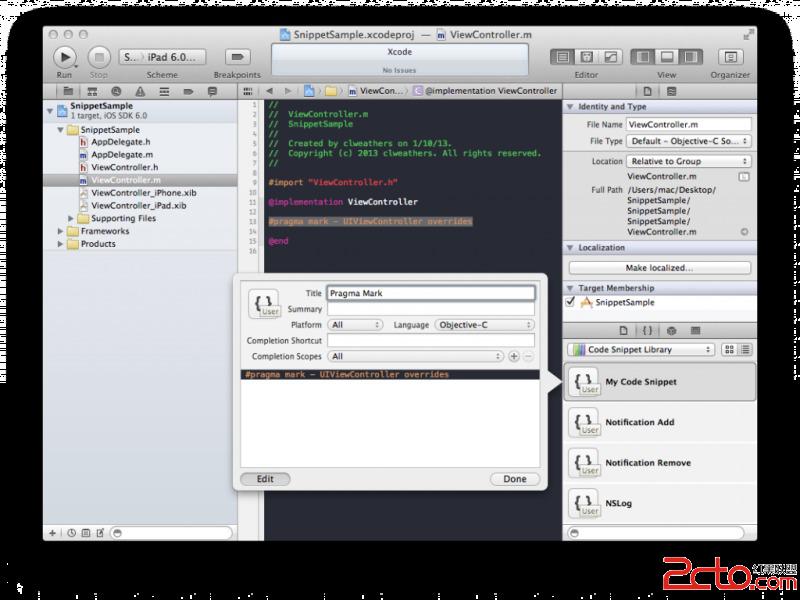
此時會彈出一個 popover,可以對新的 Code Snippet 進行編輯:
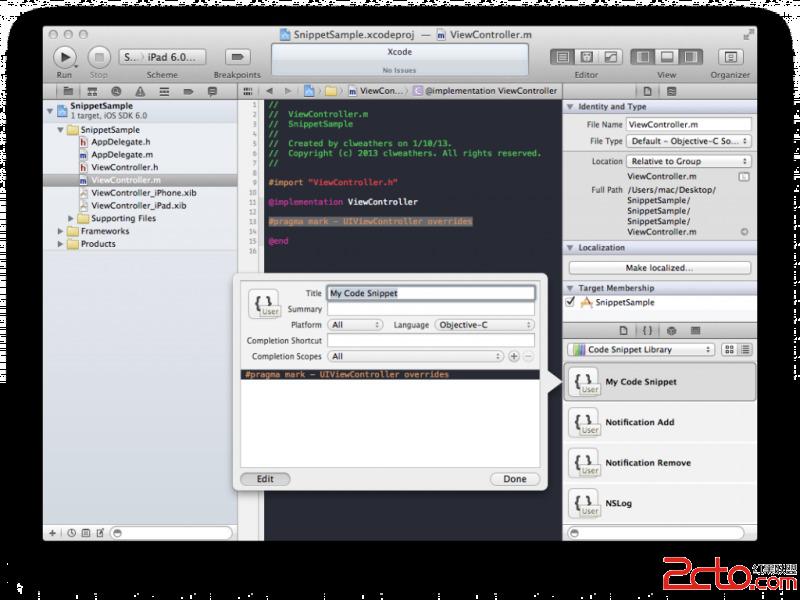
首先,設定 snippet 的名稱,這裡指定為「Pragma Mark」:
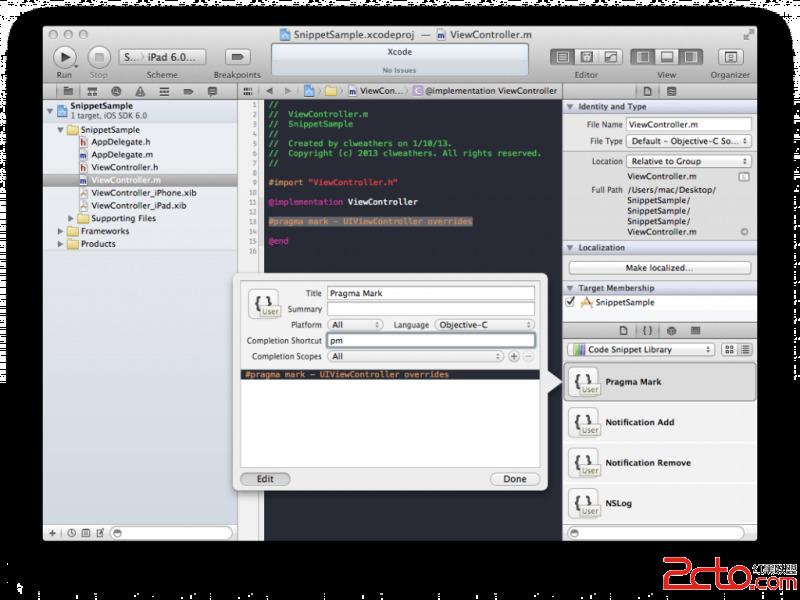
然後,指定該 snippet 的 completion shortcut(可選項),這裡指定為「pm」。這樣設定後,在 Xcode 的程式碼編輯器中只要輸入快捷方式(pm),就能簡單地把這個 snippet 加入程式碼中,非常有用!
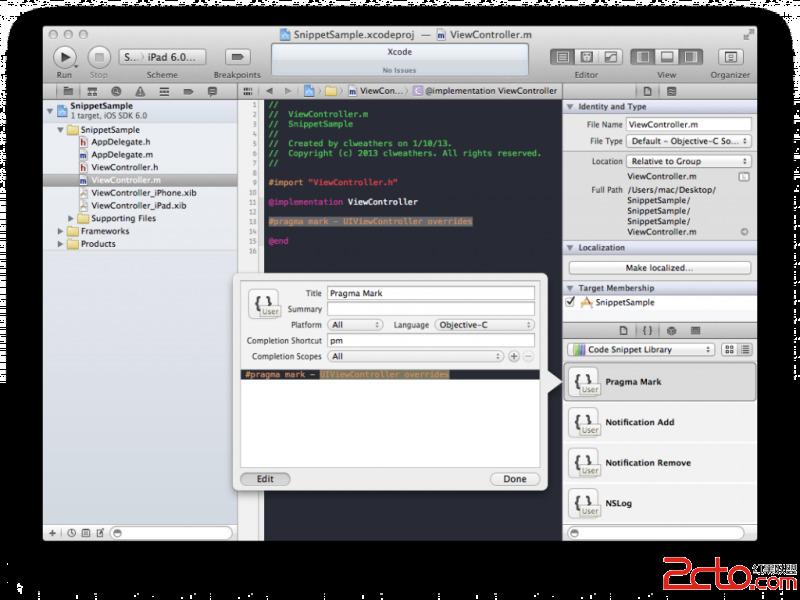
接著,上面的範例中 pragma mark 的標題是「UIViewController overrides」,我們希望能修改它,以便輕鬆輸入任意標題。
我們可以簡單地把 snippet 的內容改為「#pragma mark – 」即可。不過還有更好的辦法——把文字塊包在「<#」和「#>」之間,這樣 Code Snippet 會指出我們可以插入自訂文字的完整範圍。
下面,把「UIViewController overrides」替換為「<#Title#>」。
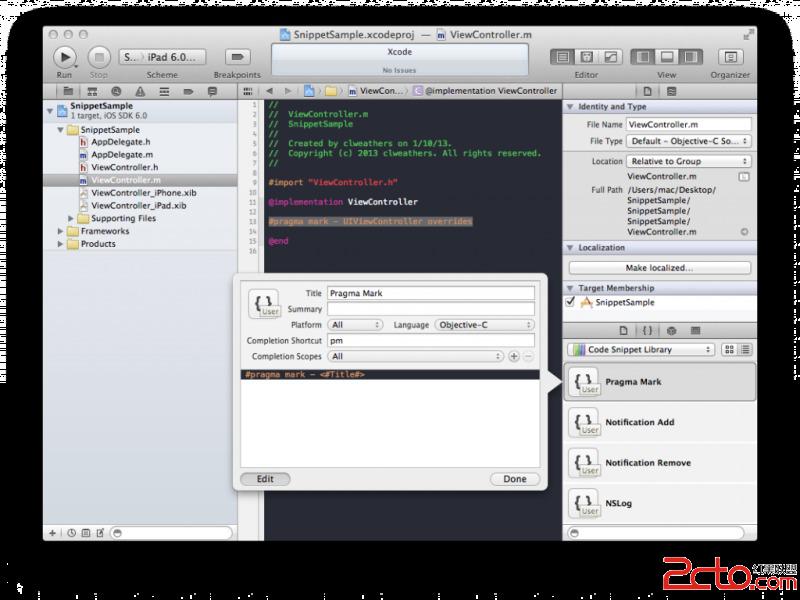
注意,completion scopes 欄位在此並沒有修改,透過該欄位可以指定 completion shortcut 的有效範圍。
最後,點擊 edit 按鈕完成 snippet 的編輯,之後可以在 popover 畫面中看到最終結果的預覽:
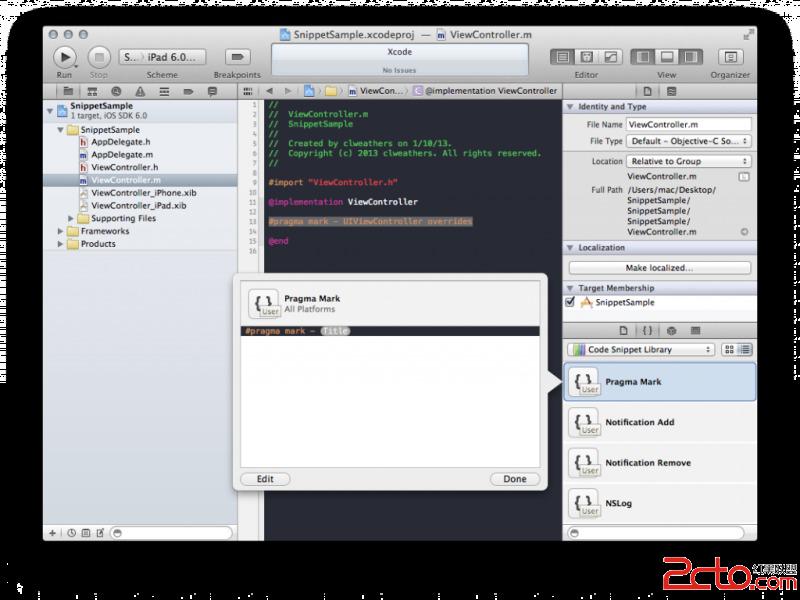
然後點擊 popover 中的 done 按鈕。接下來,你可以把在程式碼編輯器中為建立 snippet 而寫入的文字行刪除掉:
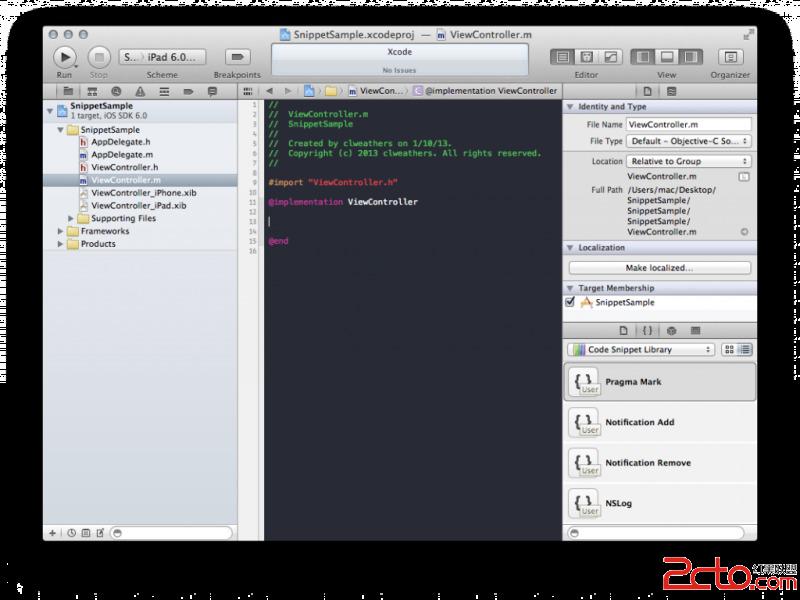
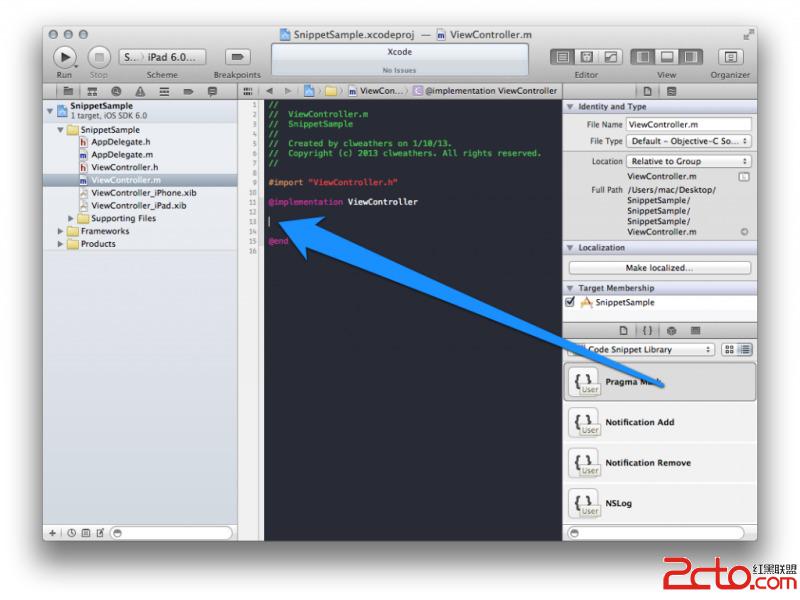
現在來試用剛剛建立的 snippet!有兩種方法。第一種是在 Code Snippet Library 中找到 snippet,然後用滑鼠把它拖拽到程式碼編輯器中:
然後放開滑鼠:
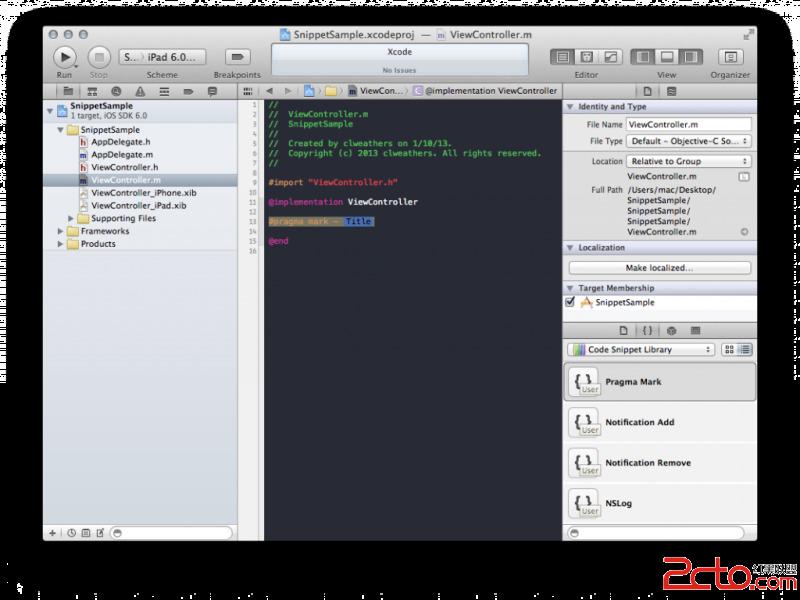
把 snippet 拖放到程式碼編輯器後,可以透過按 Tab 鍵在不同的 completion 欄位間移動焦點:
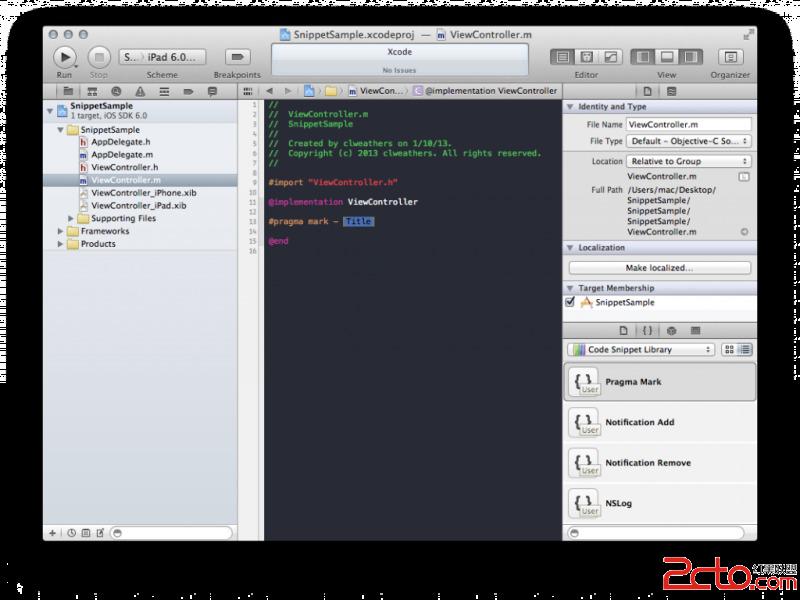
第二種方法是在程式碼編輯器裡直接輸入 completion shortcut 中設定的內容,這裡是「pm」:
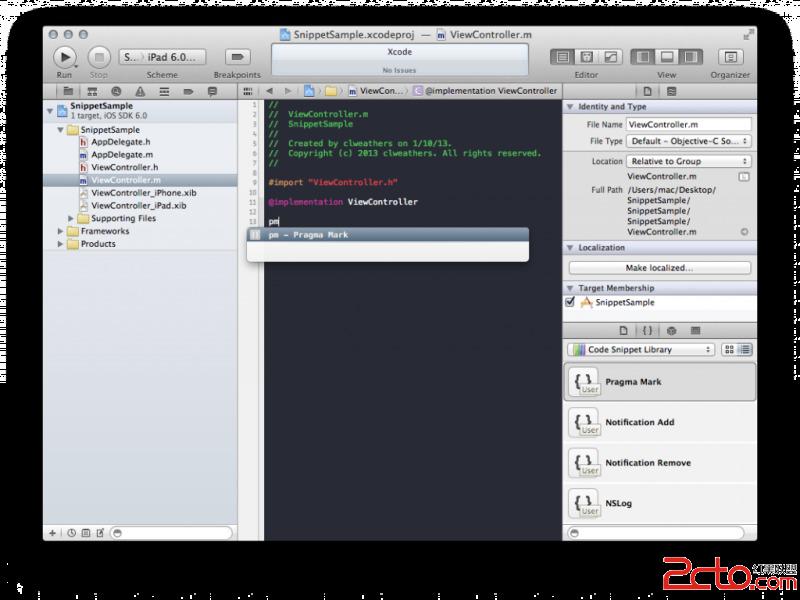
然後按下 return 鍵,就能把 snippet 插入到程式碼編輯器中:
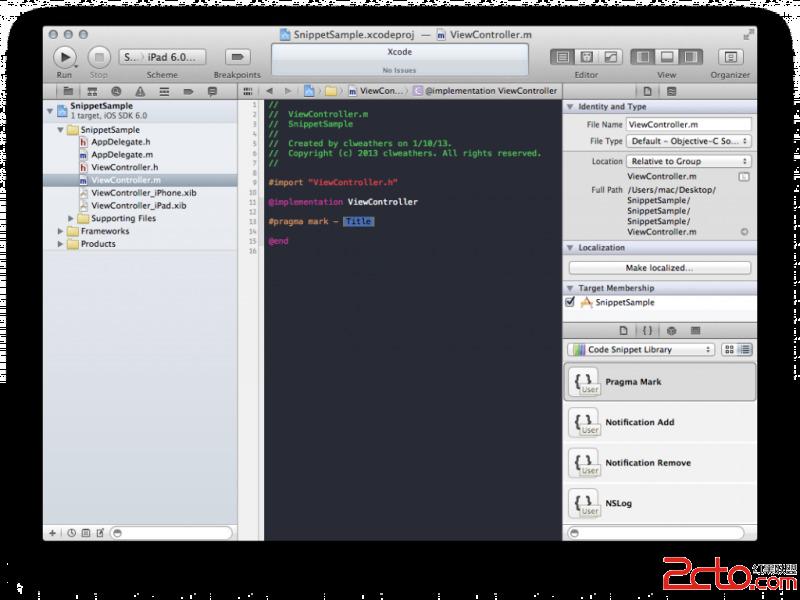
很簡單吧!現在你已經知道如何建立自己的 snippet 了。任何時候遇到重複輸入的相同程式碼塊,都可以考慮把它加入你的 Code Snippets 庫中。
- 上一篇文章: iOS 多執行緒:用 NSThread 下載並顯示圖片到 UIImageView
- 下一篇文章: iOS 7 中實作子視圖旋轉方向控制