
iOS 廣告接入實戰:iAd 與 AdMob 的橫幅與插屏
在 App 中植入廣告是很常見的變現手段。iOS 上最主流的兩條路是蘋果自家的 iAd 與 Google 的 AdMob。本文示範兩者的橫幅(banner)與插屏(interstitial)實作。
一、iAd 橫幅廣告
1. 加入 framework
在 Build Phases → Link Binary With Libraries 中新增 iAd.framework。
2. 標頭檔
#import <UIKit/UIKit.h>
#import <iAd/iAd.h>

@interface ViewController : UIViewController

@end
3. 實作
#import "ViewController.h"

@interface ViewController () <ADBannerViewDelegate>
@property (nonatomic, strong) ADBannerView *adView;
@end

@implementation ViewController

- (void)viewDidLoad
{
    [super viewDidLoad];

    self.adView = [[ADBannerView alloc] initWithFrame:CGRectMake(0, 64, 320, 50)];
    self.adView.requiredContentSizeIdentifiers =
        [NSSet setWithObject:ADBannerContentSizeIdentifierPortrait];
    self.adView.currentContentSizeIdentifier = ADBannerContentSizeIdentifierPortrait;
    self.adView.delegate = self;

    [self.view addSubview:self.adView];
}

- (void)bannerViewWillLoadAd:(ADBannerView *)banner
{
    NSLog(@"bannerViewWillLoadAd");
}

- (void)bannerViewDidLoadAd:(ADBannerView *)banner
{
    NSLog(@"bannerViewDidLoadAd");
}

- (void)bannerView:(ADBannerView *)banner didFailToReceiveAdWithError:(NSError *)error
{
    NSLog(@"didFailToReceiveAdWithError");
}

@end
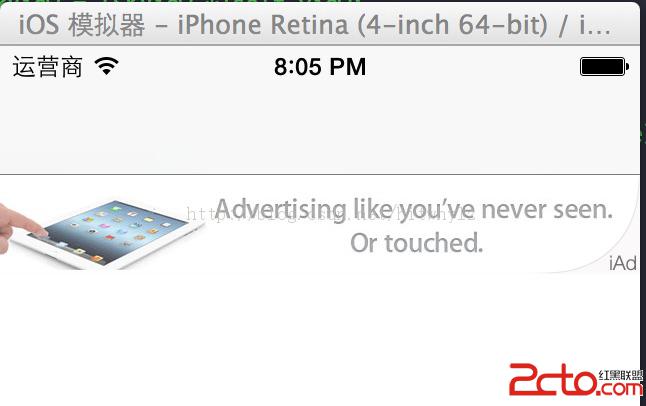
效果圖:
二、AdMob 橫幅廣告
1. 下載 SDK 並定義廣告位 ID
#define ADID @"你的AdMob單元ID"2. 標頭檔
#import <UIKit/UIKit.h>
#import "GADBannerView.h"

@interface AdmobDefaultViewController : UIViewController
{
    GADBannerView *ADView;
}
@end
3. 實作
- (void)viewDidLoad
{
    [super viewDidLoad];

    // 在螢幕底部建立標準尺寸的 banner
    ADView = [[GADBannerView alloc] initWithFrame:CGRectMake(
        0.0,
        self.view.frame.size.height - GAD_SIZE_320x50.height,
        GAD_SIZE_320x50.width,
        GAD_SIZE_320x50.height)];

    ADView.adUnitID = ADID;
    ADView.rootViewController = self;
    ADView.backgroundColor = [UIColor yellowColor];

    [self.view addSubview:ADView];
    [ADView loadRequest:[GADRequest request]];
}
三、AdMob 插屏廣告
標頭檔
#import <UIKit/UIKit.h>
#import "GADInterstitial.h"
#import "GADInterstitialDelegate.h"

@interface InterAdmobViewController : UIViewController <GADInterstitialDelegate>

@property (nonatomic, retain) GADInterstitial *interstitial;

@end
實作
- (void)viewDidLoad
{
    [super viewDidLoad];

    self.interstitial = [[GADInterstitial alloc] init];
    self.interstitial.delegate = self;
    self.interstitial.adUnitID = ADID;
    [self.interstitial loadRequest:[self createRequest]];
}

- (GADRequest *)createRequest
{
    GADRequest *request = [GADRequest request];

    // 測試時可在此加入測試裝置識別碼(會印在 console 中)
    request.testDevices = [NSArray arrayWithObjects:
        // TODO: 加入你的模擬器/真機測試識別碼
        nil];

    return request;
}

- (void)interstitialDidReceiveAd:(GADInterstitial *)interstitial
{
    [interstitial presentFromRootViewController:self];
}
四、接入廣告的實務守則
iAd 的現況。蘋果已在 2016 年停止 iAd App Network 服務,本節內容僅供理解歷史實作或維護老專案使用。新專案請直接採用 AdMob 或其他仍在服務的廣告平台。
一定要用測試模式開發。AdMob 明文要求開發期間使用測試廣告,若在真機上持續請求實際廣告,帳戶可能被停權。取得方式是在 viewDidLoad 印出的 console 訊息中複製裝置識別碼,設定到 GADMobileAds.sharedInstance().requestConfiguration.testDeviceIdentifiers。
SDK 名稱已變更。本文使用的 GADBannerView、GADInterstitial 屬於舊版 Google Mobile Ads SDK。現行版本已改名為 GADBannerView 仍在,但引入方式改為 CocoaPods 的 Google-Mobile-Ads-SDK,類別多數冠上 GAD 前綴且 API 有調整(例如插屏改為 GADInterstitial 搭配 GADInterstitialDelegate 的新方法簽名)。整合前請務必對照你所用版本的官方文件。
不要讓廣告破壞版面。橫幅通常固定在螢幕上下緣。使用 Auto Layout 時,應把內容的最下/最上約束綁到廣告 view 而非螢幕邊緣,否則內容會被遮住。廣告載入失敗時也要能 gracefully 收合空間。
插屏的時機選擇。插屏不該在 App 啟動時或使用者操作中途突然弹出。合適的時機是「一個任務的自然結束點」——關卡結束、文章讀完、檔案下載完成。而且記得先檢查 interstitial.isReady,未就緒就不要嘗試顯示。
隱私與法規遵循。若 App 面向歐盟使用者,需要實作 UMP consent SDK 取得同意才能投放個人化廣告;若鎖定兒童市場,則需遵守 COPPA 的相關限制(AdMob 提供 tagForChildDirectedTreatment 設定)。此外,App Store 審查指南要求必須在 App 內提供檢舉不當廣告的方式。
App Transport Security。部分廣告內容可能來自 HTTP 來源。若遇到 ATS 阻擋,應優先確認 SDK 版本是否支援 HTTPS,而非直接全域關閉 ATS。