
iOS 自訂 App 切換器截圖:Background Fetch 的應用
使用 iOS 的 App 切換器(多工畫面)時,系統會顯示 App 進入背景那一刻的畫面截圖。這對隱私敏感的應用是個問題——聊天訊息、帳戶餘額、私密照片都可能被這張截圖洩漏出去。有些應用(例如某些電池管理工具)的解法是:進入背景時,立刻蓋上一張自訂圖片。
效果如下:
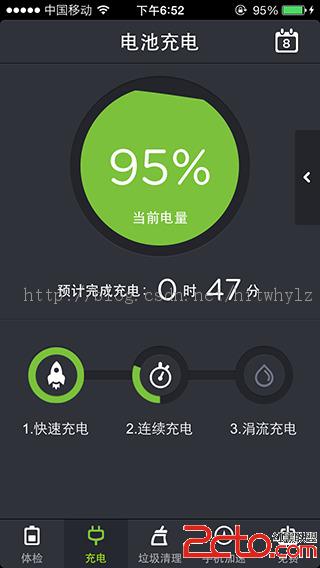 變成
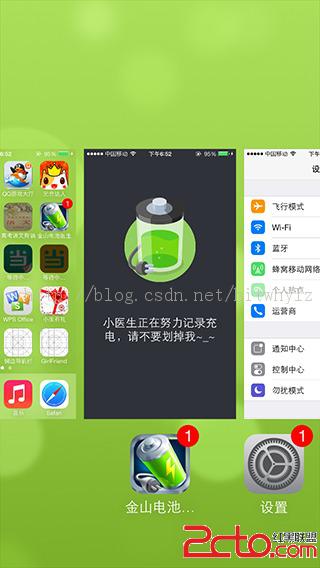
原理
關鍵在於時機。iOS 會在 App 進入背景時擷取畫面,而 -applicationDidEnterBackground: 是 App 收到通知後、截圖之前的一個機會點。在這個方法裡把一張遮罩 view 加到 window 最上層,系統擷到的就是遮罩而非真實內容。回到前景時再把遮罩移除即可。
至于 Background Fetch,它解決的是另一個相關問題:如何在 App 不在前景時定期醒來更新資料。兩者常被一起討論,但用途不同——Background Fetch 讓你能在背景更新內容,而遮罩是為了避免內容被看見。
步驟一:在 AppDelegate.h 宣告遮罩 view
@property (strong, nonatomic) UIImageView *splashView;步驟二:在 AppDelegate.m 實作
#import "AppDelegate.h"

@implementation AppDelegate

@synthesize splashView;

- (BOOL)application:(UIApplication *)application
    didFinishLaunchingWithOptions:(NSDictionary *)launchOptions
{
    // 註冊背景抓取,interval 設為系統最小值
    [application setMinimumBackgroundFetchInterval:UIApplicationBackgroundFetchIntervalMinimum];

    [self.window makeKeyAndVisible];

    // 準備遮罩圖(這裡用啟動圖充當)
    splashView = [[UIImageView alloc] initWithFrame:CGRectMake(0, 0, 320, 568)];
    [splashView setImage:[UIImage imageNamed:@"Default-568h.png"]];

    return YES;
}

// 系統在背景喚醒你的 App 時呼叫
- (void)application:(UIApplication *)application
    performFetchWithCompletionHandler:(void (^)(UIBackgroundFetchResult))completionHandler
{
    NSLog(@"後台獲取");
    completionHandler(UIBackgroundFetchResultNewData);
}

// 即將進入背景:在這裡加上遮罩
- (void)applicationDidEnterBackground:(UIApplication *)application
{
    [self.window addSubview:splashView];
    [self.window bringSubviewToFront:splashView];
}

// 即將回到前景:移除遮罩
- (void)applicationWillEnterForeground:(UIApplication *)application
{
    [self.splashView removeFromSuperview];
}

- (void)applicationWillResignActive:(UIApplication *)application
{
    // 短暫離開(來電、通知中心等)時可在此暫停工作
}

- (void)applicationDidBecomeActive:(UIApplication *)application
{
    // 恢復被暫停的工作,或重新整理 UI
}

- (void)applicationWillTerminate:(UIApplication *)application
{
    // 儲存資料
}

@end
幾個實務要點
背景執行能力需要權限宣告。要啟用 Background Fetch,除了呼叫 setMinimumBackgroundFetchInterval:,還必須在 App 的 Capabilities → Background Modes 中勾選 Background fetch(以及需要的話勾選 Remote notifications)。少這一步,performFetchWithCompletionHandler: 永遠不會被呼叫。
務必呼叫 completionHandler。這個 block 是你向系統報告「這次背景工作做完了」的唯一途徑,參數需說明結果:UIBackgroundFetchResultNewData(有新資料)、UIBackgroundFetchResultNoData(沒有更新)、UIBackgroundFetchResultFailed(失敗)。未呼叫或逾時未呼叫,系統會降低你後續被喚醒的頻率。
背景時間有限。系統給你的執行時間約為 30 秒,逾時會被終止。不要在這裡做長時間下載或大量運算,應該只啟動工作並盡快回報。
遮罩要能適配所有尺寸。範例中寫死 CGRectMake(0, 0, 320, 568),在 iPhone 6 Plus、iPad 或橫屏上就會露出破綻。建議改用 self.window.bounds,或直接放一個與啟動圖同源的 LaunchScreen.storyboard 內容。
更簡潔的替代做法。其實不必依賴 Background Fetch——只要正確實作 applicationDidEnterBackground: 與 applicationWillEnterForeground: 就能達到隱私遮罩的效果。Background Fetch 是另一個獨立議題,兩者不需要綁在一起。
系統截圖的時機無法完全掌控。在極少數情況下(例如系統因記憶體壓力直接終止 App),你沒有機會加上遮罩。因此對高敏感內容,更可靠的做法是「敏感畫面在離開時主動清空」,而非依賴遮罩。
新版 API。iOS 13 之後,App 生命週期可能改由 SceneDelegate 管理(sceneDidEnterBackground:、sceneWillEnterForeground:)。若專案使用多視窗,遮罩邏輯要相應搬到 scene 的委派方法中。Background Fetch 相關設定則仍留在 AppDelegate。