
不用越獄也能拿資料:從 Organizer 匯出真機沙盒檔案
編輯:iOS 開發綜合
有一次需要把先前真機測試時寫進沙盒的資料取出來,原本以為得先越獄、或是要裝 iFile 之類的工具,沒想到折騰幾下就發現:Xcode 早就把這件事做完了。
前提條件:先用 USB 把真機連上電腦。
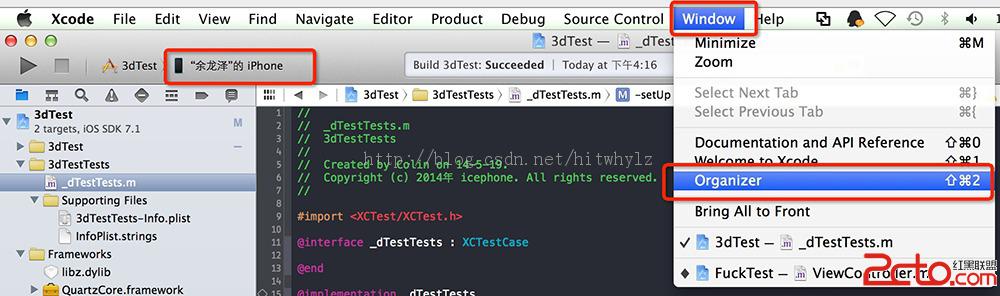
步驟一:打開 Organizer
在 Xcode 選單中開啟 Window → Devices(舊版 Xcode 為 Organizer),左側選中你的裝置。
步驟二:選取 App 並下載容器
在裝置的 Installed Apps 清單裡找到你的 App,點選下方的齒輪圖示,選擇 Download Container...。

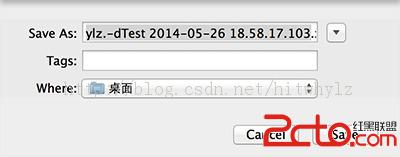
步驟三:存檔(點 Save)
Xcode 會把整個 App 容器打包成一個 .xcappdata 檔案,選一個好找的位置存起來。
步驟四:打開並查看資料
存好之後你會看到一個像這樣的檔案:

對它按右鍵 → 顯示套件內容,接著依序進入:
AppData → Documents
你寫入沙盒的檔案就都在這裡了。若你的資料放在 Library 或 tmp 目錄,同樣可以在 AppData 底下找到對應資料夾。
幾個實務提醒
只有 Debug 簽章的 App 能下載容器。用 App Store 名義安裝的正式版,Download Container 會是灰色的。
.xcappdata 不只是拿來看。反過來你也可以把檔案塞進容器再 Replace Container,快速灌入測試資料,省下每次重裝 App 的時間。
模擬器的資料更簡單。如果是模擬器,直接到 ~/Library/Developer/CoreSimulator/Devices/ 找對應的 App UUID 即可,不需要經過 Xcode 匯出。