
iOS_7:UIScrollView 大圖縮放與拖曳實作
編輯:iOS 開發綜合
UIScrollView 不只是拿來捲動,它內建了捏合縮放的能力。這篇示範如何用它瀏覽一張高解析大圖,並加上縮放上下限與程式化的位移控制。
最終效果:
一、建立 ImageView 與 ScrollView
@interface BeyondViewController () <UIScrollViewDelegate>
{
    UIScrollView *_scrollView;
    UIImageView *_imgView;   // 真正要被縮放的物件
}
@end

@implementation BeyondViewController

- (void)viewDidLoad {
    [super viewDidLoad];

    // 一句話建立並設定好圖片與尺寸
    _imgView = [[UIImageView alloc] initWithImage:[UIImage imageNamed:@"HD.jpg"]];

    _scrollView = [[UIScrollView alloc] init];
    _scrollView.frame = self.view.bounds;

    // 關鍵:內容尺寸決定可捲動範圍
    _scrollView.contentSize = _imgView.image.size;

    _scrollView.showsHorizontalScrollIndicator = NO;
    _scrollView.showsVerticalScrollIndicator = NO;
    _scrollView.bounces = YES;
    _scrollView.bouncesZoom = NO;

    [_scrollView addSubview:_imgView];

    // 用 insertSubview 而非 addSubview,避免遮住畫面上既有的按鈕
    [self.view insertSubview:_scrollView atIndex:0];
}
二、實作縮放的四個步驟
- 設定
delegate為當前控制器。 - 宣告遵循
UIScrollViewDelegate協議。 - 實作
viewForZoomingInScrollView:,回傳要縮放的子視圖。 - 設定
minimumZoomScale與maximumZoomScale。
    _scrollView.delegate = self;
    _scrollView.minimumZoomScale = 0.3;
    _scrollView.maximumZoomScale = 2.0;
}

// 告訴 scrollView 要縮放的是哪一個子視圖
- (UIView *)viewForZoomingInScrollView:(UIScrollView *)scrollView {
    return _imgView;
}
三、程式化捲動
- (IBAction)upBtnClick:(id)sender {
    [UIView animateWithDuration:0.3 animations:^{
        // Objective-C 不允許直接修改屬於結構體的屬性成員,必須透過暫時變數
        CGPoint offset = _scrollView.contentOffset;

        // 已經到底就不再往下
        if (offset.y + 80 >= _scrollView.contentSize.height - _scrollView.frame.size.height) {
            return;
        }

        offset.y += 80;
        _scrollView.contentOffset = offset;
    }];
}

@end
四、contentOffset 是什麼
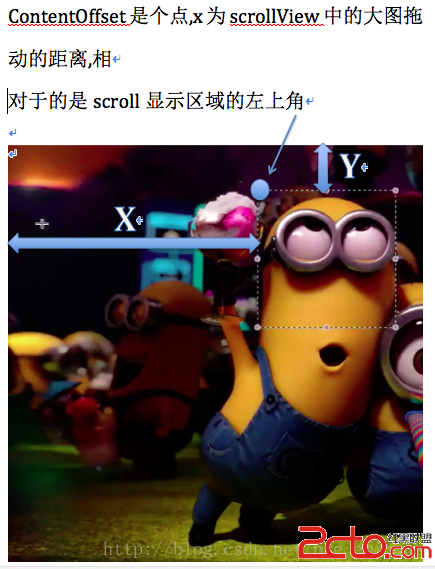
contentOffset 是一個 CGPoint,x 代表向左位移、y 代表向上位移,基準點是「內容左上角相對於 scrollView 可視區域左上角」的距離。理解這一點,捲動行為就不再神祕。
五、原理:拖的是內容,不是視窗
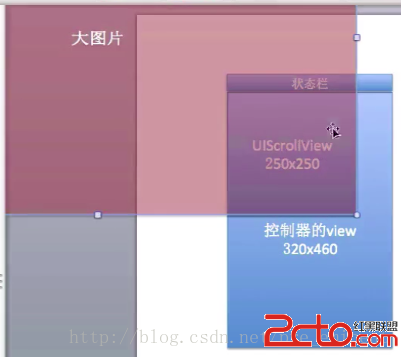
scrollView 本身不移動,它只是把子視圖的位置往反方向推。所谓「捲動」,本質上是修改 contentOffset。
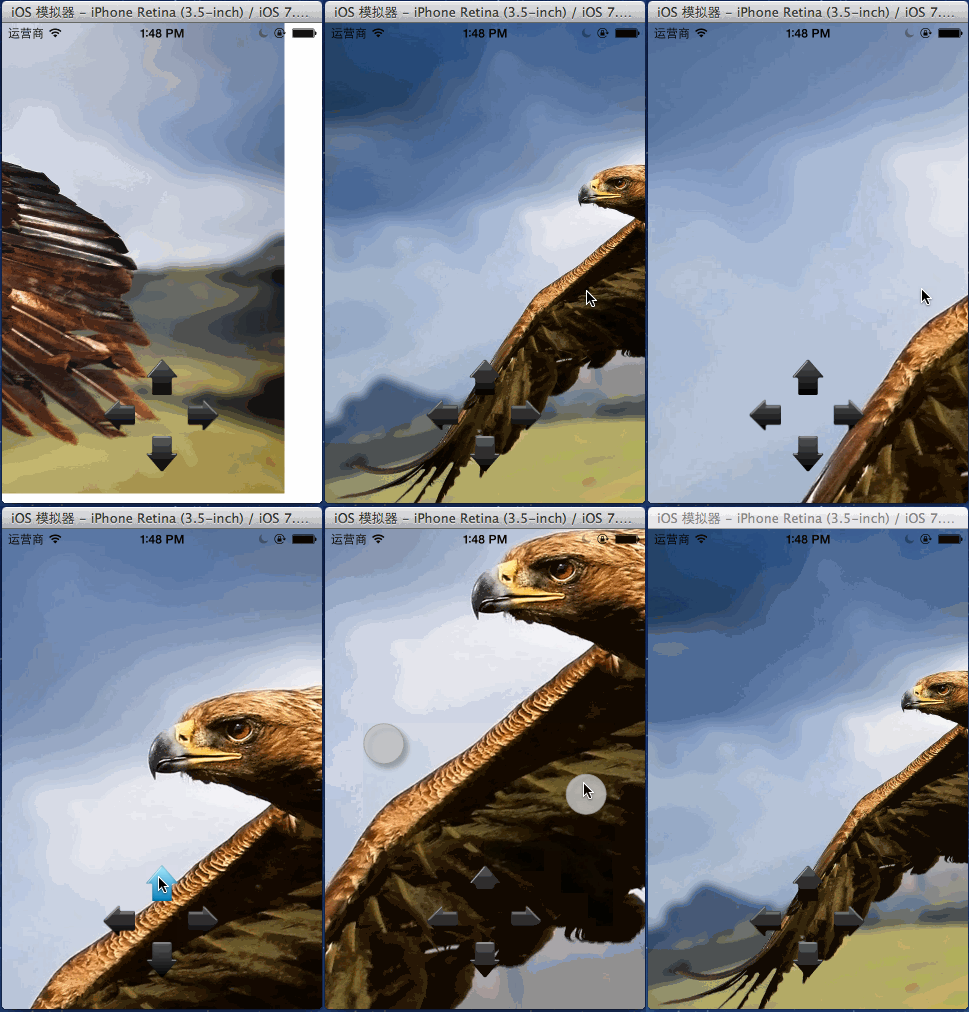
實際拖曳:
六、進階應用
- 無限循環捲動:在
scrollViewDidScroll:中偵測邊界並重設 contentOffset,或使用三份內容拼接。 - 分頁瀏覽:設定
pagingEnabled = YES,並讓 contentSize 的寬度等於頁數乘以畫面寬度。 - 縮放後置中:實作
scrollViewDidZoom:,依縮放比例重新計算 contentInset,避免圖片貼在左上角。 - 大圖記憶體:解析度極高的圖片直接載入容易觸發記憶體警告,建議用 ImageIO 下採樣解碼,或改用 PhotoKit 的縮圖請求。