
iOS 自定義 TabBarController:從替換到重構的實戰
編輯:iOS 開發綜合
系統的 UITabBarController 已經很強大,多數主流 App 都在用。但當設計稿要求特殊的高度、漸層或自訂選中動畫時,就得自己動手。自訂的前提是理解系統 TabBar 的工作方式,而最重要的原則只有一句:盡量沿用系統,只改該改的地方。
一、自定義的三個步驟
- 把系統自帶的 TabBar 從視圖階層中移除。
- 自己做一個 View 放在同樣的位置,上面擺幾顆自訂按鈕並綁定點擊事件。
- 透過
selectedIndex關聯各個子 ViewController,覆寫必要的方法。
二、細節決定成敗
讓自製按鈕對應到 ViewController:不需要自己寫轉場,直接設定 TabBarController 的 selectedIndex 即可,切換動畫與生命週期都由系統處理。
取消系統的高亮效果:自訂一個 UIButton 子類,覆寫 setHighlighted: 並留空(若呼叫 super 就等於沒寫)。
確保同一時間只有一顆按鈕選中:用一個屬性記錄「上一顆被選中的按鈕」,點擊時先把舊的設為未選中,再將新的設為選中,最後把新的存成「上一顆」。
三、第一版實作
XNTabBarController.h
#import <UIKit/UIKit.h>

@interface XNTabBarController : UITabBarController
@end
XNTabBarController.m
#import "XNTabBarController.h"
#import "XNTabBarButton.h"

@interface XNTabBarController ()
/** 記錄之前選中的按鈕 */
@property (nonatomic, weak) UIButton *selectedBtn;
@end

@implementation XNTabBarController

- (void)viewDidLoad {
    [super viewDidLoad];

    // 保留原本 tabBar 的 frame,之後要用
    CGRect rect = self.tabBar.frame;
    [self.tabBar removeFromSuperview];

    UIView *myView = [[UIView alloc] init];
    myView.frame = rect;
    myView.backgroundColor = [UIColor redColor];
    [self.view addSubview:myView];

    for (int i = 0; i < 5; i++) {
        XNTabBarButton *btn = [[XNTabBarButton alloc] init];
        NSString *imageName    = [NSString stringWithFormat:@"TabBar%d", i + 1];
        NSString *imageNameSel = [NSString stringWithFormat:@"TabBar%dSel", i + 1];

        [btn setImage:[UIImage imageNamed:imageName]    forState:UIControlStateNormal];
        [btn setImage:[UIImage imageNameSel] forState:UIControlStateSelected];

        CGFloat x = i * myView.frame.size.width / 5;
        btn.frame = CGRectMake(x, 0, myView.frame.size.width / 5, myView.frame.size.height);
        [myView addSubview:btn];

        btn.tag = i;  // 用 tag 索引對應的頁面
        [btn addTarget:self action:@selector(clickBtn:) forControlEvents:UIControlEventTouchUpInside];

        if (0 == i) {
            btn.selected = YES;
            self.selectedBtn = btn;   // 預設選中第一顆
        }
    }
}

- (void)clickBtn:(UIButton *)button {
    self.selectedBtn.selected = NO;   // 1. 舊的取消選中
    button.selected = YES;            // 2. 新的選中
    self.selectedBtn = button;        // 3. 更新記錄
    self.selectedIndex = button.tag;  // 4. 交給系統切換
}

@end
XNTabBarButton:關掉高亮
#import "XNTabBarButton.h"

@implementation XNTabBarButton

// 什麼都不做,即可取消系統的高亮狀態
- (void)setHighlighted:(BOOL)highlighted {
    // 刻意不呼叫 [super setHighlighted:highlighted];
}

@end
四、重構:讓程式碼待在該在的位置
第一版能動,但 TabBar 的樣式、按鈕建立、點擊邏輯全塞在 Controller 裡,換個專案就得重寫。重構的目標是可讀、可擴充、可重用——理想狀態是整包拿去別的專案直接換圖就能跑。
幾個實作慣例
- 初始化時,
init內部會呼叫initWithFrame:。建議不要覆寫init,只覆寫initWithFrame:,這樣無論外部用哪個初始化器都會走到你的程式碼。 - 子視圖的布局寫在
layoutSubviews中,且別忘了呼叫[super layoutSubviews]。 - 把自訂 TabBar 加為系統 TabBar 的子視圖,這樣
hidesBottomBarOnPush的自動隱藏與滑動效果仍然可用,不必自己實作。
XNTabBar.h:用 delegate 把切換交還給 Controller
#import <UIKit/UIKit.h>

@class XNTabBar;

@protocol XNTabBarDelegate <NSObject>
/** 工具欄按鈕被選中,記錄從哪裡跳到哪裡(方便日後做特效) */
- (void)tabBar:(XNTabBar *)tabBar selectedFrom:(NSInteger)from to:(NSInteger)to;
@end

@interface XNTabBar : UIView
@property (nonatomic, weak) id<XNTabBarDelegate> delegate;

/** 用圖片建立按鈕,換專案時只要換圖即可 */
- (void)addButtonWithImage:(UIImage *)image selectedImage:(UIImage *)selectedImage;
@end
XNTabBar.m
#import "XNTabBar.h"

@interface XNTabBar ()
@property (nonatomic, weak) UIButton *selectedBtn;
@end

@implementation XNTabBar

- (void)addButtonWithImage:(UIImage *)image selectedImage:(UIImage *)selectedImage {
    UIButton *btn = [[UIButton alloc] init];
    [btn setImage:image          forState:UIControlStateNormal];
    [btn setImage:selectedImage  forState:UIControlStateSelected];
    [self addSubview:btn];

    [btn addTarget:self action:@selector(clickBtn:) forControlEvents:UIControlEventTouchUpInside];

    // 依添加順序,第一顆自動選中
    if (self.subviews.count == 1) {
        [self clickBtn:btn];
    }
}

/** 專門負責布局子視圖,別忘了呼叫 super */
- (void)layoutSubviews {
    [super layoutSubviews];

    int count = (int)self.subviews.count;
    for (int i = 0; i < count; i++) {
        UIButton *btn = self.subviews[i];
        btn.tag = i;

        CGFloat width = self.bounds.size.width / count;
        btn.frame = CGRectMake(i * width, 0, width, self.bounds.size.height);
    }
}

- (void)clickBtn:(UIButton *)button {
    NSInteger from = self.selectedBtn.tag;

    self.selectedBtn.selected = NO;
    button.selected = YES;
    self.selectedBtn = button;

    // 切換 VC 是 Controller 的責任,這裡只負責通知
    if ([self.delegate respondsToSelector:@selector(tabBar:selectedFrom:to:)]) {
        [self.delegate tabBar:self selectedFrom:from to:button.tag];
    }
}

@end
XNTabBarController.m 蛻變後
#import "XNTabBarController.h"
#import "XNTabBar.h"
#import "XNTabBarButton.h"

@interface XNTabBarController () <XNTabBarDelegate>
@end

@implementation XNTabBarController

- (void)viewDidLoad {
    [super viewDidLoad];

    // 這裡用 bounds 而非 frame,否則會被擺到畫面外看不見
    CGRect rect = self.tabBar.bounds;

    XNTabBar *myView = [[XNTabBar alloc] init];
    myView.delegate = self;
    myView.frame = rect;
    // 加在系統 tabBar 上,沿用它的隱藏與滑動行為
    [self.tabBar addSubview:myView];

    // 為每個子控制器建立一顆按鈕
    for (int i = 0; i < self.viewControllers.count; i++) {
        NSString *imageName    = [NSString stringWithFormat:@"TabBar%d", i + 1];
        NSString *imageNameSel = [NSString stringWithFormat:@"TabBar%dSel", i + 1];
        [myView addButtonWithImage:[UIImage imageNamed:imageName]
                     selectedImage:[UIImage imageNamed:imageNameSel]];
    }
}

#pragma mark - XNTabBarDelegate

- (void)tabBar:(XNTabBar *)tabBar selectedFrom:(NSInteger)from to:(NSInteger)to {
    self.selectedIndex = to;
}

@end
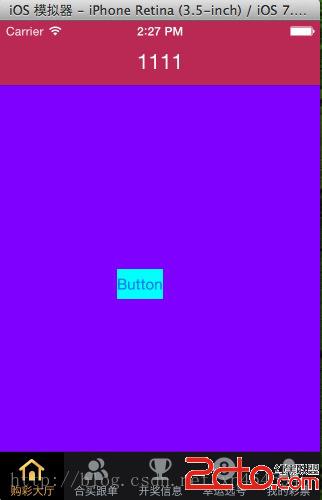
自定義後的效果:
五、總結
自訂 TabBar 的難點不在畫面,而在責任分工:TabBar 只負責呈現與回報點擊,Controller 才決定要切到哪一頁。把這條界線畫清楚,之後要加角標、加選中動畫、改成中間凸起的主按鈕,都不必再動 Controller 的邏輯。
原始範例與圖片素材可參考作者公開的專案:https://download.csdn.net/detail/xn4545945/7572263(轉載自 https://blog.csdn.net/xn4545945)。
- 上一篇文章: iOS 中的 KVC 與 KVO 详解
- 下一篇文章: iOS 在 UIButton 內合成自定義箭頭圖示