
iOS 專案實作:抽屜效果(仿網易)
最終效果圖:

這個抽屜的結構是:中間一層 mainView 佔滿整個螢幕,左右兩側各有一層 view 藏在底下;拖動 mainView 時露出左側欄目列表或右側個人設定,並為 mainView 加上方向會隨開合改變的陰影。
BeyondViewController.h
//
//  BeyondViewController.h
//  19_抽屜效果_仿網易
//
//  Created by beyond on 14-8-1.
//  Copyright (c) 2014年 com.beyond. All rights reserved.
//

#import <UIKit/UIKit.h>
#import "LeftTableViewControllerDelegate.h"

@interface BeyondViewController : UIViewController

// 左半邊:顯示欄目列表
@property (weak, nonatomic) IBOutlet UIView *leftView;
// 右半邊:顯示個人資訊設定
@property (weak, nonatomic) IBOutlet UIView *rightView;
// 最上層、佔滿全螢幕的主視圖
@property (weak, nonatomic) IBOutlet UIView *mainView;
// 標題列中的標題按鈕(網易 Logo 與欄本名稱水平排列)
@property (weak, nonatomic) IBOutlet UIButton *titleBtn;
// mainView 下半部分,用來承載子欄目的 view
@property (weak, nonatomic) IBOutlet UIView *contentView;

// pan 拖拽手勢處理
- (IBAction)panGesture:(UIPanGestureRecognizer *)sender;
// mainView 上半部標題列中的左右按鈕
- (IBAction)btnClick:(UIButton *)sender;

@end
BeyondViewController.m
//
//  BeyondViewController.m
//  19_抽屜效果_仿網易
//

#import "BeyondViewController.h"
#import "LeftTableViewController.h"
#import "RightViewController.h"
#import "Column.h"
#import <QuartzCore/QuartzCore.h>

// 手勢結束時的 x
#define kEndX      frame.origin.x
#define kLeftWidth  _leftView.frame.size.width
#define kRightWidth _rightView.frame.size.width

@protocol LeftTableViewControllerDelegate;

@interface BeyondViewController ()<LeftTableViewControllerDelegate> {
    // 手指按下時記住 mainView 的起始 x
    CGFloat _startX;
    LeftTableViewController *_leftVC;
    RightViewController *_rightVC;
    // 用字典記住所有已實例化的欄目子控制器,避免重複建立
    NSMutableDictionary *_columnViewControllers;
}
@end

@implementation BeyondViewController

- (BOOL)prefersStatusBarHidden {
    return YES;
}

- (void)viewDidLoad {
    [super viewDidLoad];
    _titleBtn.backgroundColor = [UIColor clearColor];

    // 0. 建立子控制器緩存字典
    _columnViewControllers = [NSMutableDictionary dictionary];

    // 1. 把左邊控制器的 view 加入左邊的容器
    _leftVC = [[LeftTableViewController alloc] init];
    // 關鍵:主控制器成為左邊控制器的代理,實作它定義的協議,
    // 才能在左邊某一列被點擊時取得對應的欄目資料模型
    _leftVC.delegate = self;
    _leftVC.view.frame = self.leftView.bounds;
    [self.leftView addSubview:_leftVC.view];

    // 2. 同理加入右邊控制器
    _rightVC = [[RightViewController alloc] init];
    _rightVC.view.frame = self.rightView.bounds;
    [self.rightView addSubview:_rightVC.view];

    // 3. 第一次載入就顯示新聞欄目
    [self firstLoading];
}

- (void)firstLoading {
    Column *column = [Column columnNamed:@"新聞" imgName:@"news.png" className:@"NewsViewController"];
    // 只需手動呼叫一次左邊控制器的代理方法
    [self leftTableViewRowClicked:column];
}

#pragma mark - 拖拽手勢

- (IBAction)panGesture:(UIPanGestureRecognizer *)sender {
    // 剛按下時記住起始 x
    if (UIGestureRecognizerStateBegan == sender.state) {
        _startX = self.mainView.frame.origin.x;
    }

    CGPoint delta = [sender translationInView:_mainView];
    CGRect frame = self.mainView.frame;

    // 計算新的 x 並做範圍限制
    kEndX = _startX + delta.x;
    if (kEndX >= kLeftWidth)  kEndX = kLeftWidth;
    if (kEndX <= -kRightWidth) kEndX = -kRightWidth;

    // 左右 view 在視覺上是重疊的,同一時間只能顯示一個
    if (kEndX > 0) {
        _rightView.hidden = YES;
        _leftView.hidden  = NO;
    } else {
        _rightView.hidden = NO;
        _leftView.hidden  = YES;
    }

    if (UIGestureRecognizerStateEnded == sender.state) {
        // 依拖動方向決定要完全展開還是收回
        // 起始在 0,delta.x 大於 0 代表向右滑
        if (_startX == 0 && delta.x > 0) {
            kEndX = kLeftWidth;
        } else if (_startX == 0 && delta.x < 0) {
            kEndX = -kRightWidth;
        } else if (_startX == kLeftWidth && delta.x < 0) {
            kEndX = 0;
        } else if (_startX == -kRightWidth && delta.x > 0) {
            kEndX = 0;
        }
    }

    [UIView animateWithDuration:0.2 animations:^{
        self.mainView.frame = frame;
    }];

    [self addShadowFormainViewWithEndX:kEndX];
}

#pragma mark - 陰影

- (void)addShadowFormainViewWithEndX:(CGFloat)endX {
    // 記得先 #import <QuartzCore/QuartzCore.h>
    _mainView.layer.shadowColor  = [UIColor blackColor].CGColor;
    _mainView.layer.shadowOpacity = 0.5;
    if (endX >= 0) {
        // 抽屜在左側,陰影往左打
        _mainView.layer.shadowOffset = CGSizeMake(-5, 0);
    } else {
        _mainView.layer.shadowOffset = CGSizeMake(5, 0);
    }
}

#pragma mark - 按鈕開合

- (IBAction)btnClick:(UIButton *)sender {
    CGFloat startX = _mainView.frame.origin.x;
    [self addShadowFormainViewWithEndX:sender.tag == 1 ? 1 : -1];

    CGFloat tempEndX = 0;
    if (1 == sender.tag) {
        // 左邊按鈕
        _leftView.hidden  = NO;
        _rightView.hidden = YES;
        if (startX == 0)            tempEndX = kLeftWidth;
        else if (startX == kLeftWidth) tempEndX = 0;
    } else {
        // 右邊按鈕
        _leftView.hidden  = YES;
        _rightView.hidden = NO;
        if (startX == 0)              tempEndX = -kRightWidth;
        else if (startX == -kRightWidth) tempEndX = 0;
    }
    [self setmainViewX:tempEndX];
}

// 抽取出來的公共程式碼
- (void)setmainViewX:(CGFloat)endX {
    CGRect frame = self.mainView.frame;
    frame.origin.x = endX;
    [UIView animateWithDuration:0.2 animations:^{
        self.mainView.frame = frame;
    }];
}

#pragma mark - 左邊控制器的代理方法

- (void)leftTableViewRowClicked:(id)columnSelected {
    Column *column = (Column *)columnSelected;

    // 1. 關閉左側抽屜
    [self setmainViewX:0];

    // 2. 更新標題
    _titleBtn.titleLabel.text = column.columnName;

    // 3. 先從緩存字典取,命中就直接用
    UIViewController *columnVC = _columnViewControllers[column.columnClassName];
    if (columnVC == nil) {
        // 依類名字串動態建立對應的欄目控制器
        Class c = NSClassFromString(column.columnClassName);
        columnVC = [[c alloc] init];
        [_columnViewControllers setObject:columnVC forKey:column.columnClassName];
    }

    // 4. 移除 contentView 上正在顯示的舊 view
    if (_contentView.subviews.count > 0) {
        UIView *oldView = [_contentView subviews][0];
        [oldView removeFromSuperview];
    }

    // 5. 加入新的子控制器 view
    columnVC.view.frame = _contentView.bounds;
    [self.contentView addSubview:columnVC.view];
}

@end
Column.h(欄目資料模型)
//
//  Column.h
//

#import <Foundation/Foundation.h>

// 代表一個欄目
@interface Column : NSObject
@property (nonatomic, copy) NSString *columnName;      // 欄本名稱
@property (nonatomic, copy) NSString *columnImgName;   // 欄目圖片名稱
@property (nonatomic, copy) NSString *columnClassName; // 對應控制器的類名

// 便捷構造方法
+ (Column *)columnNamed:(NSString *)columnName
                imgName:(NSString *)columnImgName
              className:(NSString *)columnClassName;
@end
Column.m
#import "Column.h"

// 代表一條欄目
@implementation Column

+ (Column *)columnNamed:(NSString *)columnName
                imgName:(NSString *)columnImgName
              className:(NSString *)columnClassName {
    // 用 self 而非硬寫類名,方便子類繼承時回傳正確型別
    Column *column = [[self alloc] init];
    column.columnName = columnName;
    column.columnImgName = columnImgName;
    column.columnClassName = columnClassName;
    return column;
}

@end
LeftTableViewControllerDelegate.h
左邊控制器定義的協議。它透過呼叫自己的代理屬性把資料傳出去 —— 也就是說,是主控制器想要資料,所以主控制器在建立左邊控制器時,要把 delegate 設為自己。
#import <Foundation/Foundation.h>
#import "Column.h"

@protocol LeftTableViewControllerDelegate <NSObject>
- (void)leftTableViewRowClicked:(Column *)columnSelected;
@end
LeftTableViewController.h
#import <UIKit/UIKit.h>

@protocol LeftTableViewControllerDelegate;

@interface LeftTableViewController : UITableViewController
// 用 weak 避免循環引用;型別可以是任意類別,但必須遵循協議
@property (nonatomic, weak) id<LeftTableViewControllerDelegate> delegate;
@end
LeftTableViewController.m
#import "LeftTableViewController.h"
#import "Column.h"
#import "LeftTableViewControllerDelegate.h"

@interface LeftTableViewController () {
    NSArray *_arr; // 左邊欄目列表中的所有欄目物件
}
@end

@implementation LeftTableViewController

- (void)viewDidLoad {
    [super viewDidLoad];

    Column *newsColumn    = [Column columnNamed:@"新聞" imgName:@"news.png"    className:@"NewsViewController"];
    Column *picColumn     = [Column columnNamed:@"圖片" imgName:@"pic.png"     className:@"PicViewController"];
    Column *commentColumn = [Column columnNamed:@"跟帖" imgName:@"comment.png" className:@"CommentViewController"];

    // 以後要新增欄目,只改這裡就行
    _arr = @[newsColumn, picColumn, commentColumn];
}

- (NSInteger)tableView:(UITableView *)tableView numberOfRowsInSection:(NSInteger)section {
    return _arr.count;
}

- (UITableViewCell *)tableView:(UITableView *)tableView cellForRowAtIndexPath:(NSIndexPath *)indexPath {
    static NSString *cellID = @"leftVC";
    UITableViewCell *cell = [tableView dequeueReusableCellWithIdentifier:cellID];
    if (cell == nil) {
        cell = [[UITableViewCell alloc] initWithStyle:UITableViewCellStyleDefault reuseIdentifier:cellID];
    }

    Column *column = _arr[indexPath.row];
    cell.textLabel.text = column.columnName;
    cell.imageView.image = [UIImage imageNamed:column.columnImgName];
    return cell;
}

- (void)tableView:(UITableView *)tableView didSelectRowAtIndexPath:(NSIndexPath *)indexPath {
    // 取消預設的點擊高亮
    [tableView deselectRowAtIndexPath:indexPath animated:YES];

    Column *column = _arr[indexPath.row];
    if ([self.delegate respondsToSelector:@selector(leftTableViewRowClicked:)]) {
        // 關鍵:透過代理把資料傳給主控制器
        [self.delegate leftTableViewRowClicked:column];
    }
}

@end
各 xib 的結構
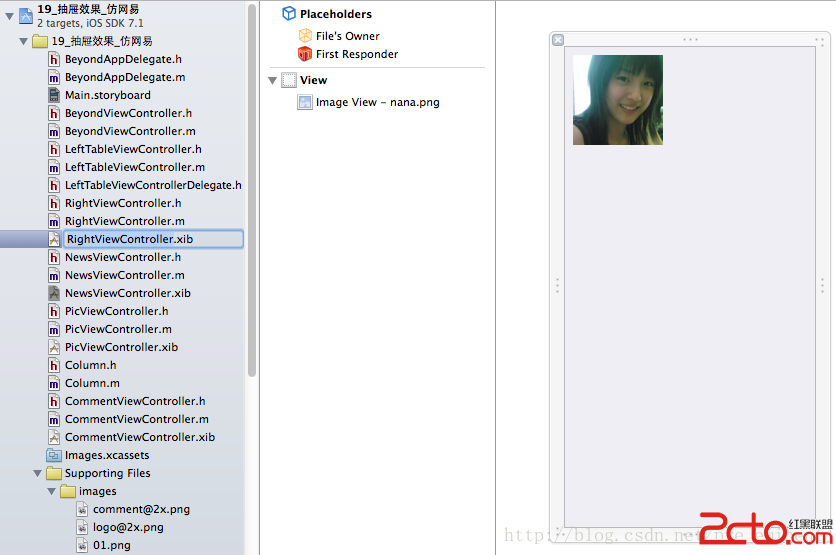
RightViewController.xib
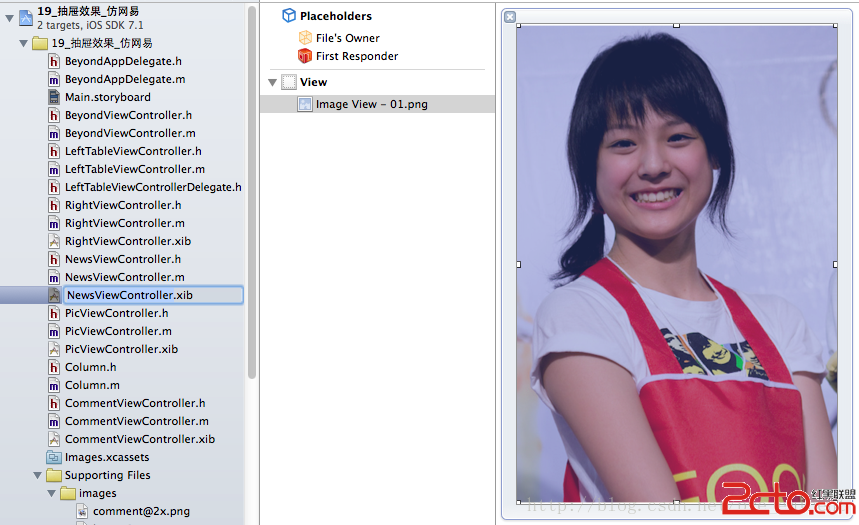
NewsViewController.xib
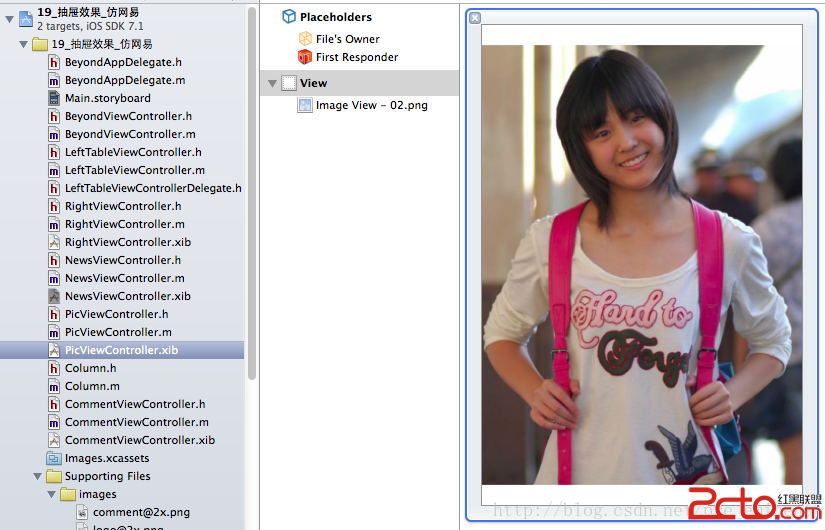
PicViewController.xib
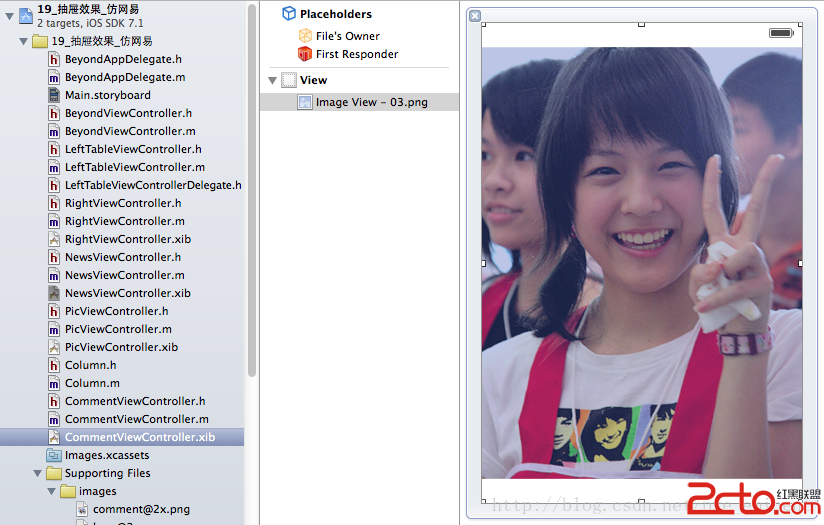
CommentViewController.xib
幾個設計上的關鍵
用字典緩存子控制器:_columnViewControllers 以類名為 key 保存已建立的欄目控制器。這樣切換欄目時只需取出既有實例,不必每次重新 alloc,切換速度與記憶體表現都更好,也自然保留了各欄目自己的滾動位置與狀態。
用類名字串動態建立控制器:Column 只存 className 字串,透過 NSClassFromString 轉成 Class 再實例化。這讓「新增欄目」這件事收斂到 LeftTableViewController 的那個陣列,主控制器完全不用改。
手勢結束時的方向判斷:示範中註解掉的第一種寫法是按拖動距離是否超過一半來決定吸附位置;實際採用的是第二種,只看起始位置與拖動方向。後者手感更俐落 —— 無論拖多遠,只要方向明確就一次到位,避免出現「拖了一點點卻展開整個抽屜」的突兀感。
陰影方向要跟著開合狀態改變:抽屜在左側時陰影往左、在右側時往右,這個細節讓層次感自然很多,也避免陰影方向與光源直覺相衝突。
若在新專案上實作類似效果,可以考慮改用 UINavigationController 的 interactivePopGesture 相關自訂 transition,或直接採用成熟的三方抽屜庫,能省下不少邊界條件處理。不過手寫一遍對理解 hitTest 與視圖層級的關係很有幫助。
- 上一篇文章: iOS 用一行程式碼實現 TableView 的視差滾動效果
- 下一篇文章: iOS 客戶端發現頁:動畫屋活動獲獎展示與模組化開發總結