
iOS UIKit 常用 API 思維導圖總整理(圖文並茂版)
編輯:iOS 開發綜合
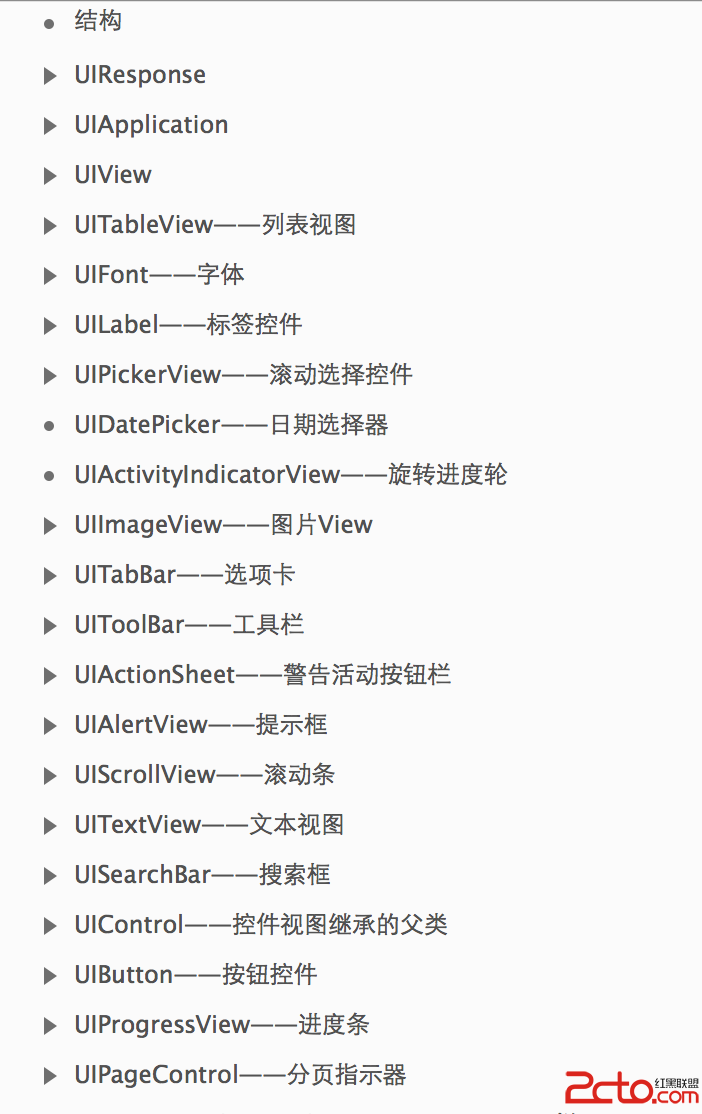
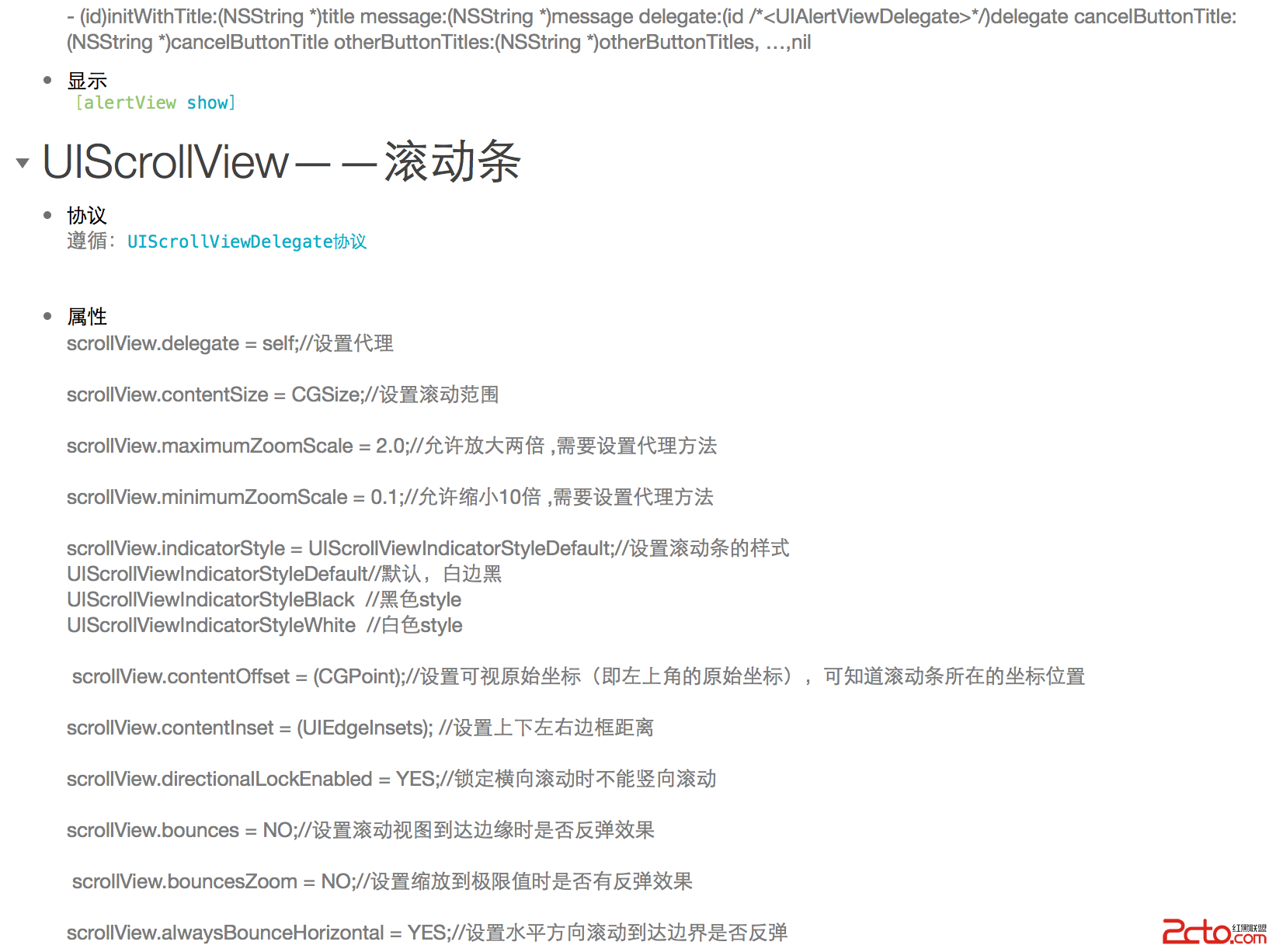
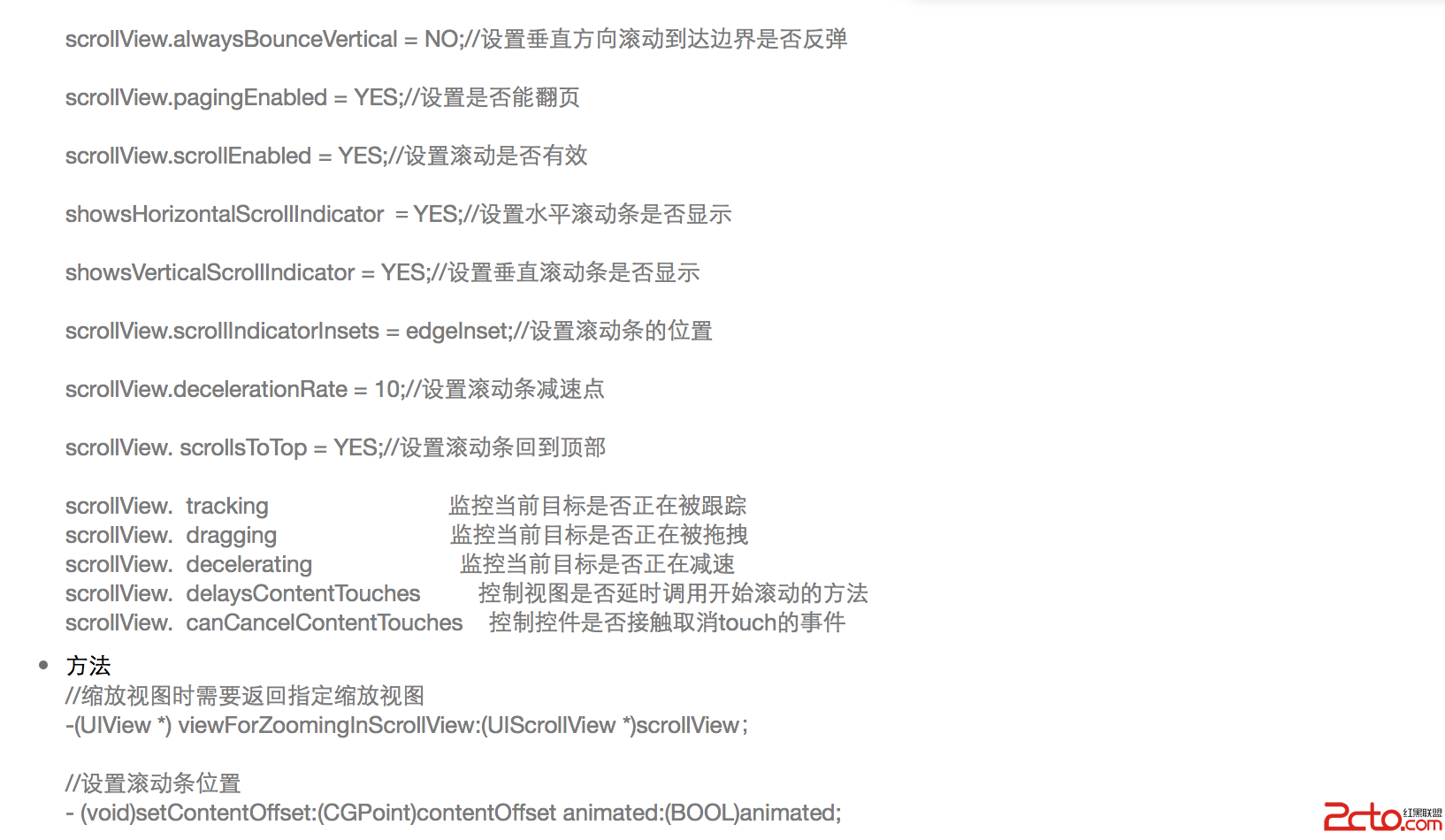
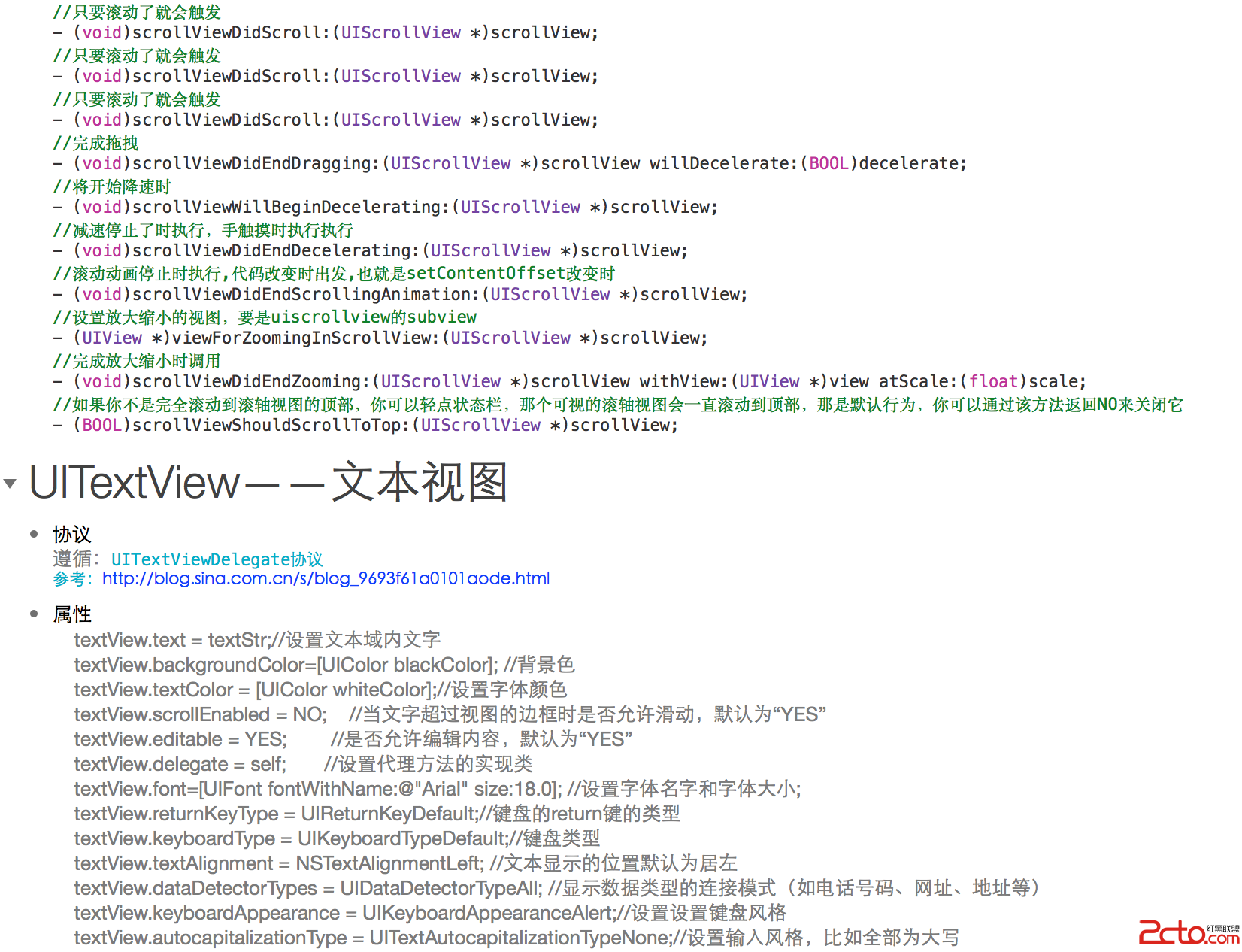
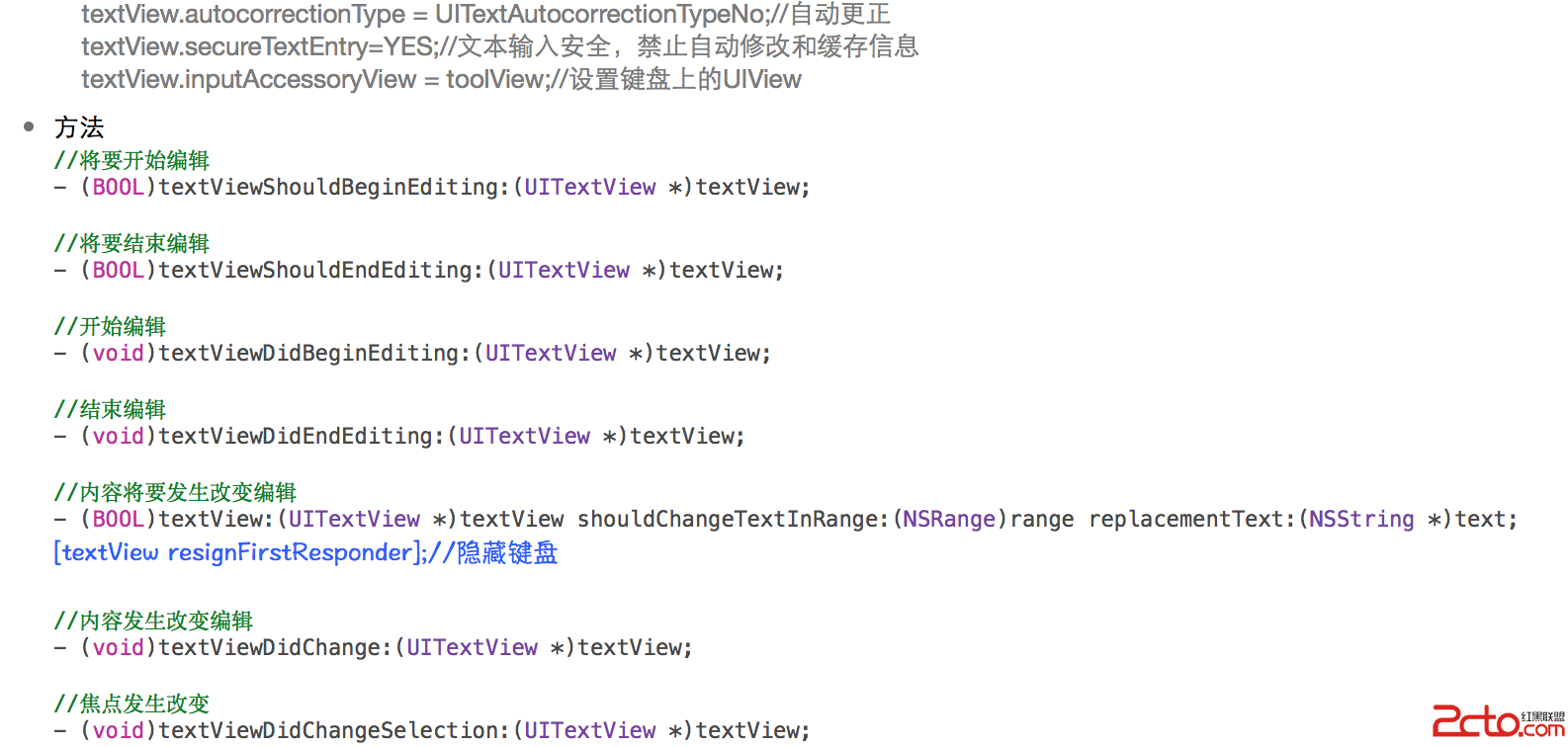
網路上關於 UIKit 的說明很多,但大多混雜著大量瑣碎程式碼,可讀性差、實用性也有限,看著就頭痛。
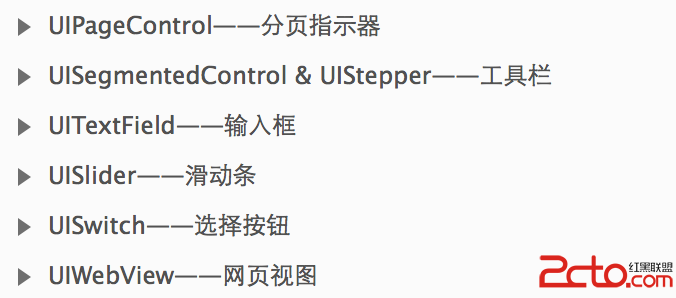
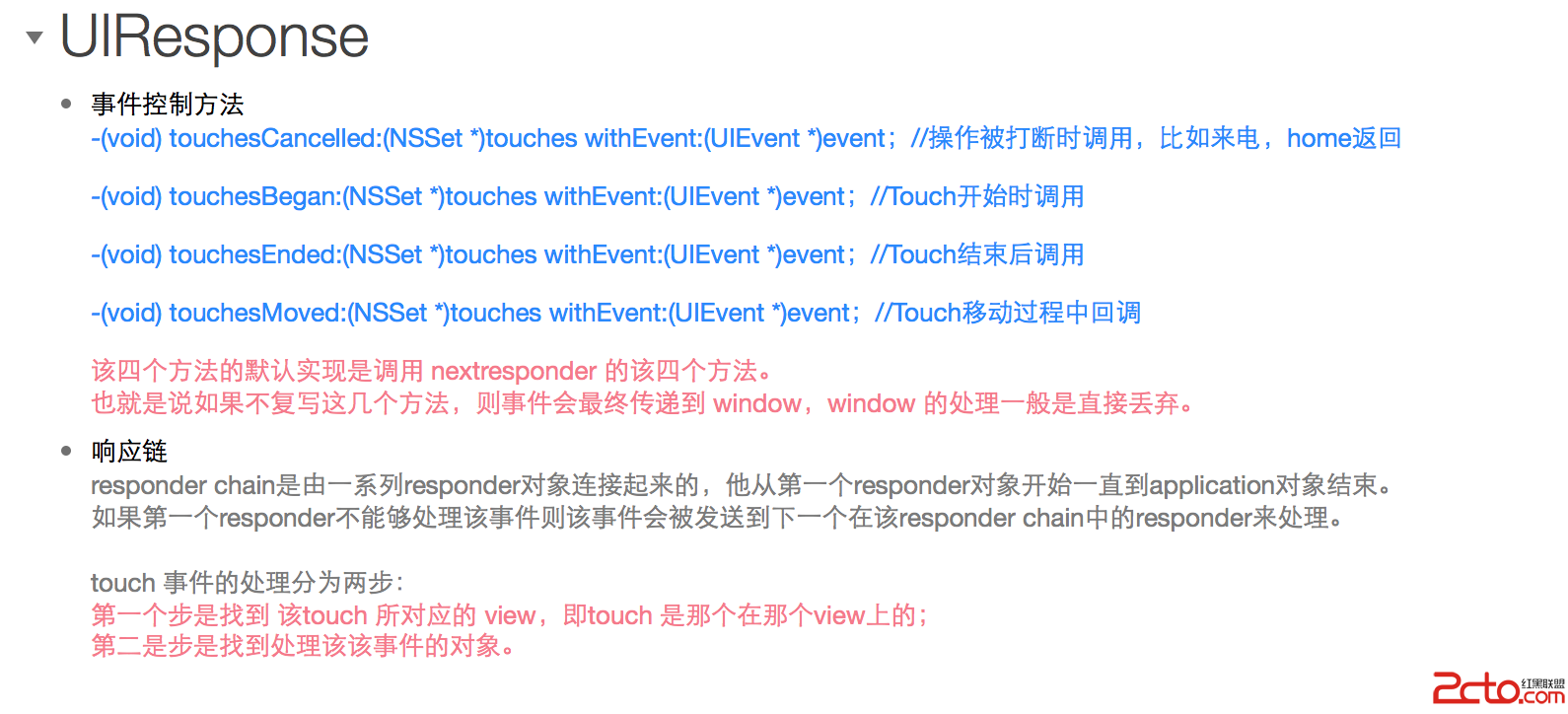
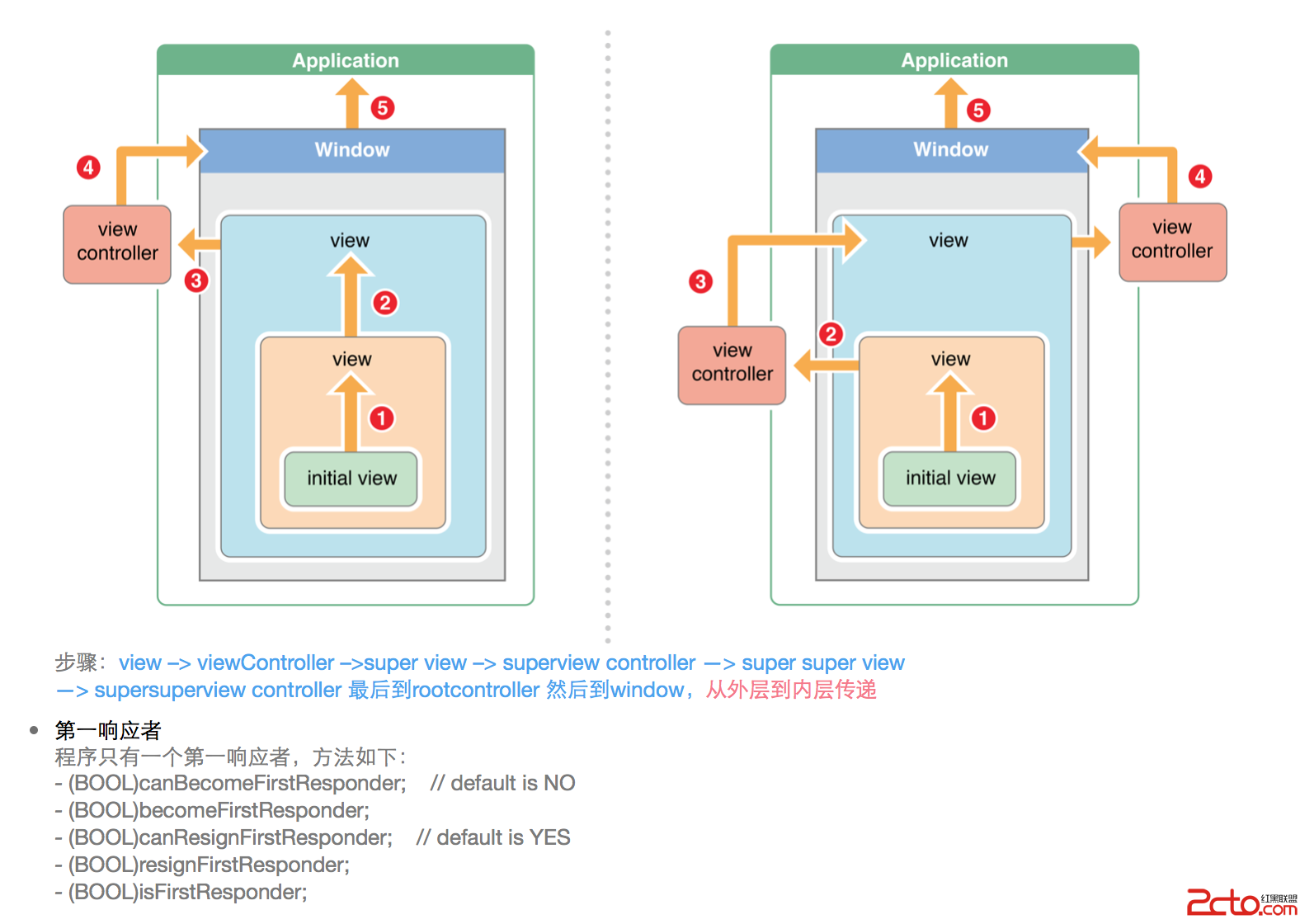
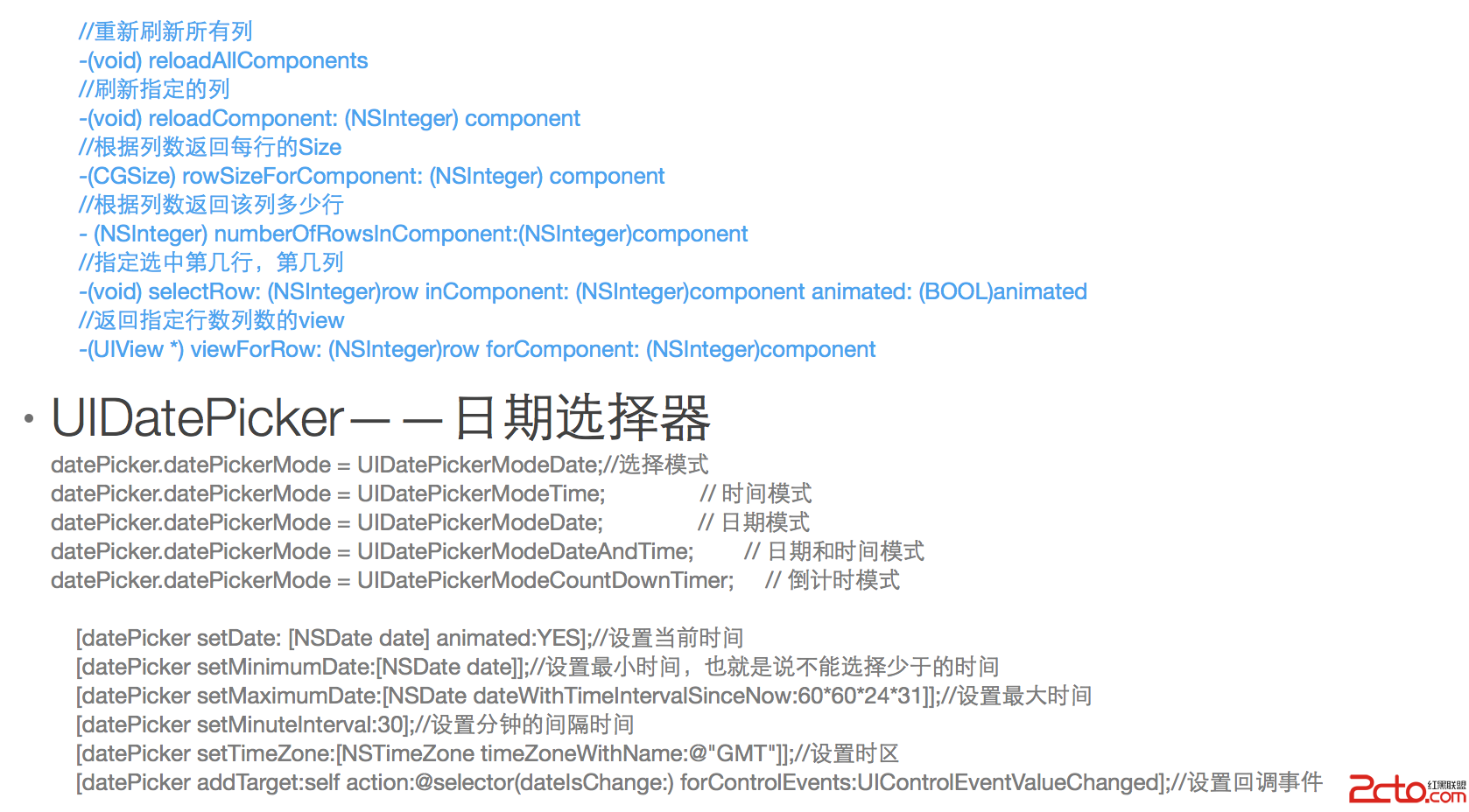
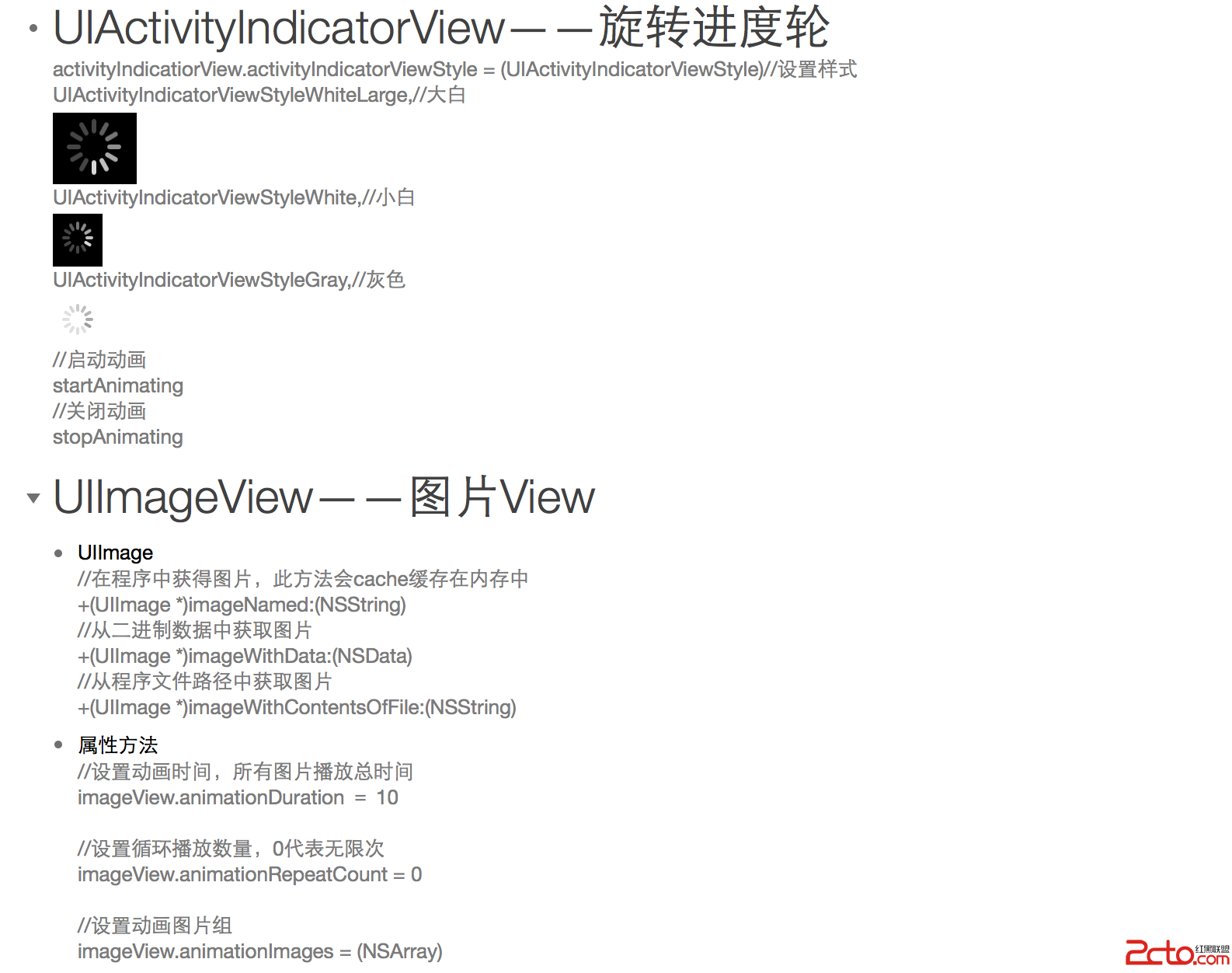
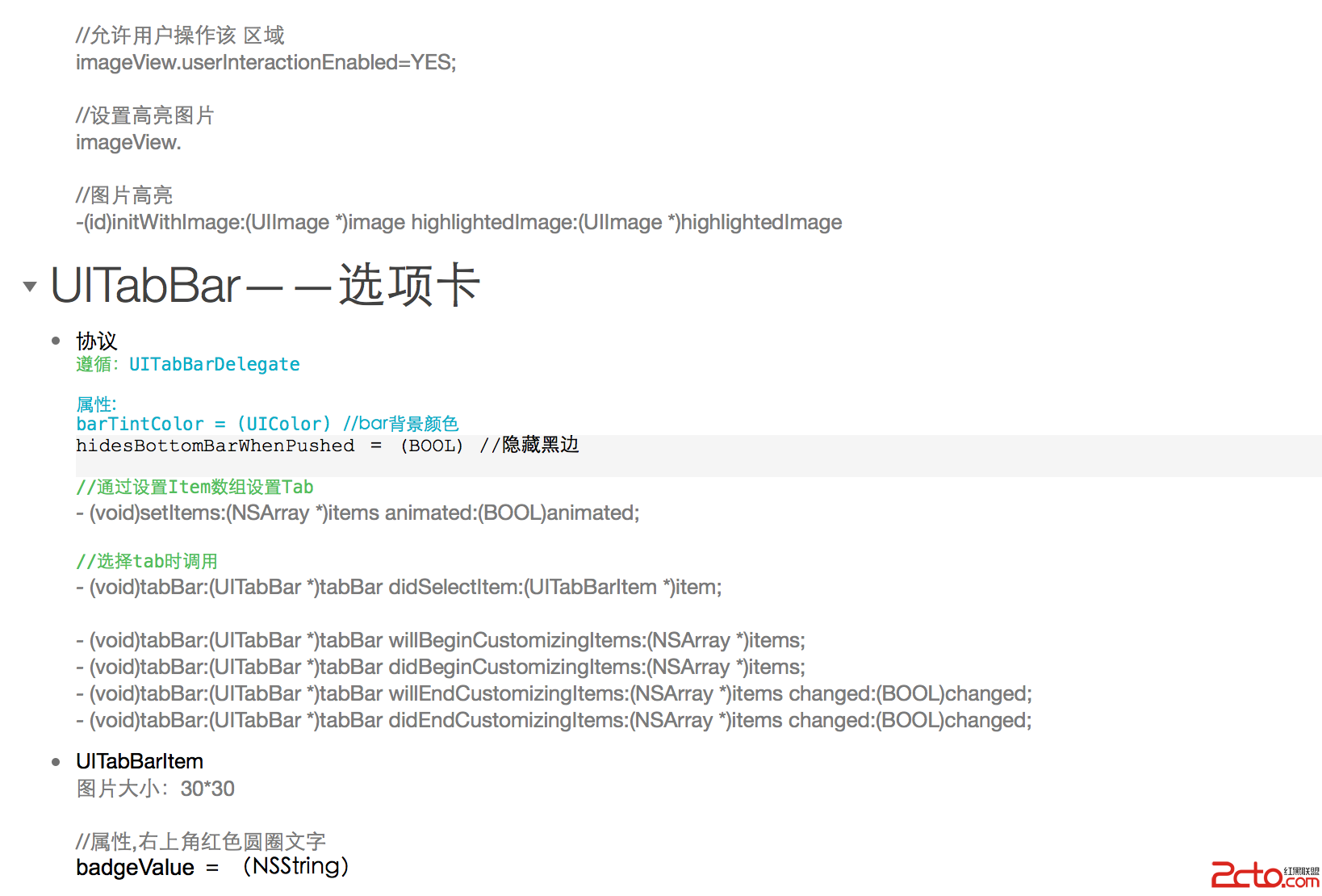
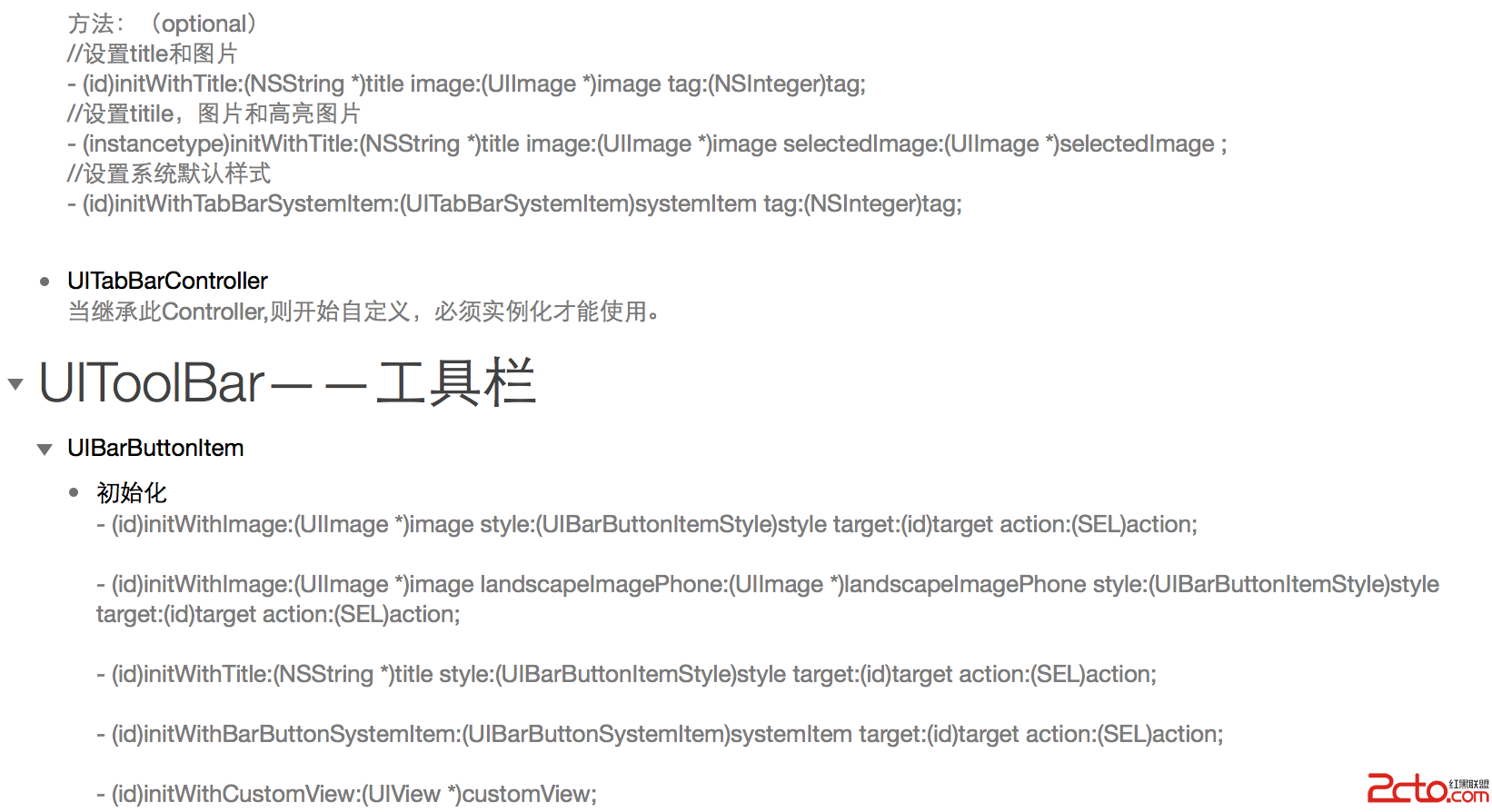
與其讀別人的長篇大論,不如自己動手整理。以下是我把 UIKit 幾乎所有常用 API 濃縮成的思維導圖——純圖文、不含多餘程式碼,方便隨時翻閱對照。
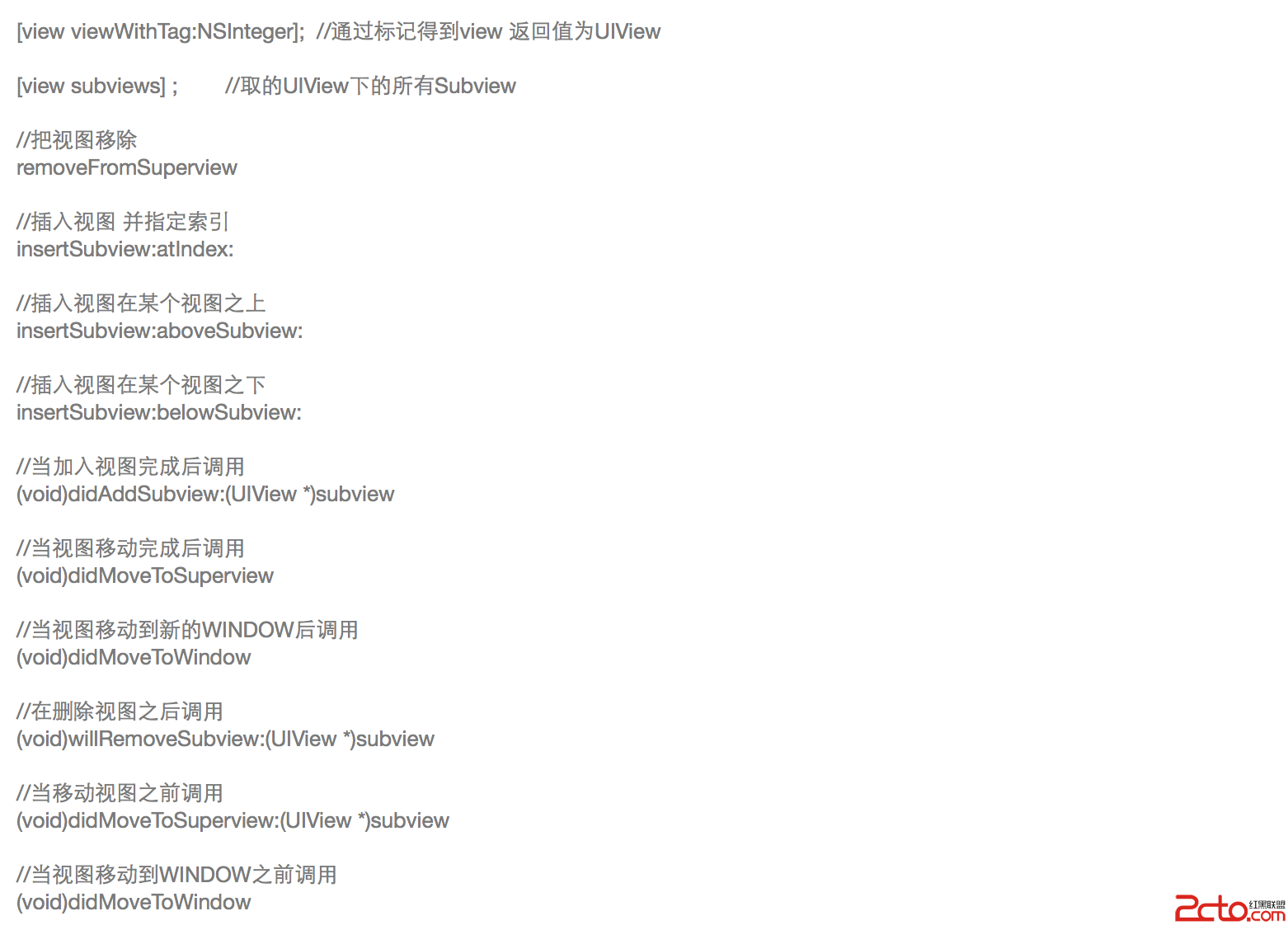
UIView 與排版基礎
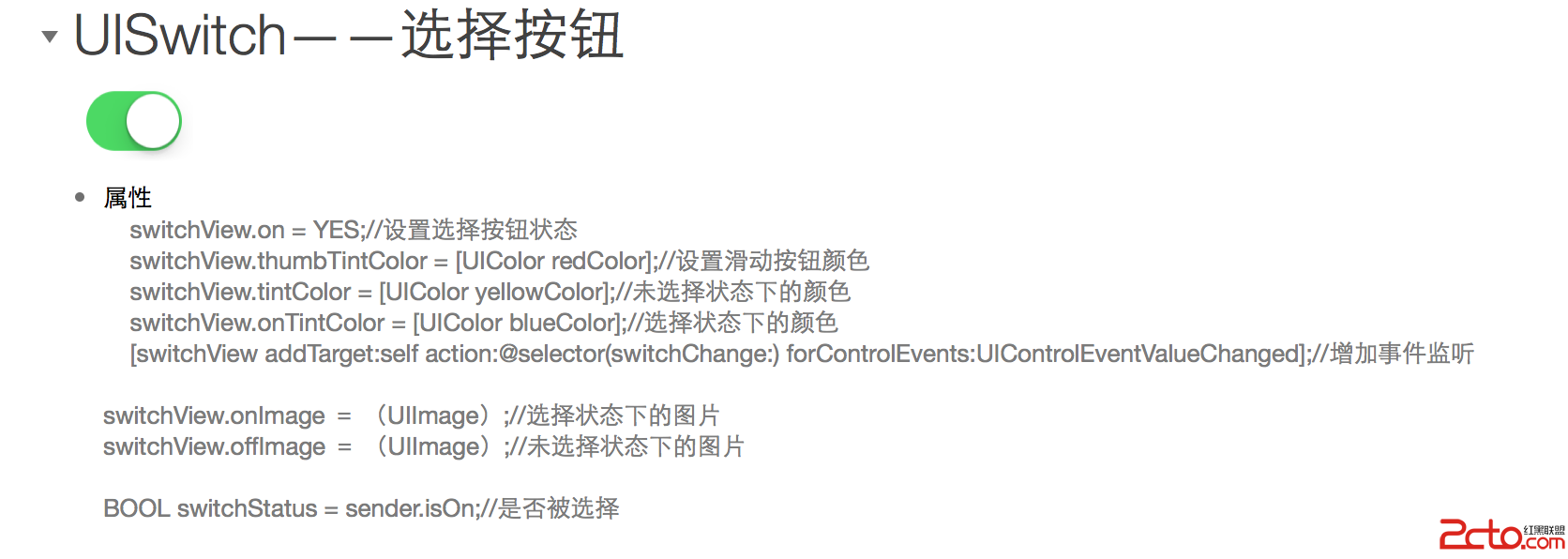
控制項(Controls)
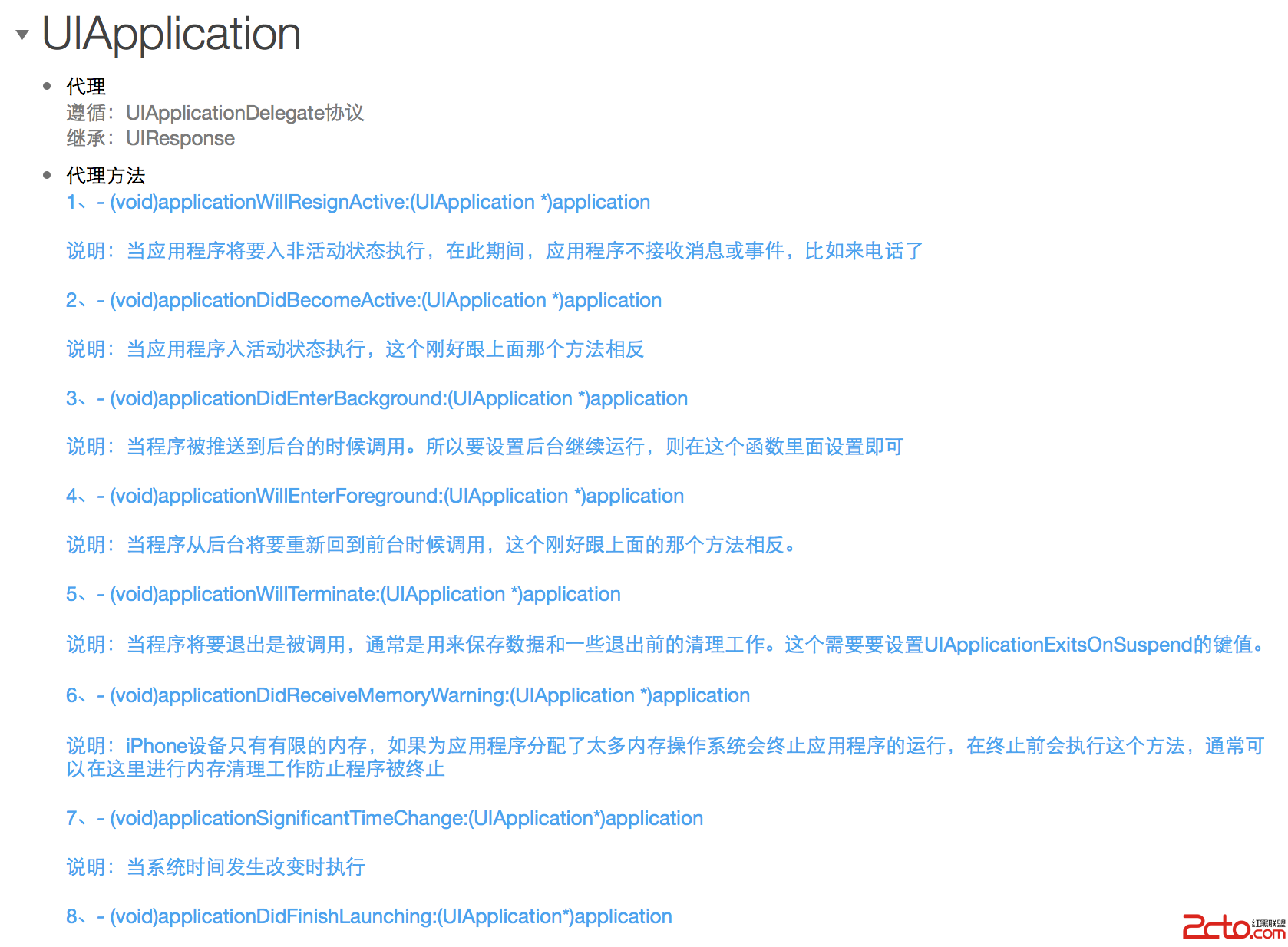
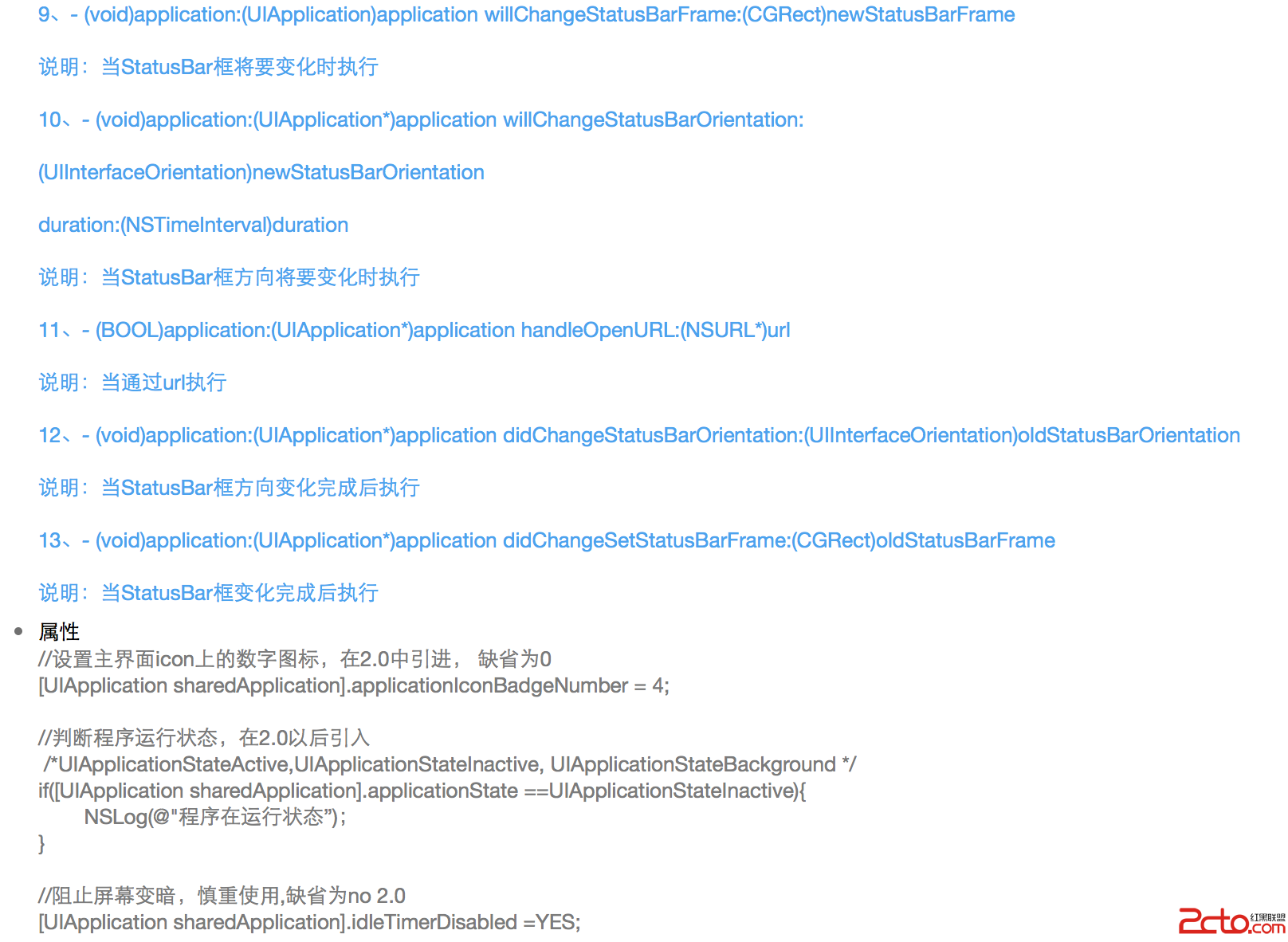
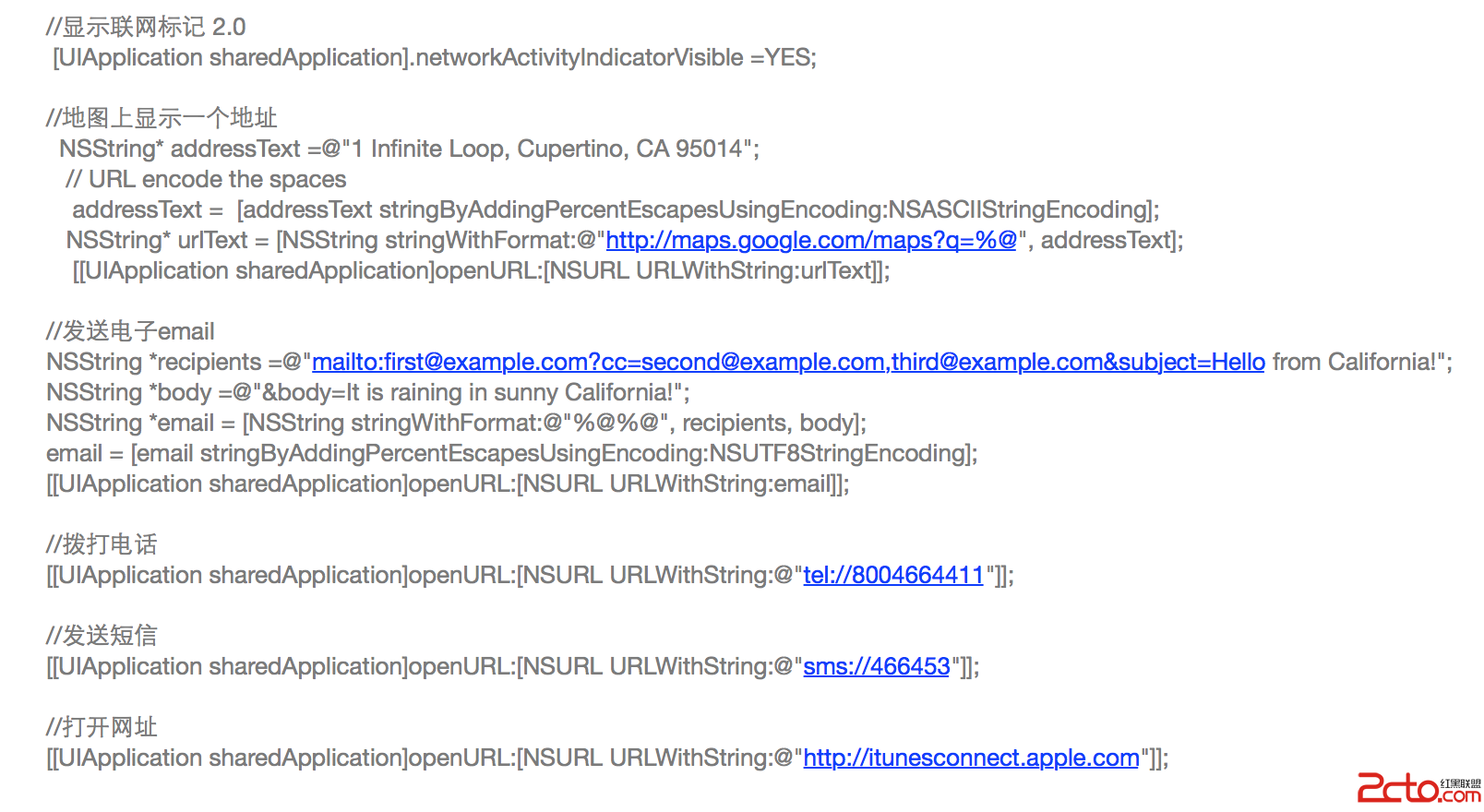
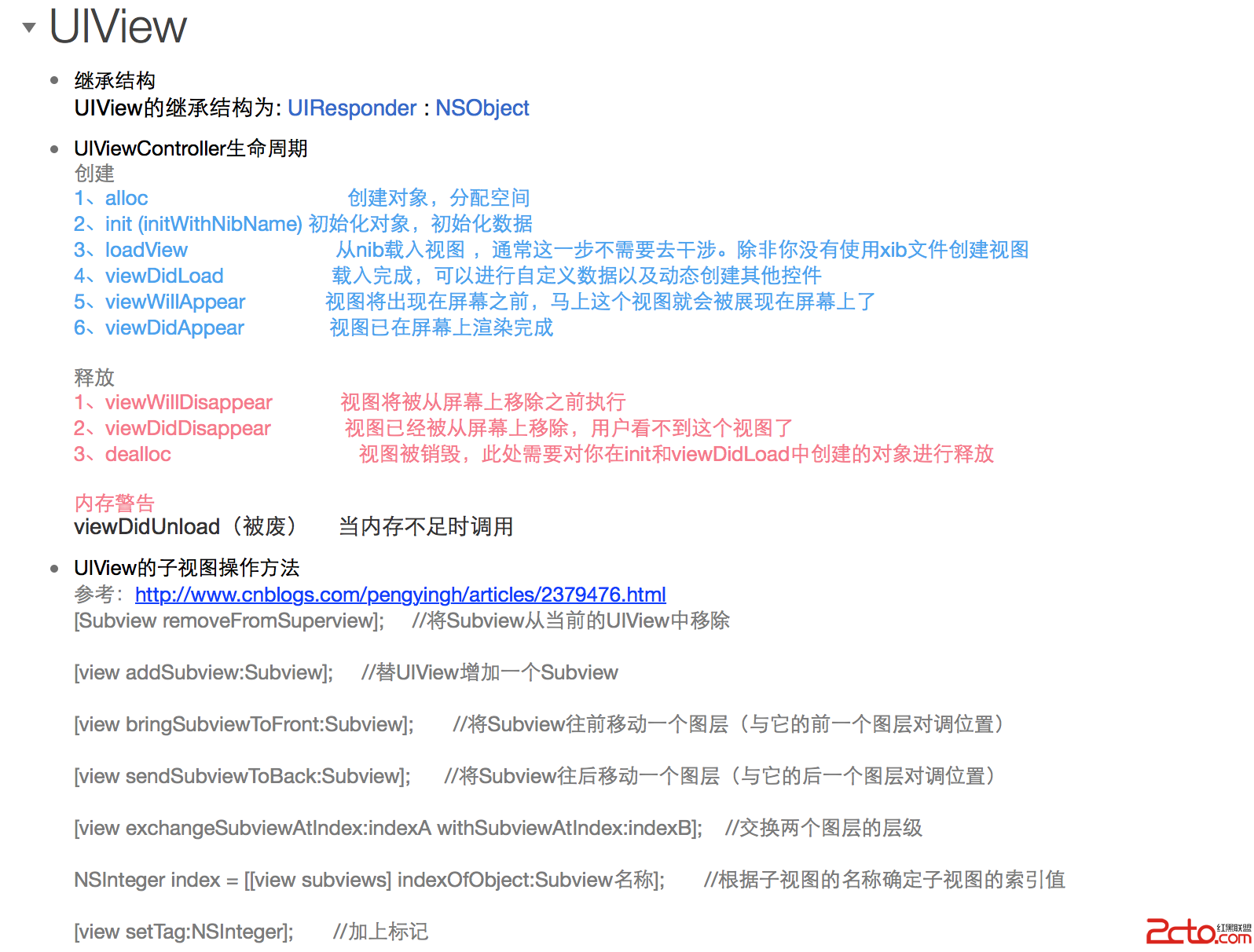
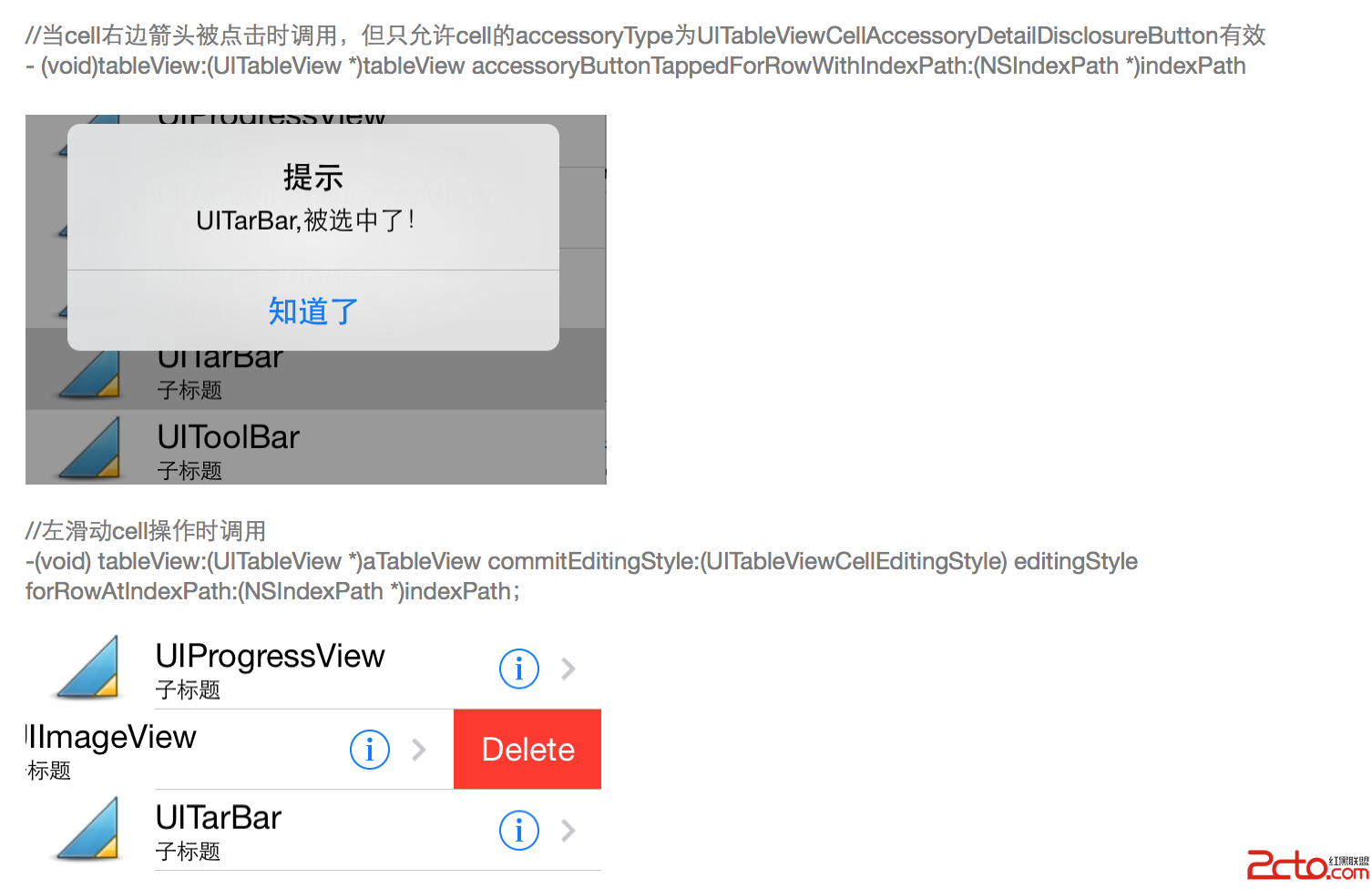
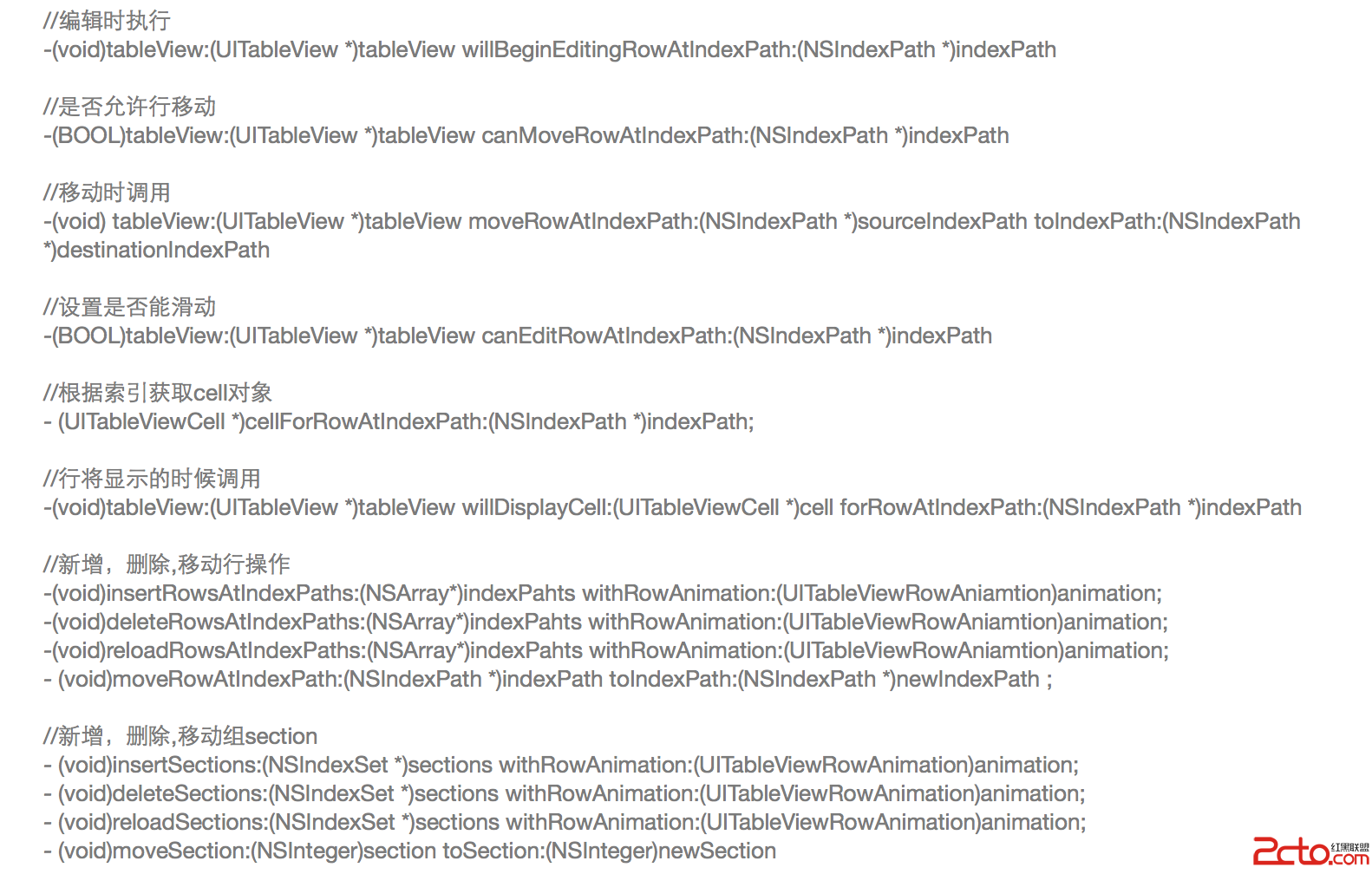
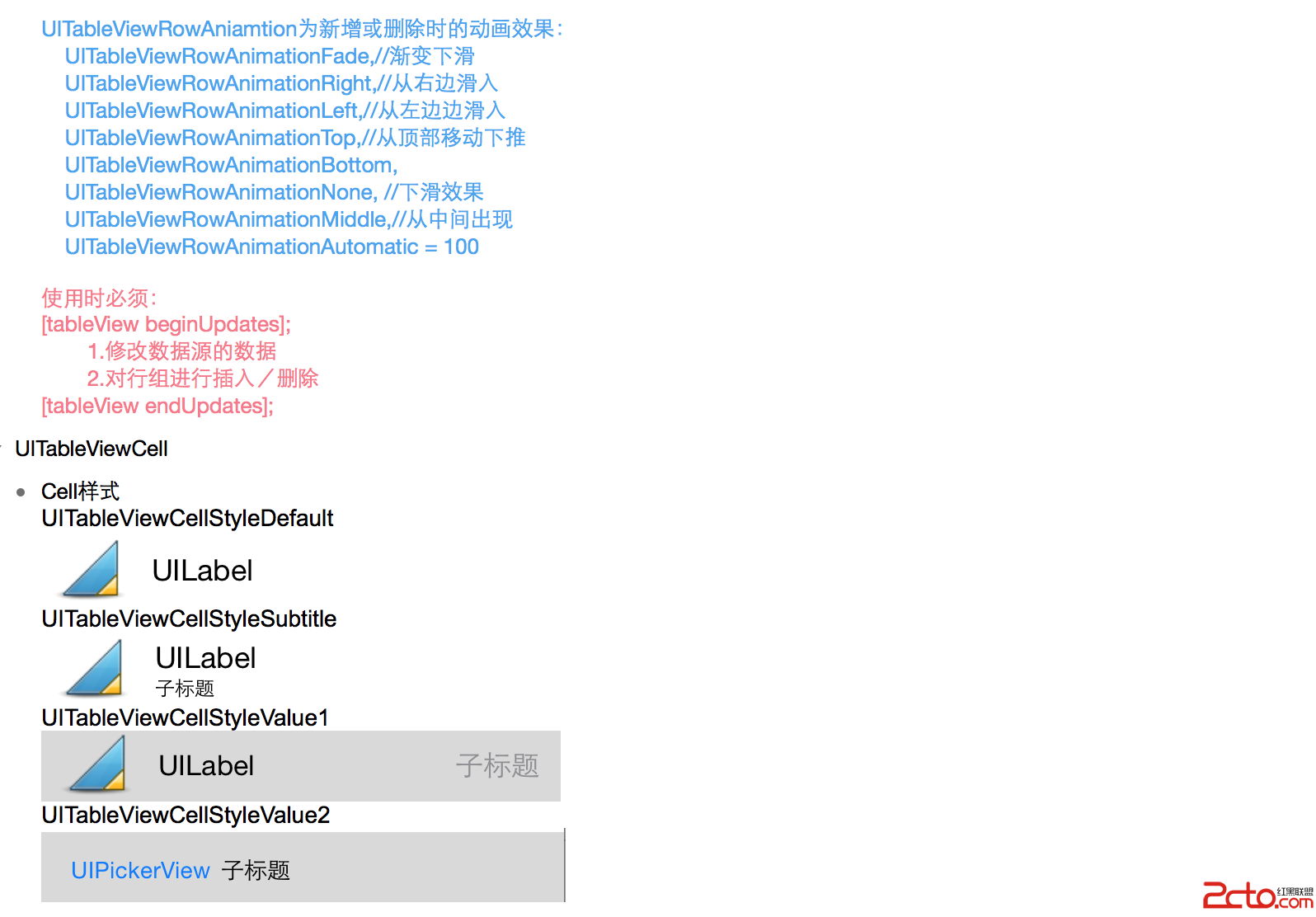
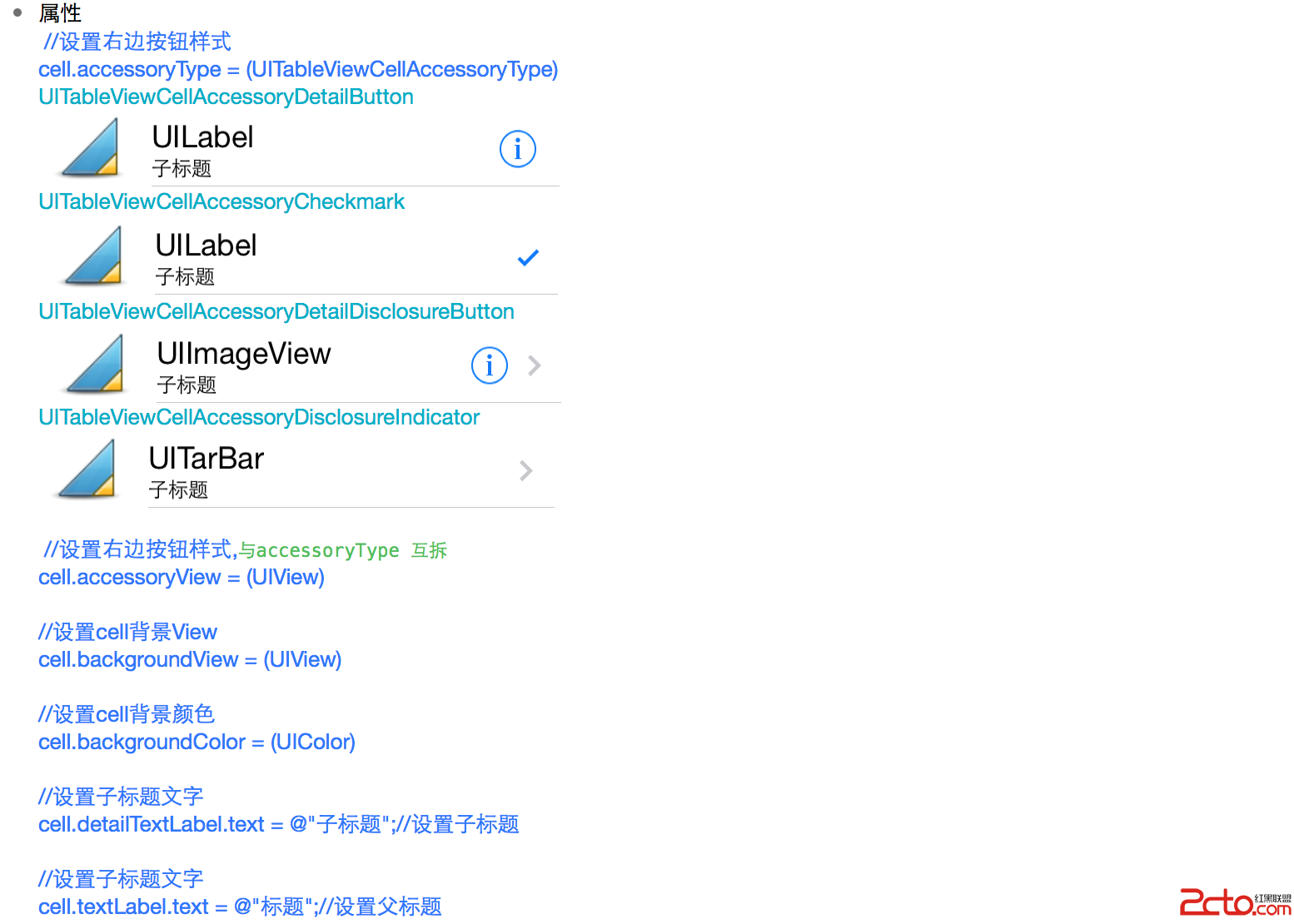
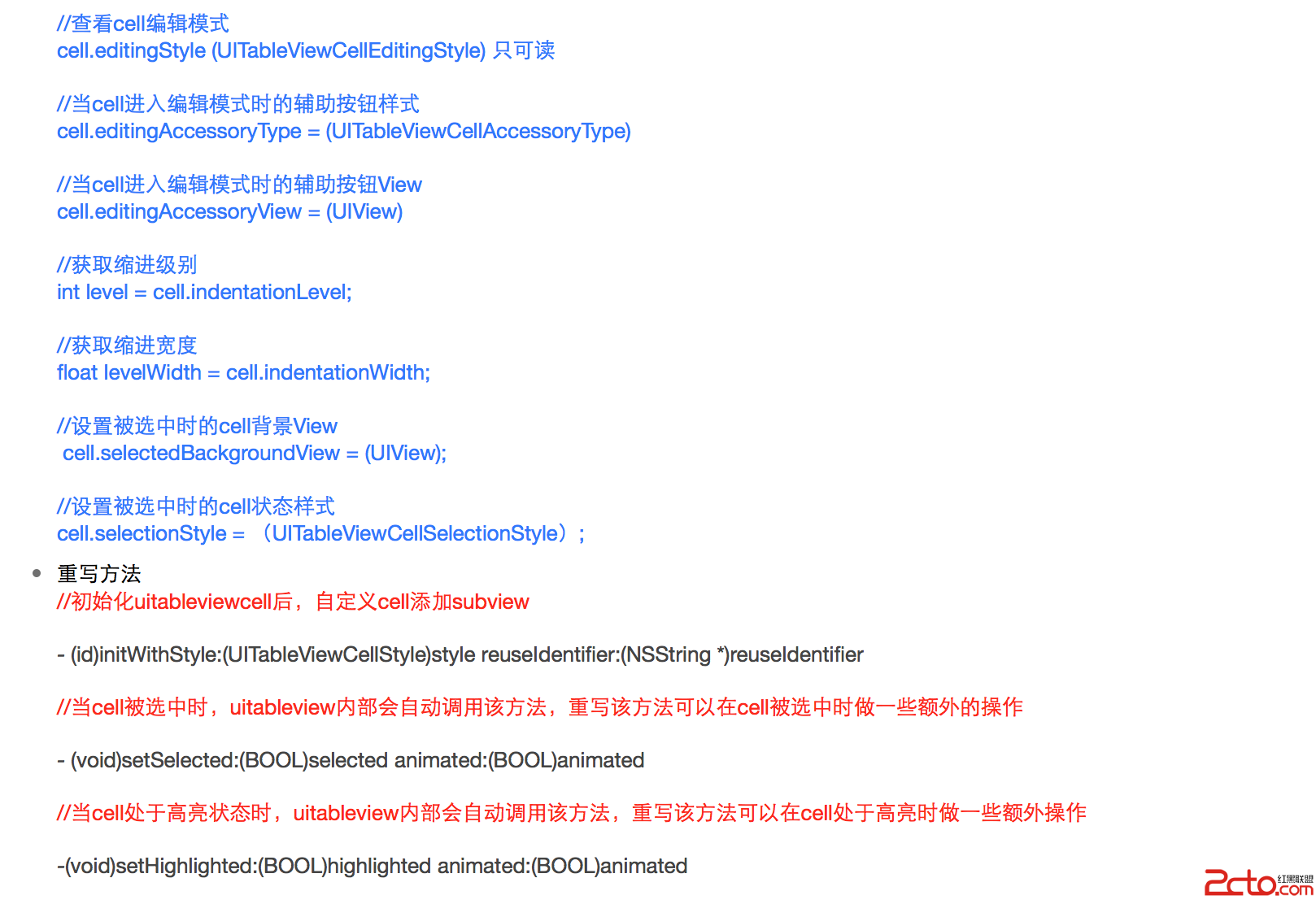
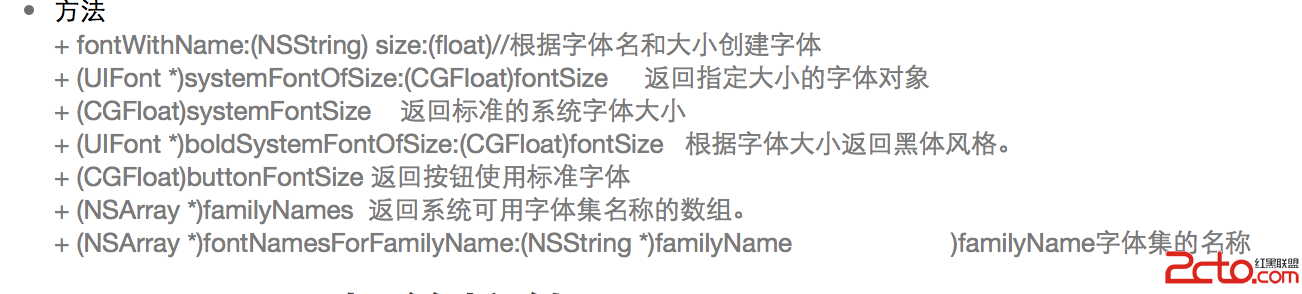
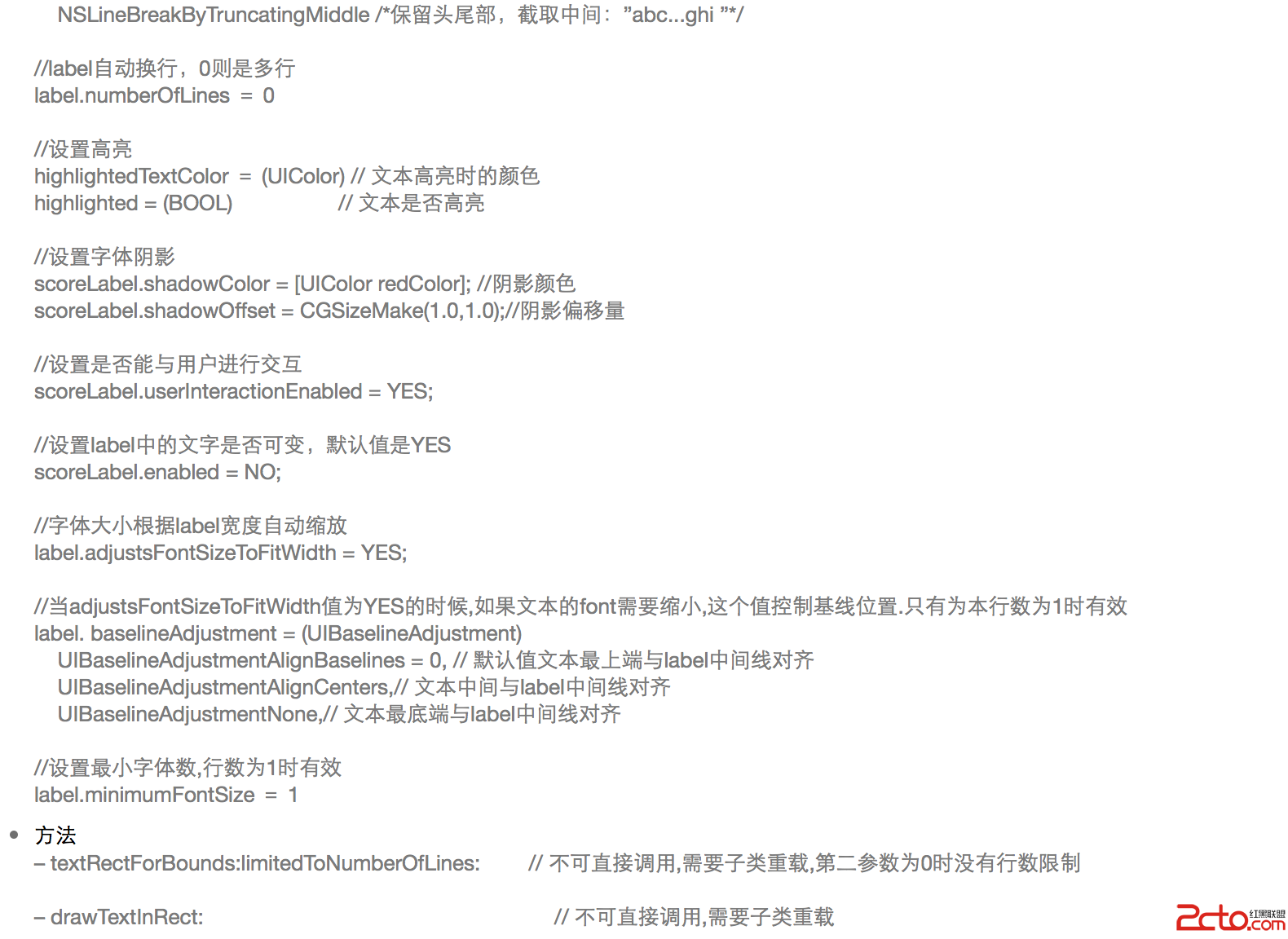
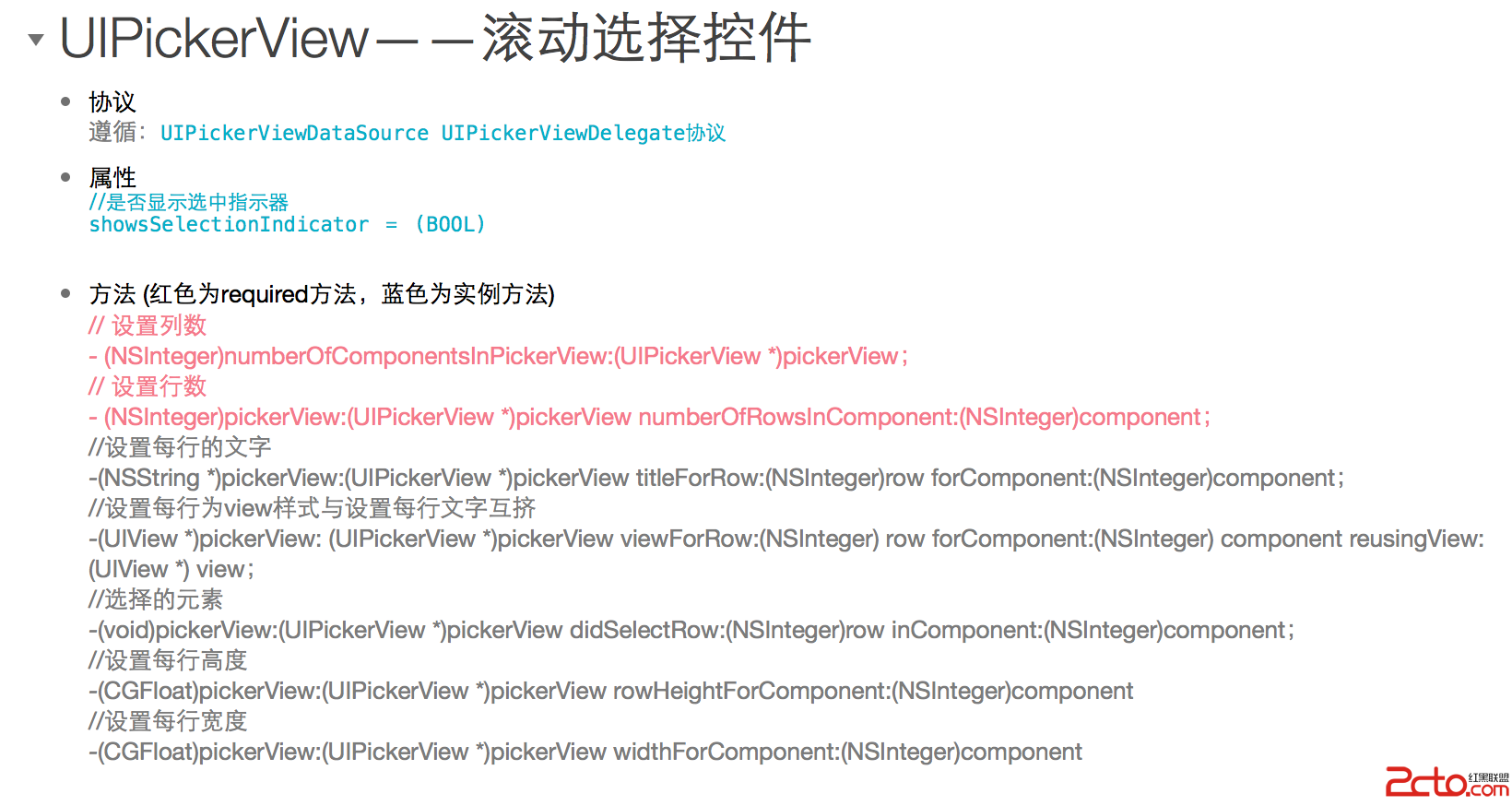
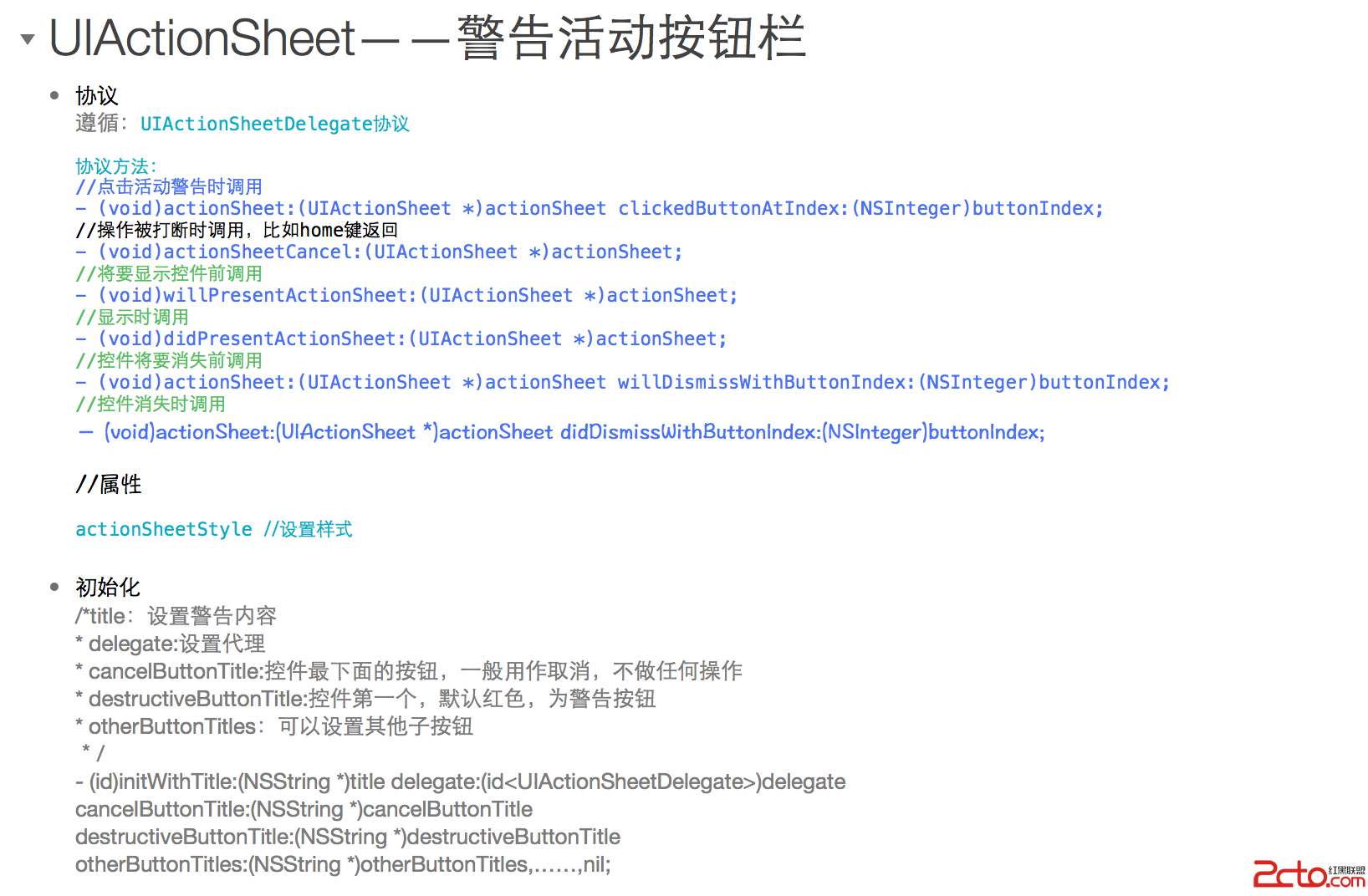
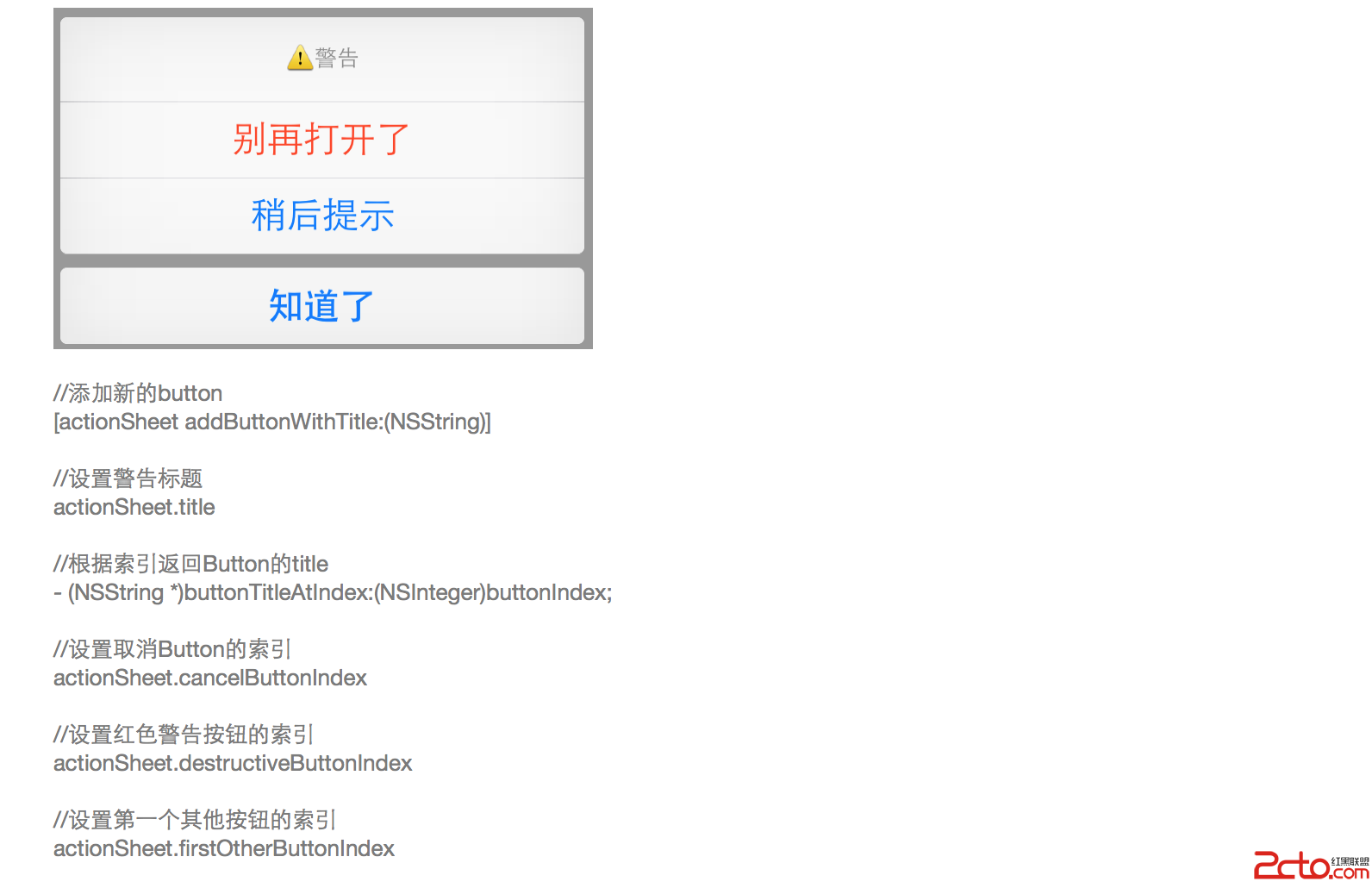
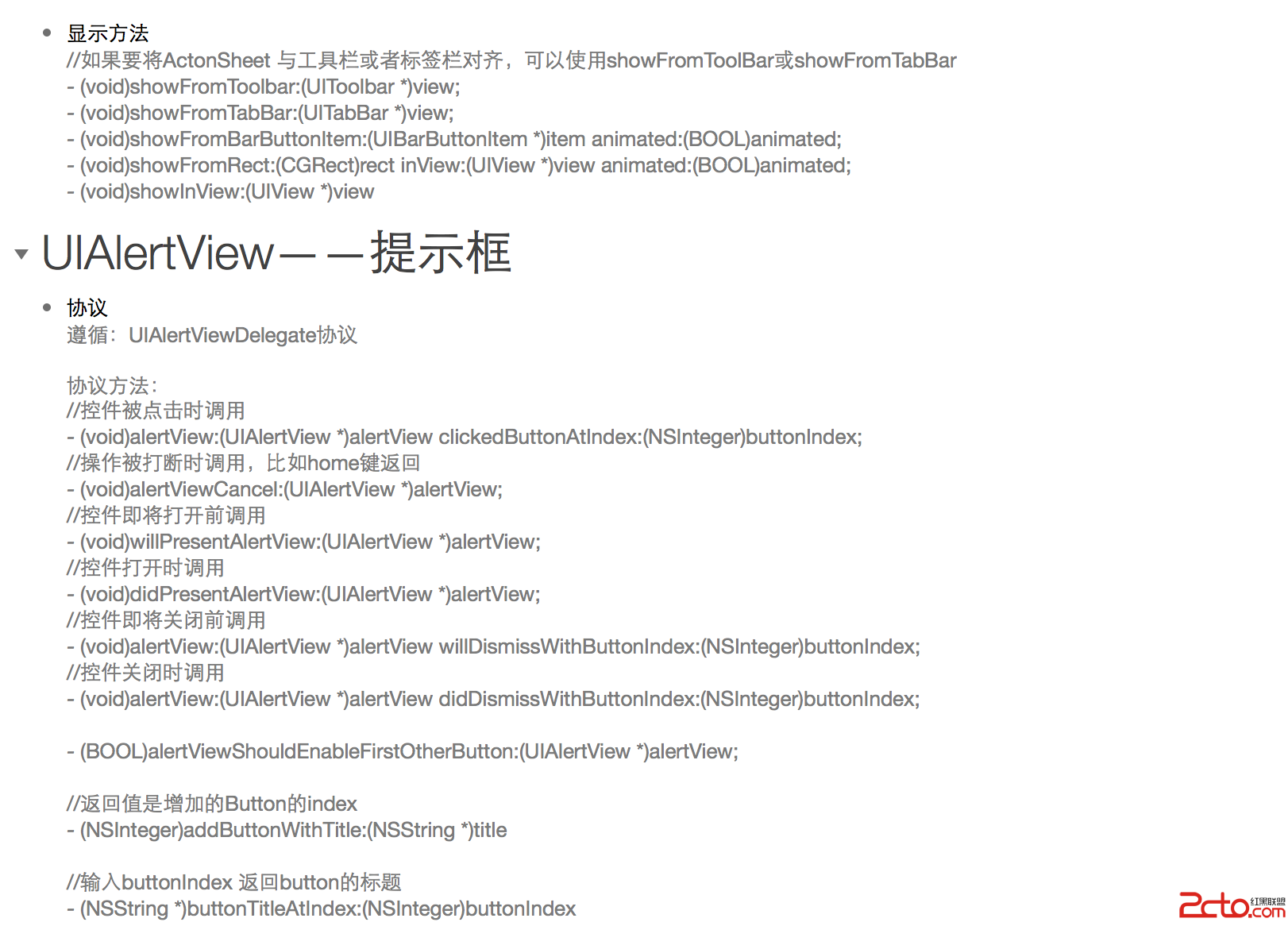
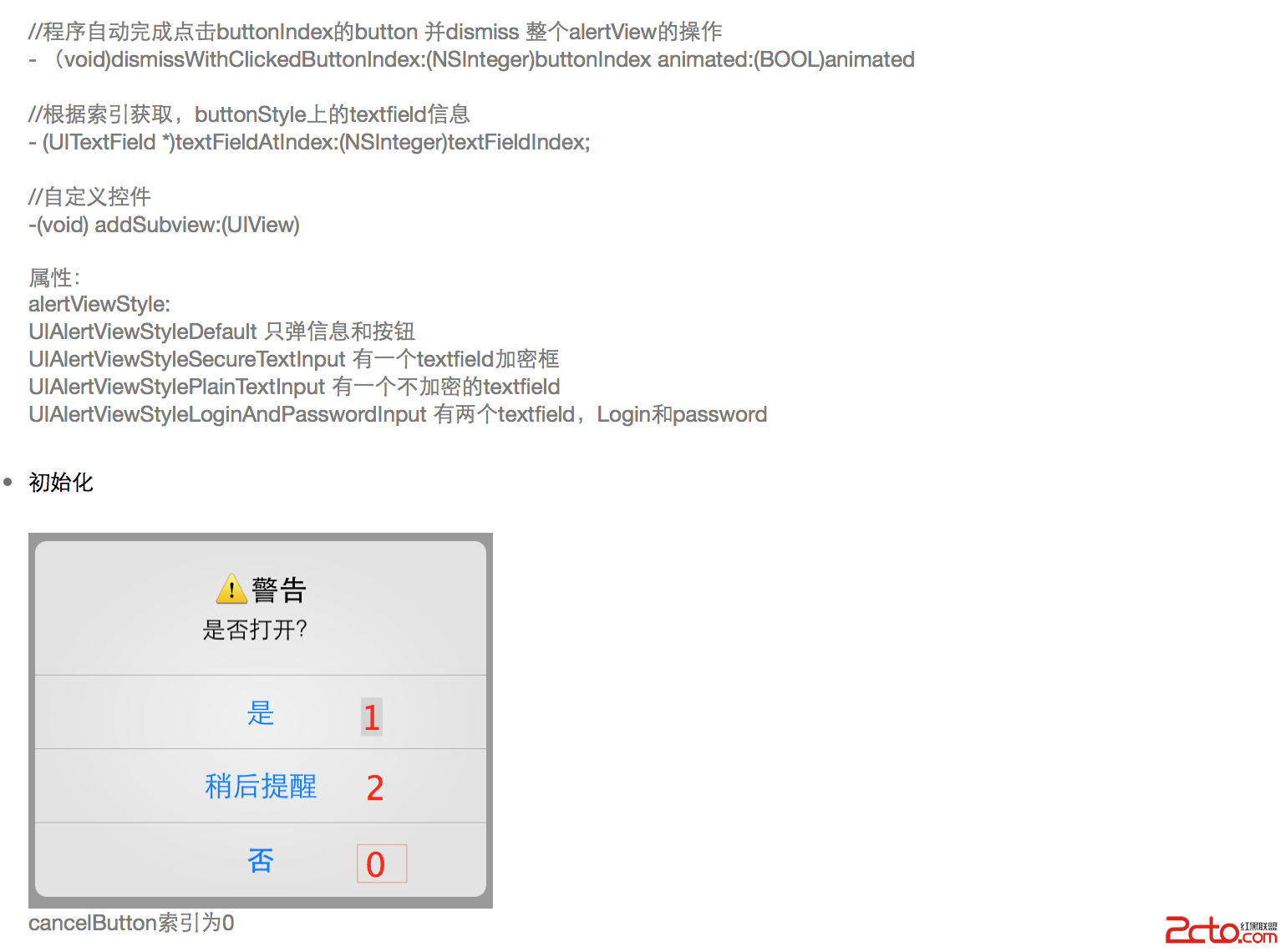
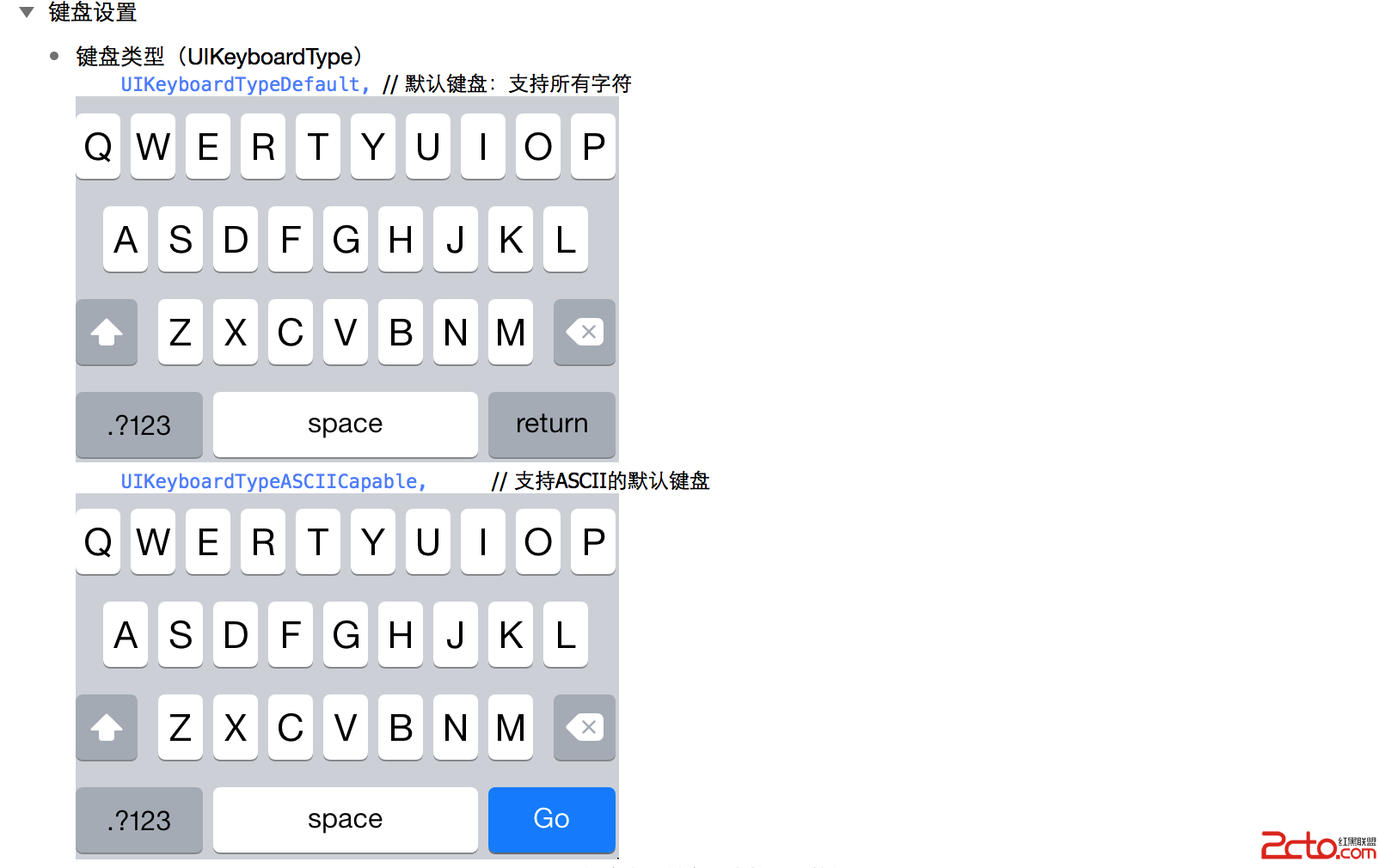
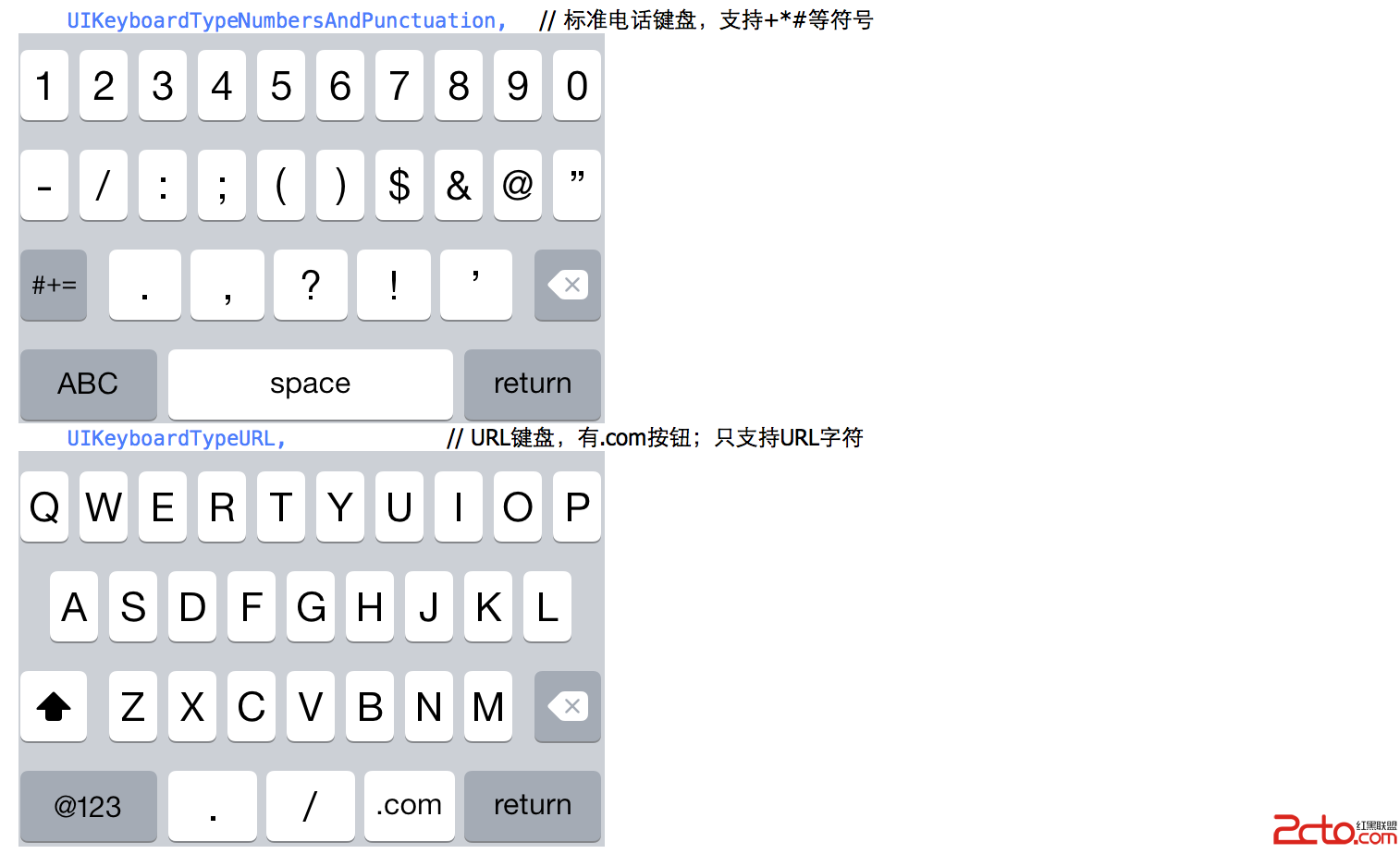
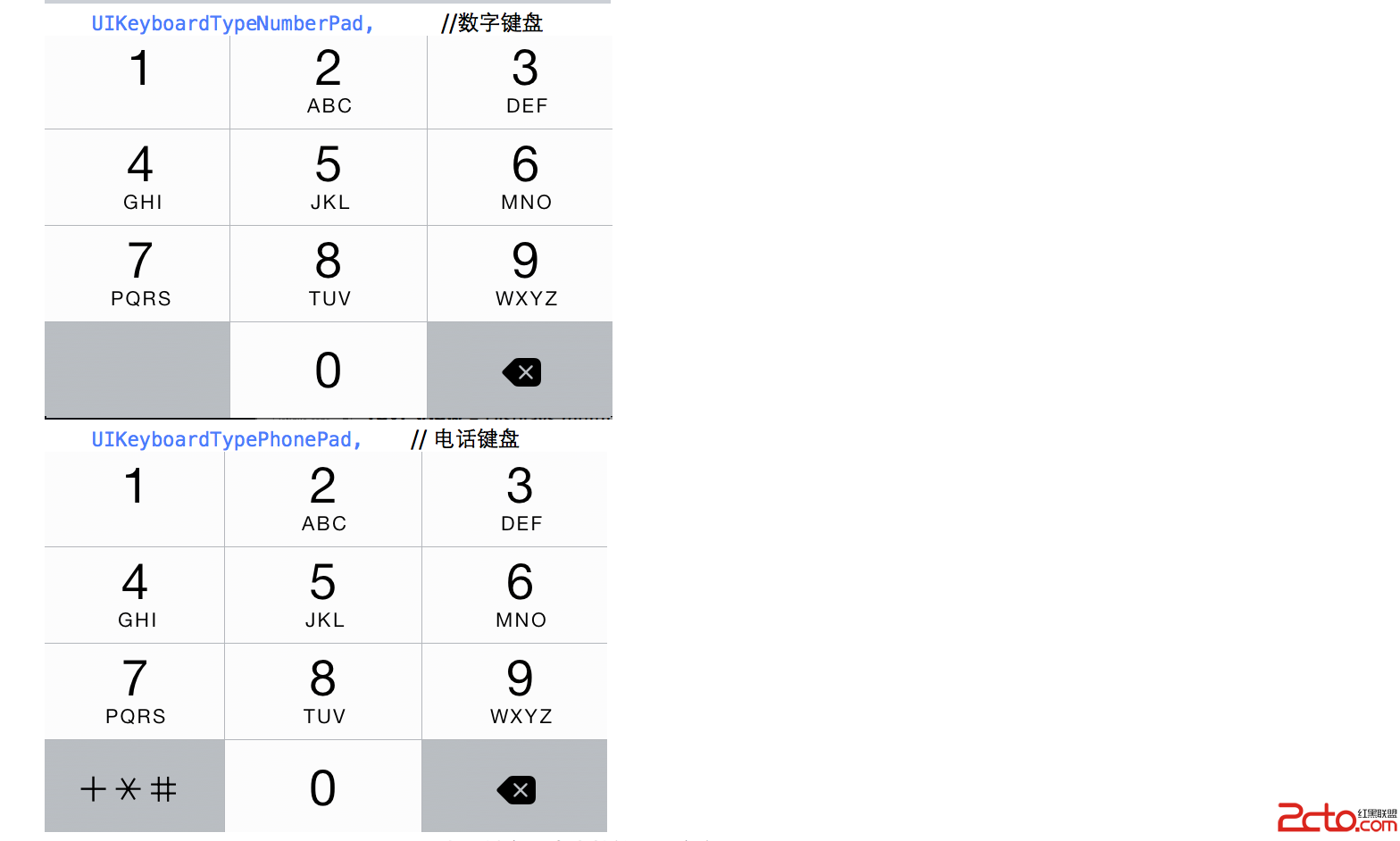
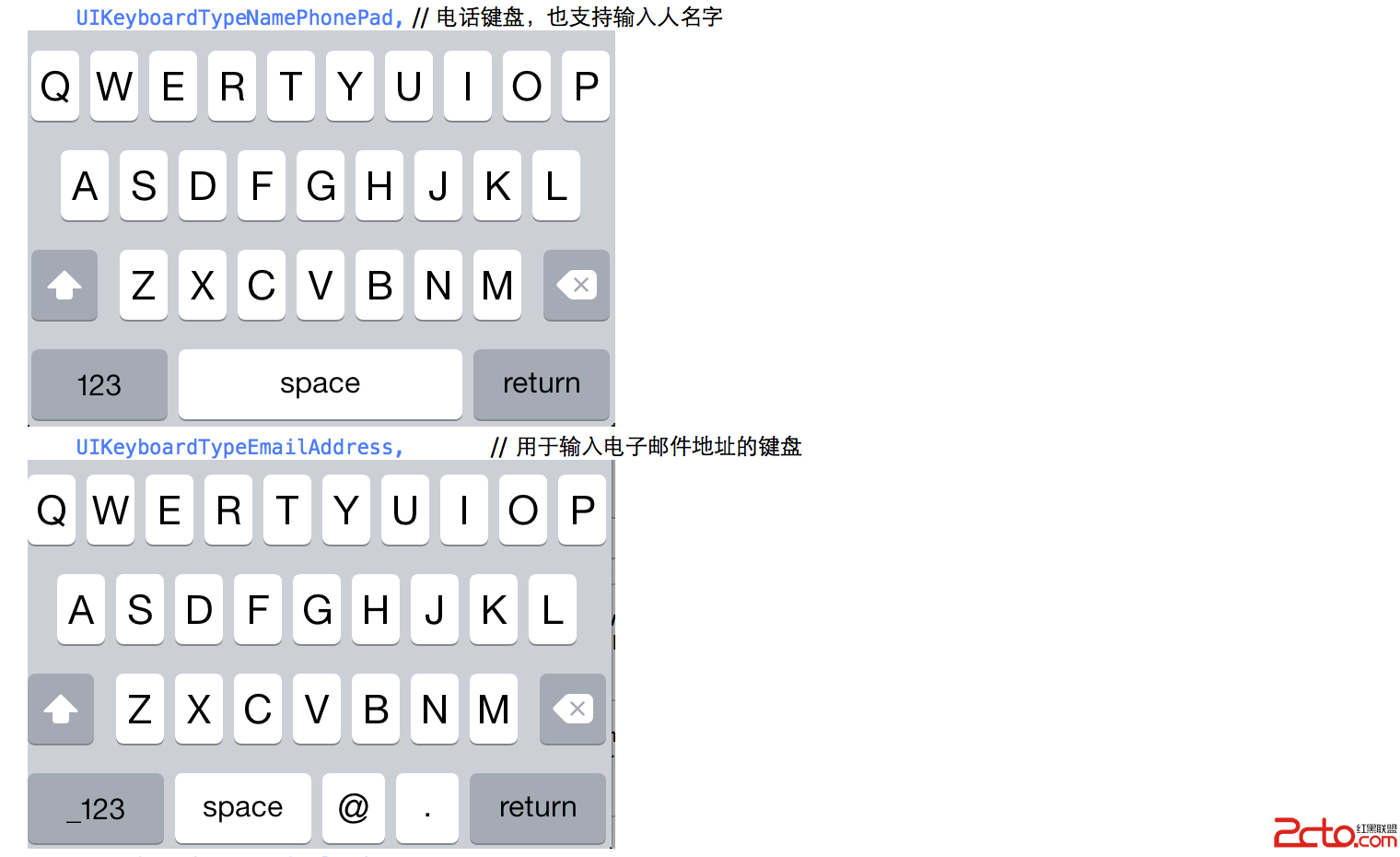
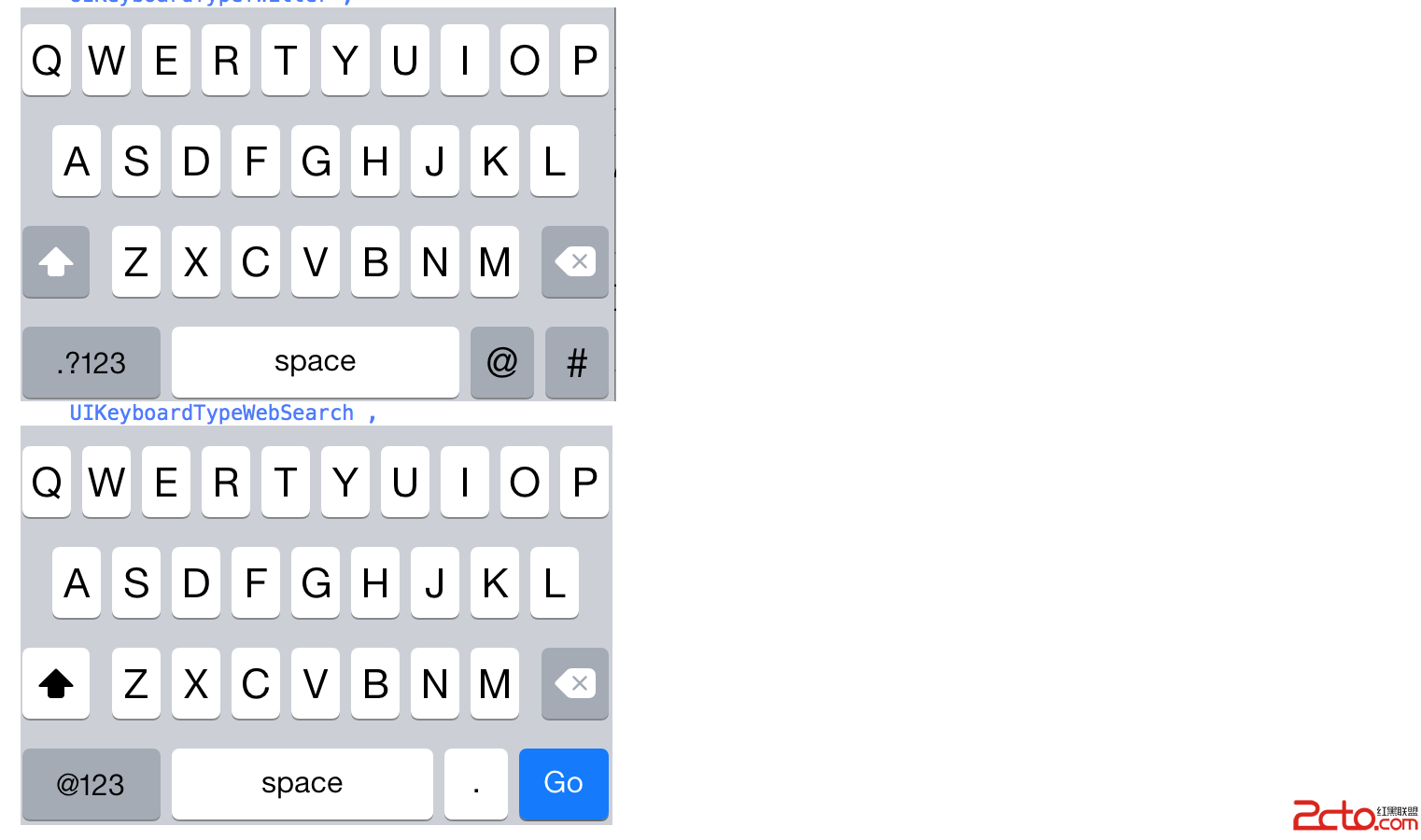
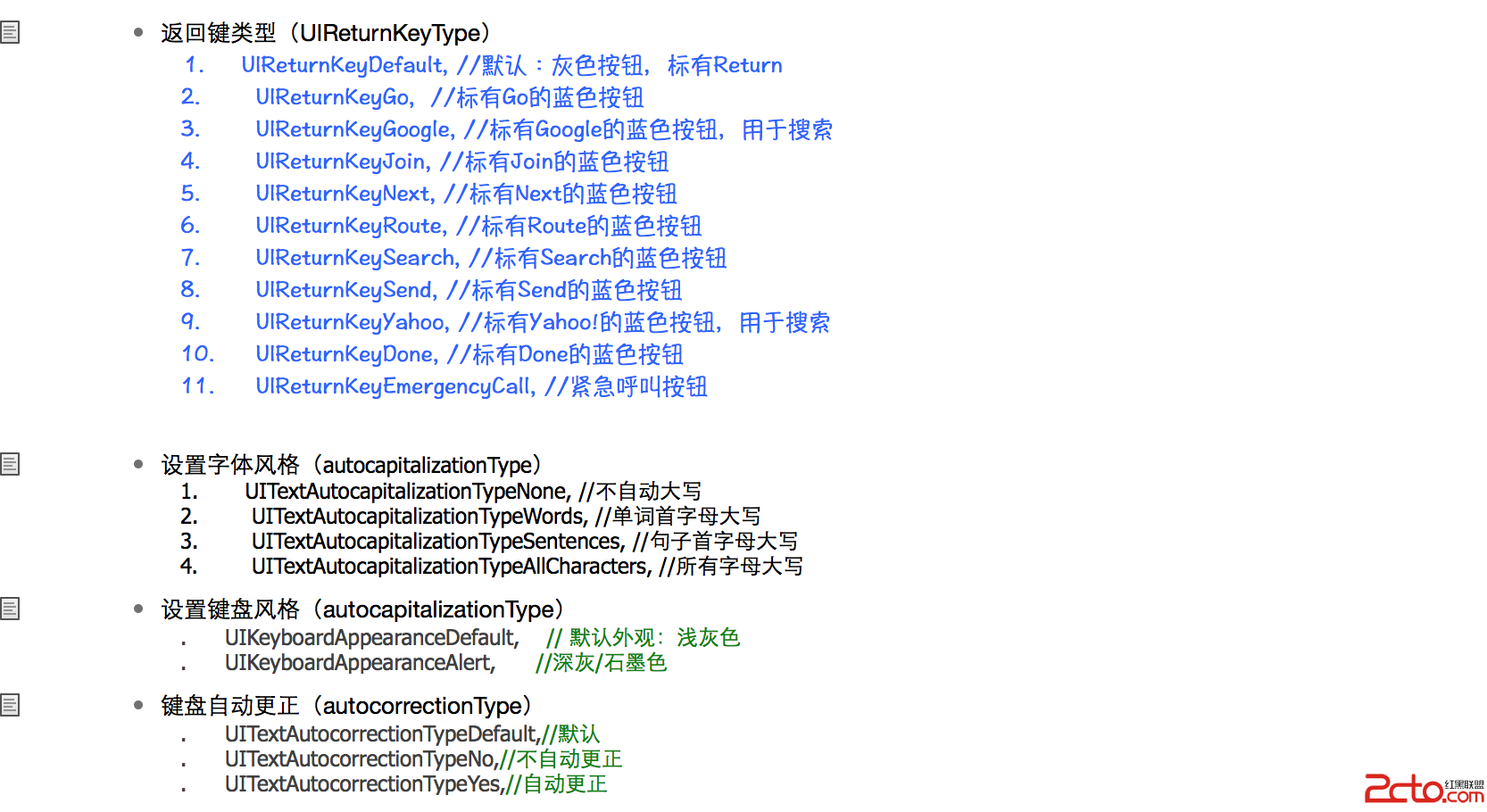
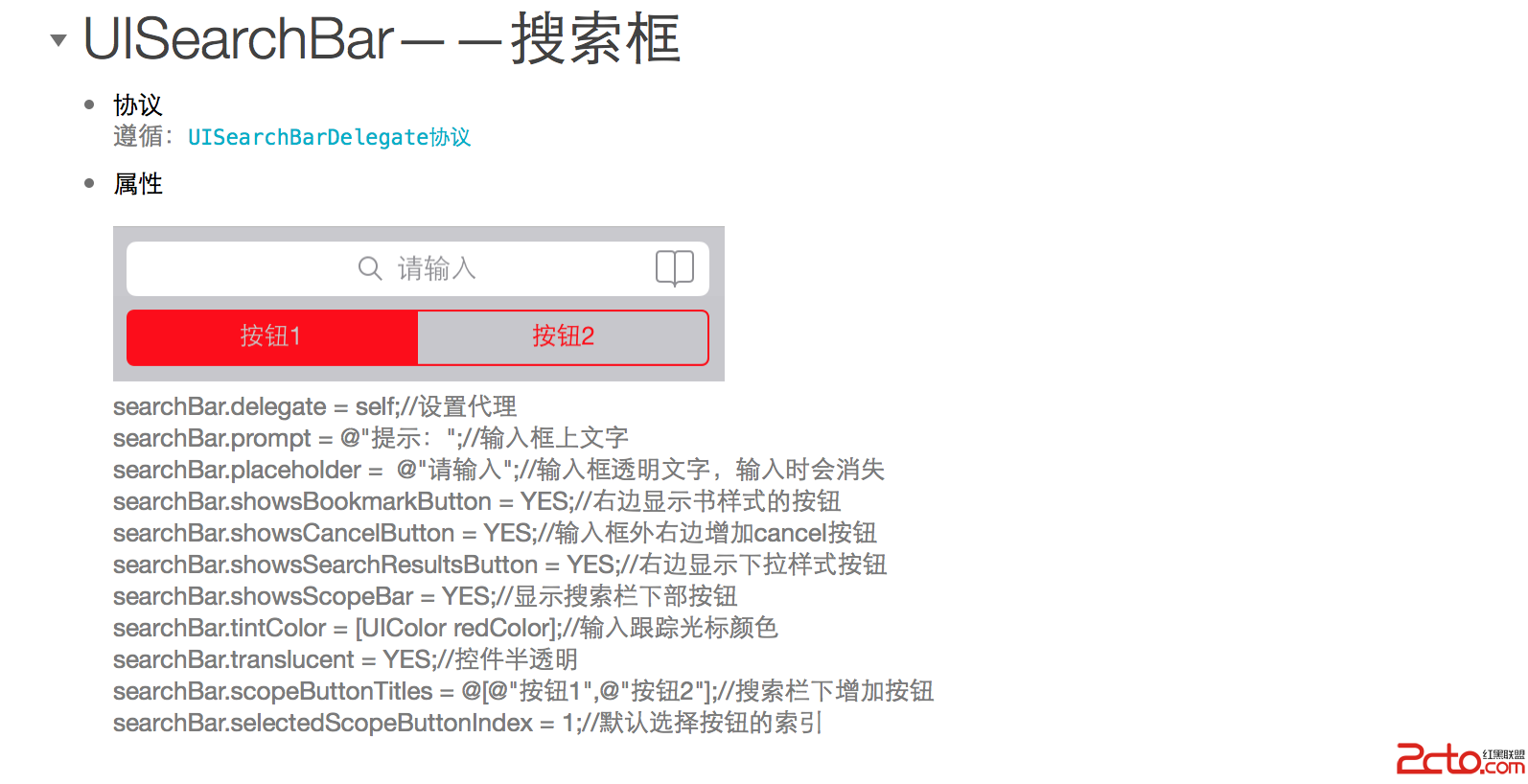
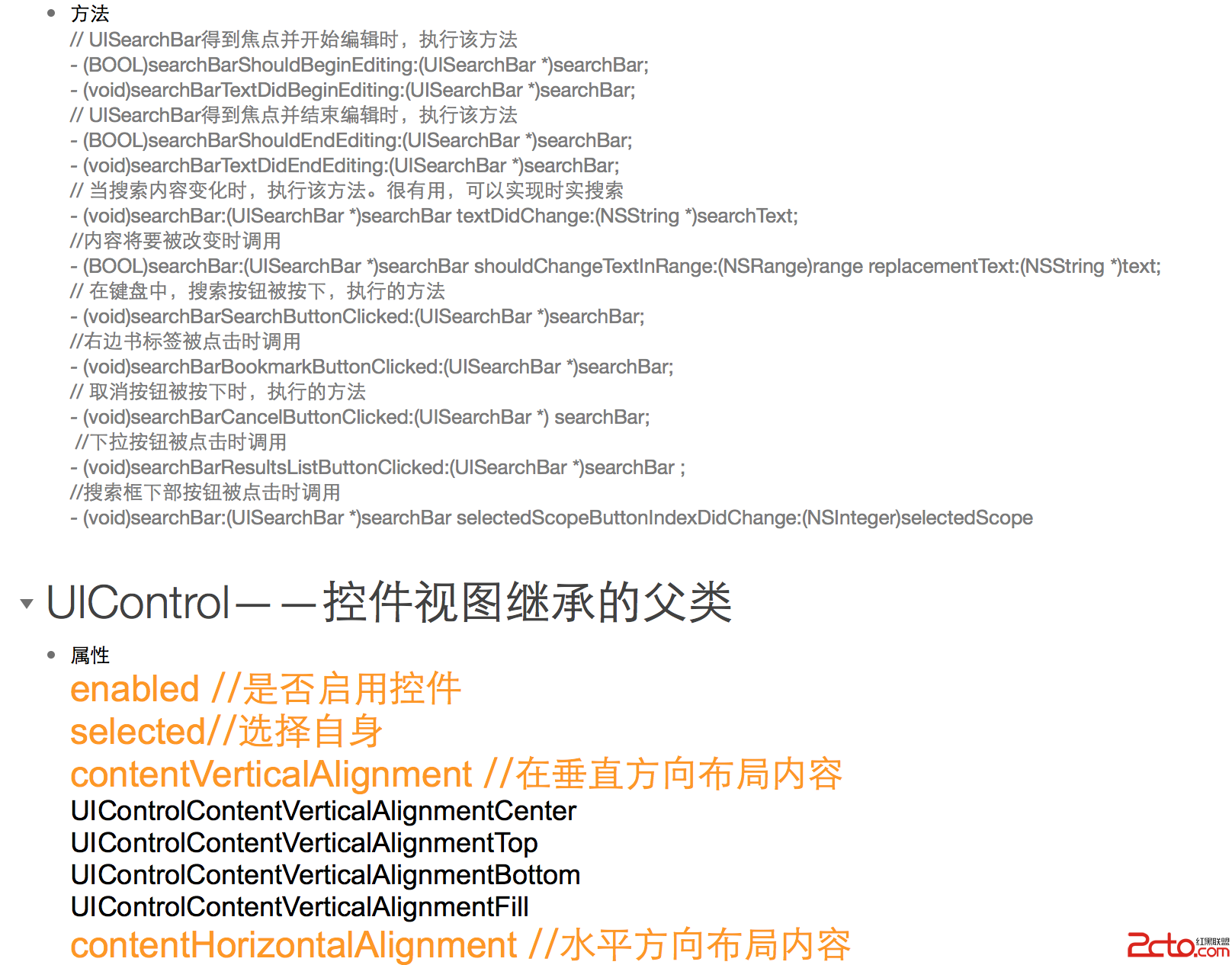
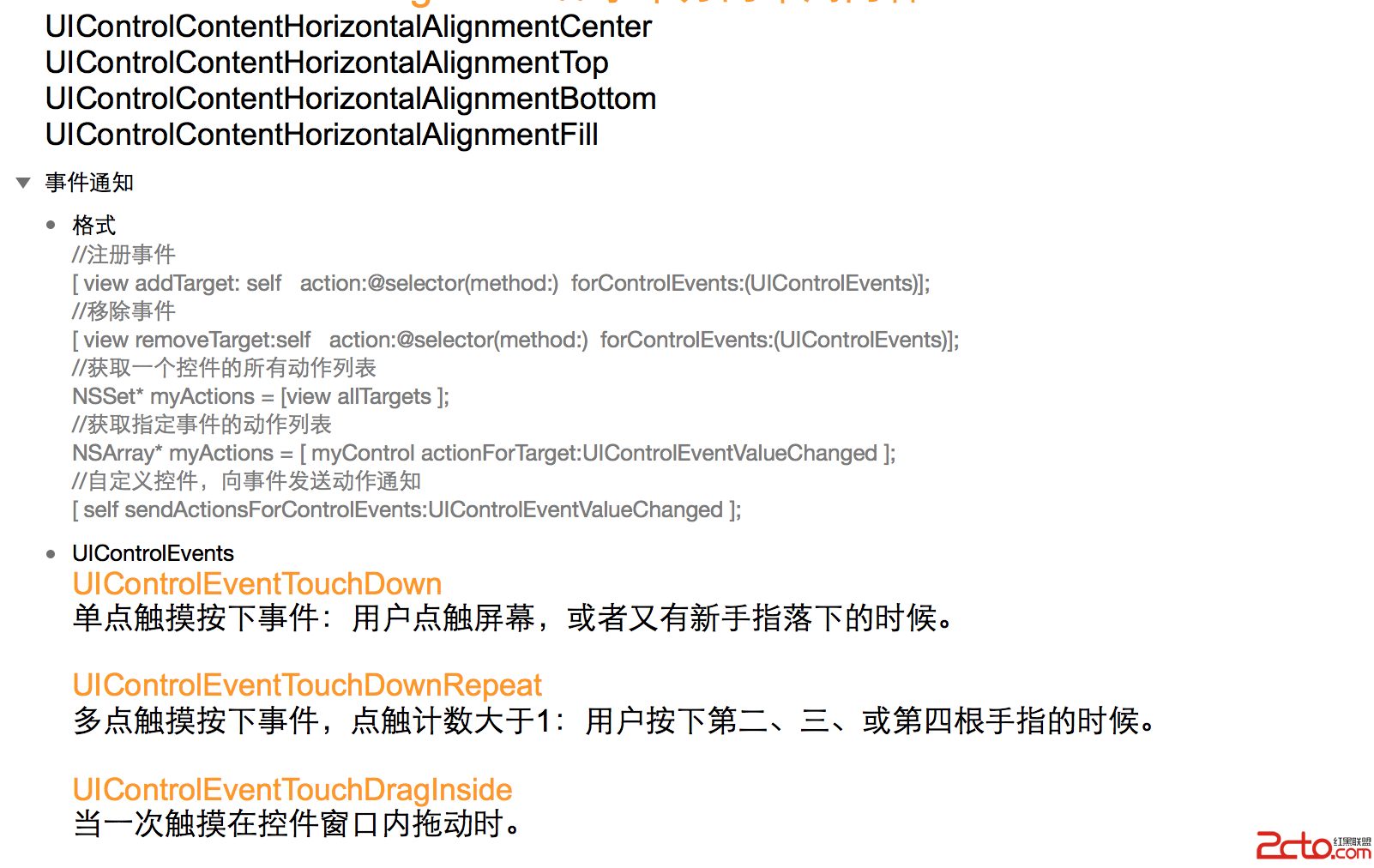
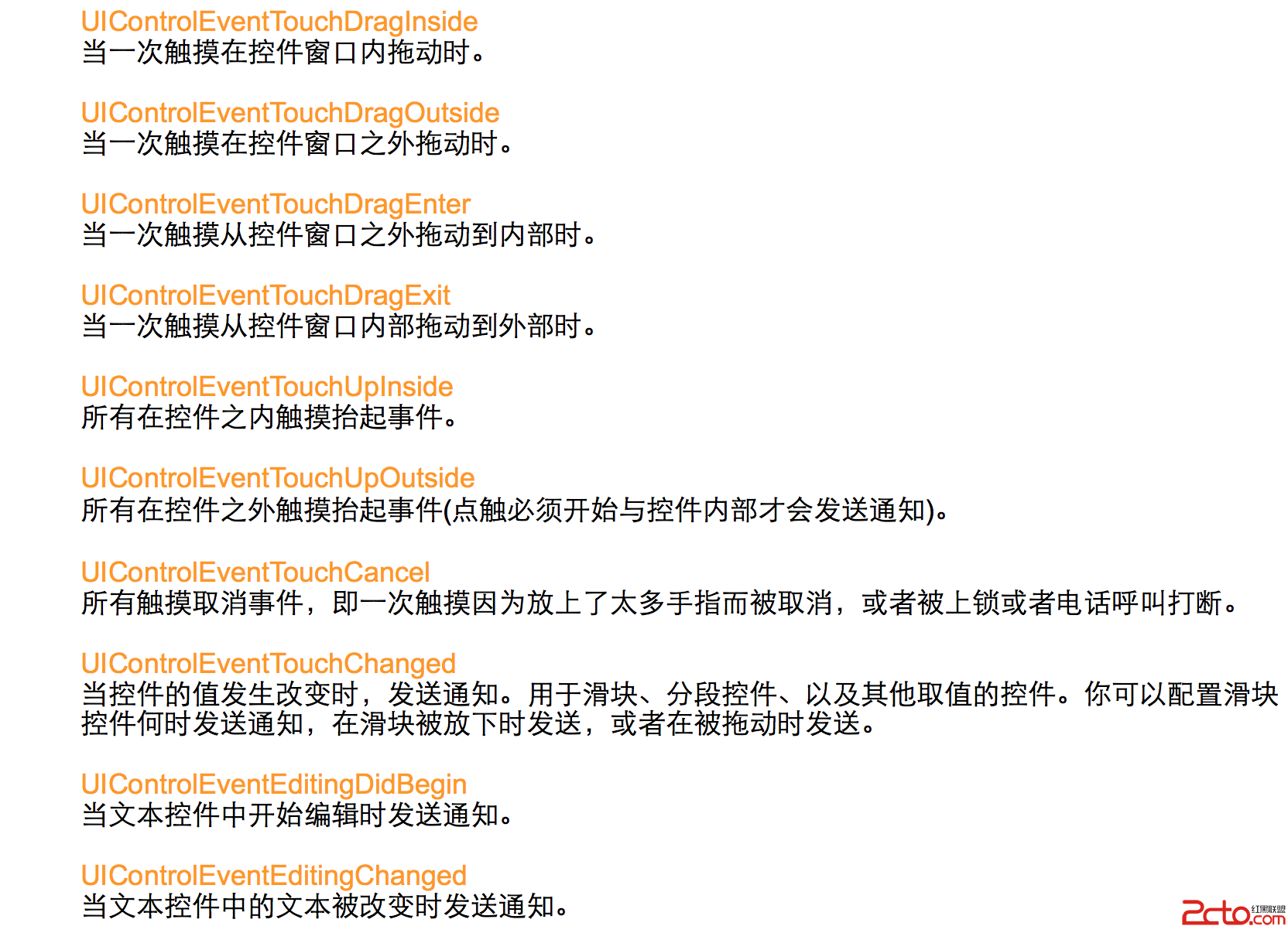
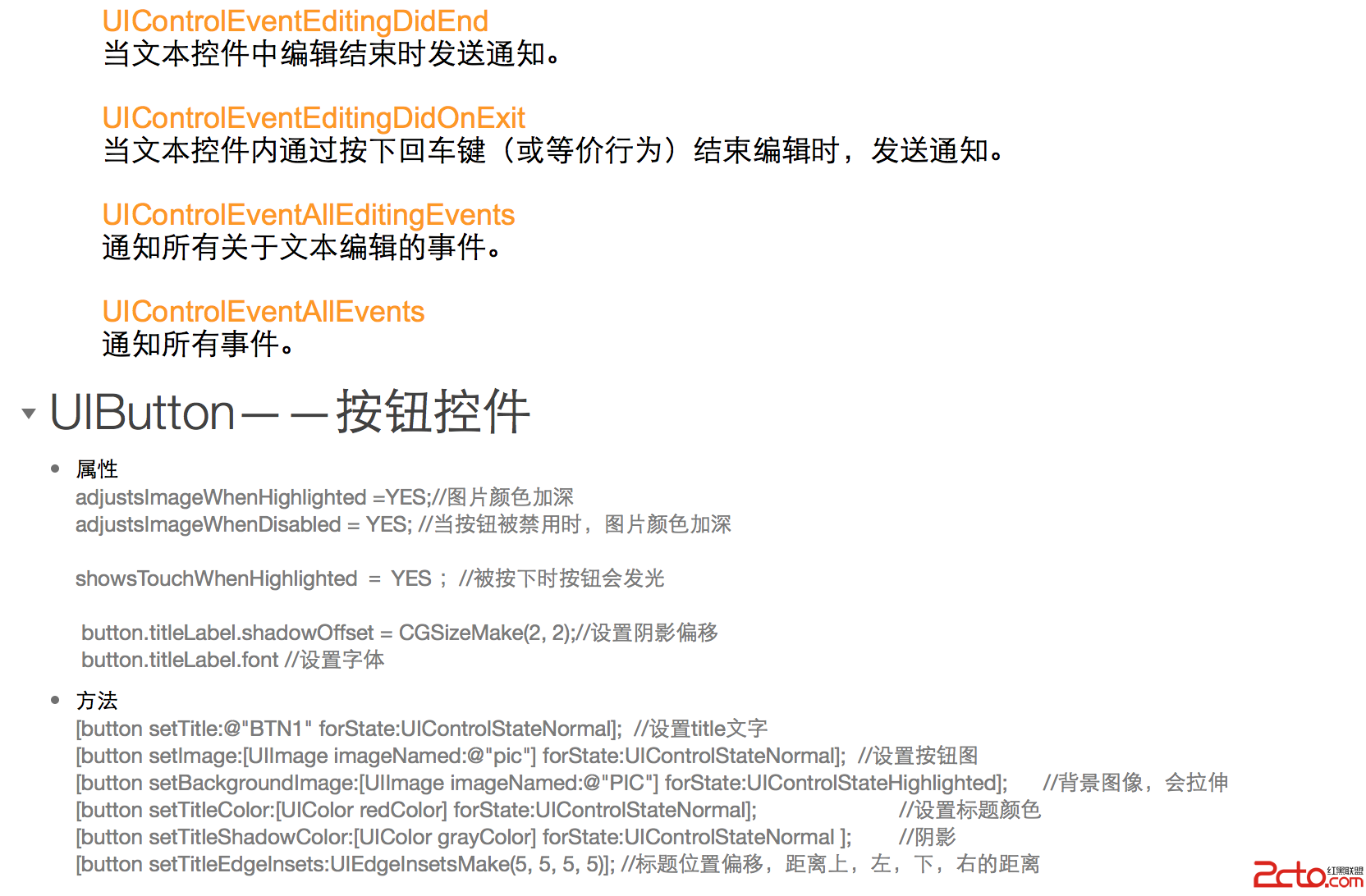
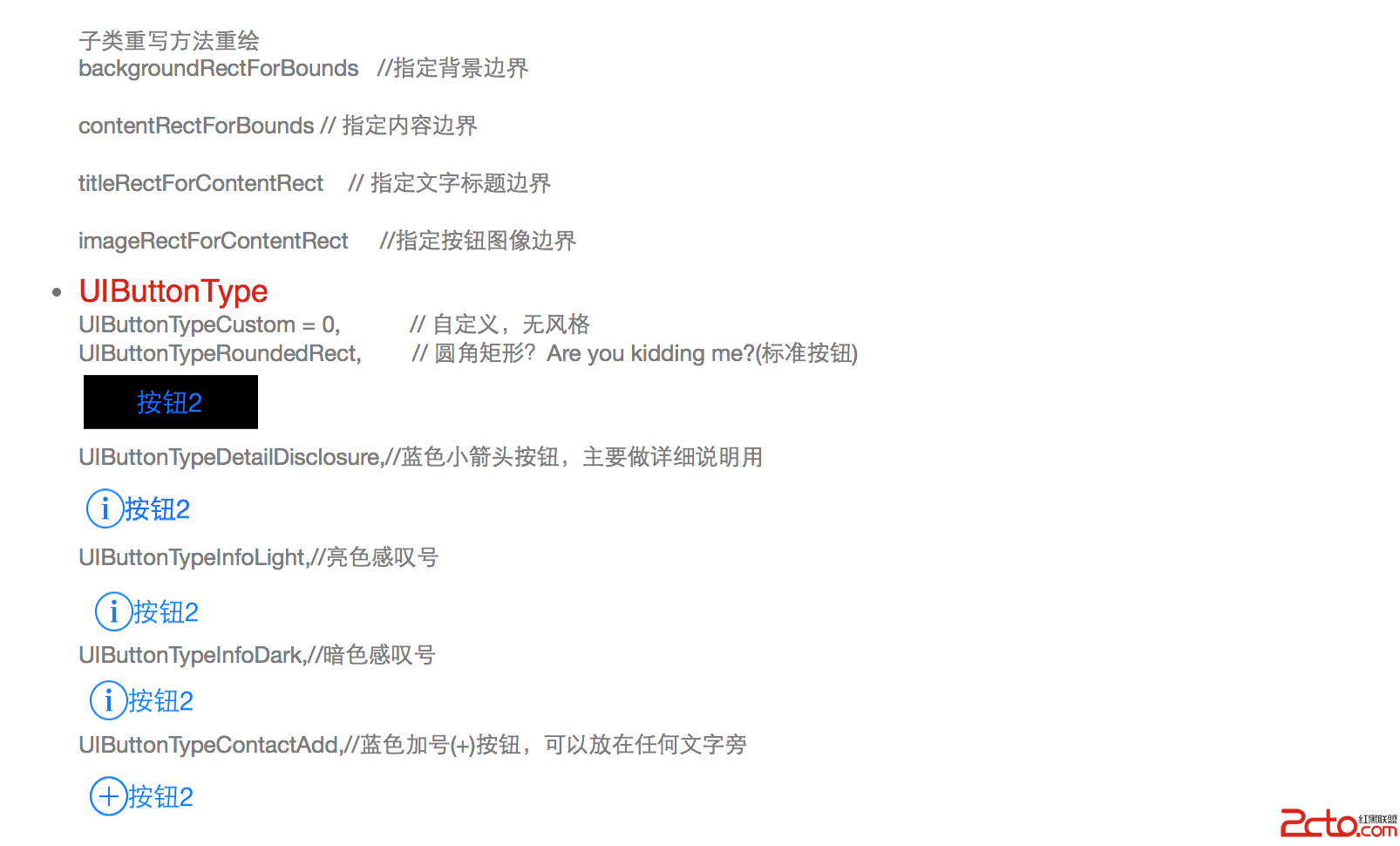
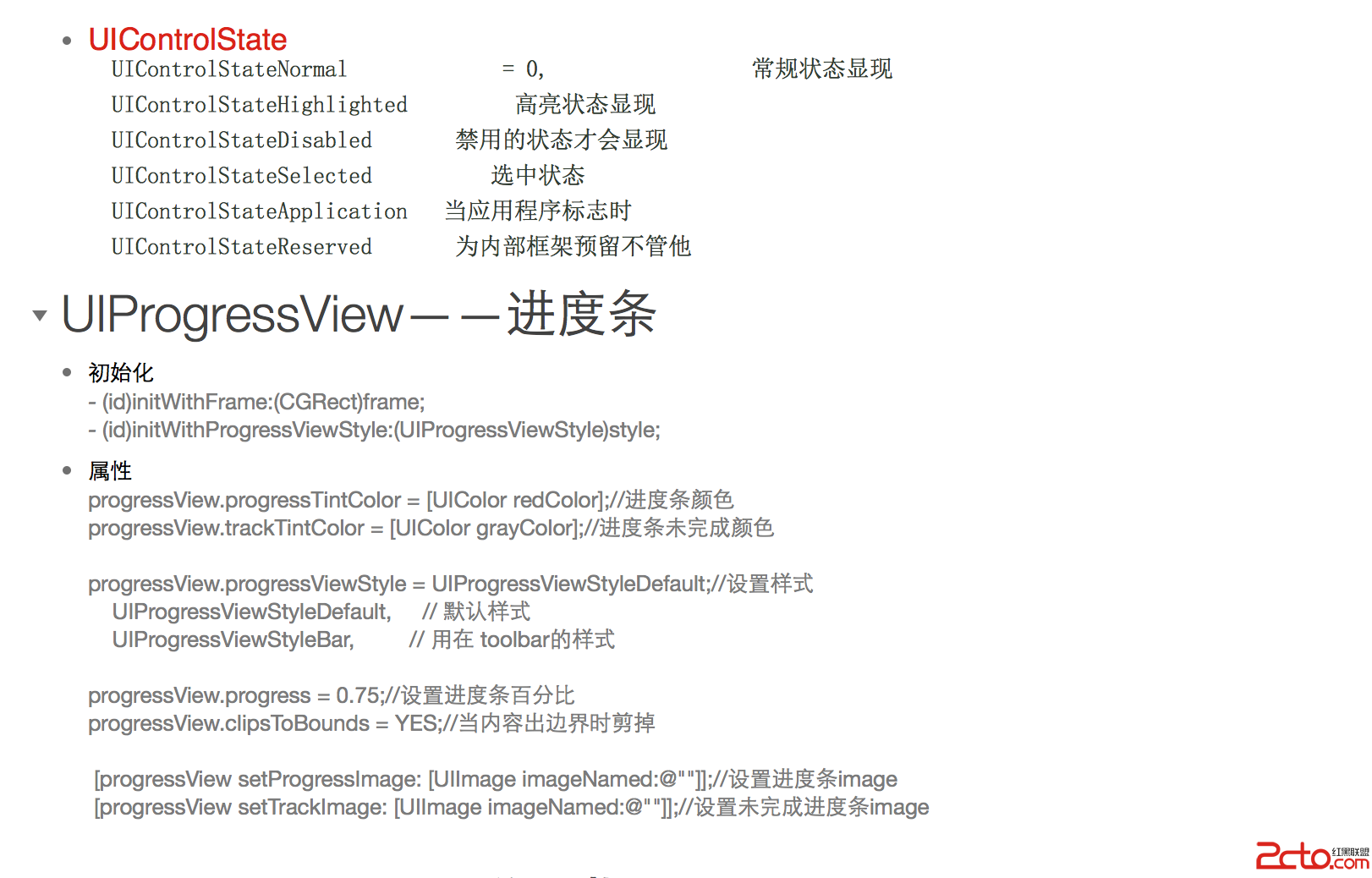
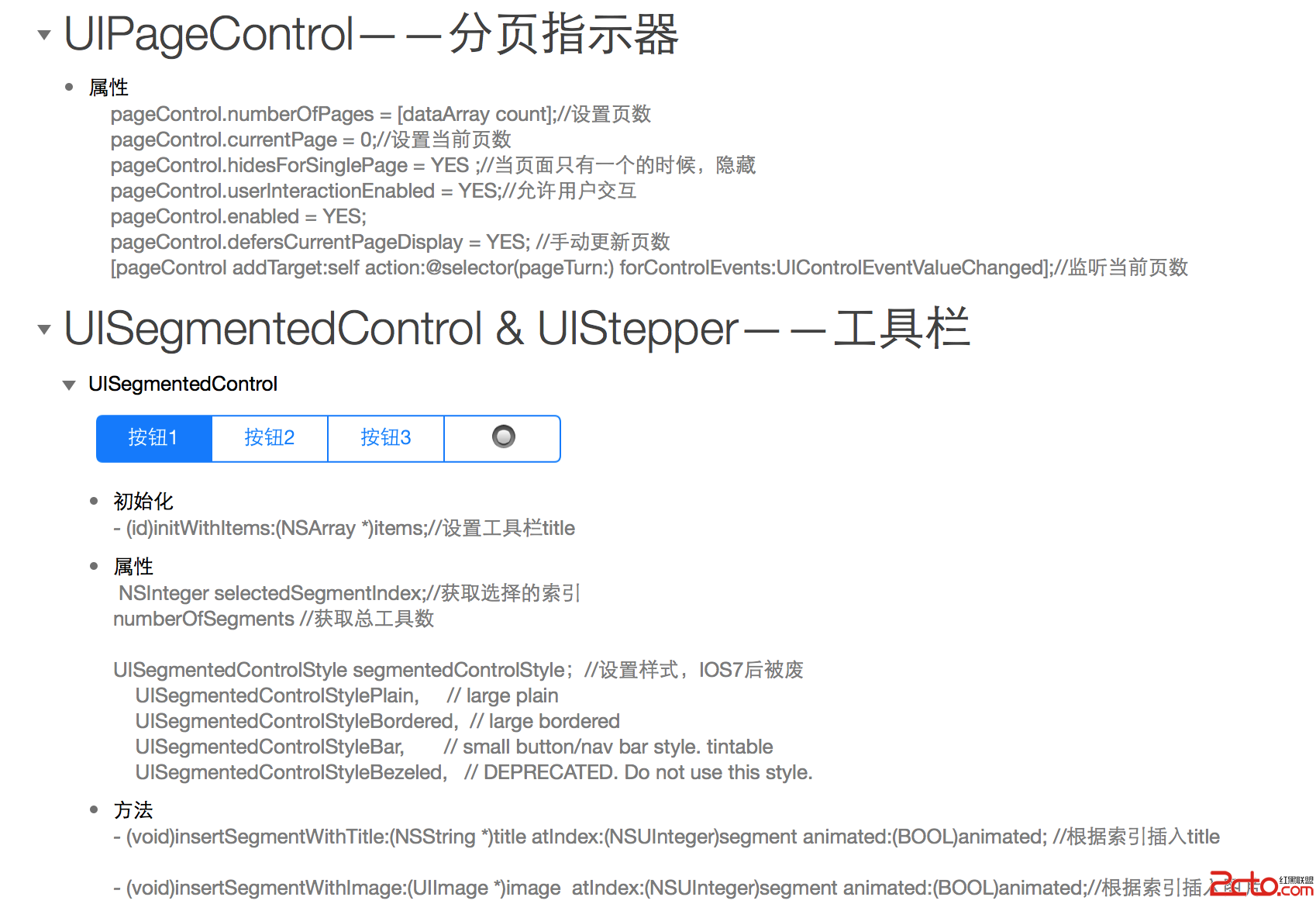
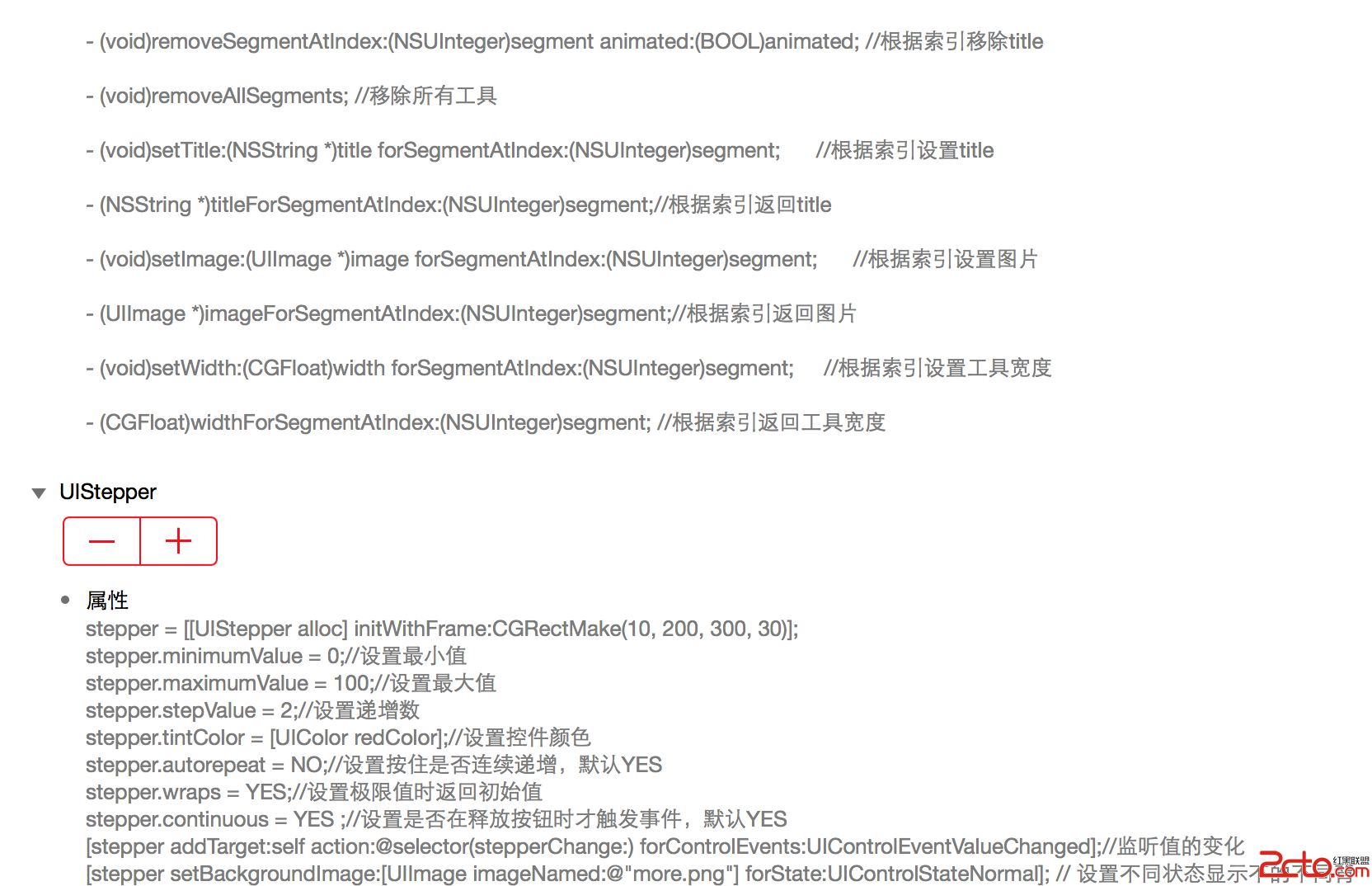
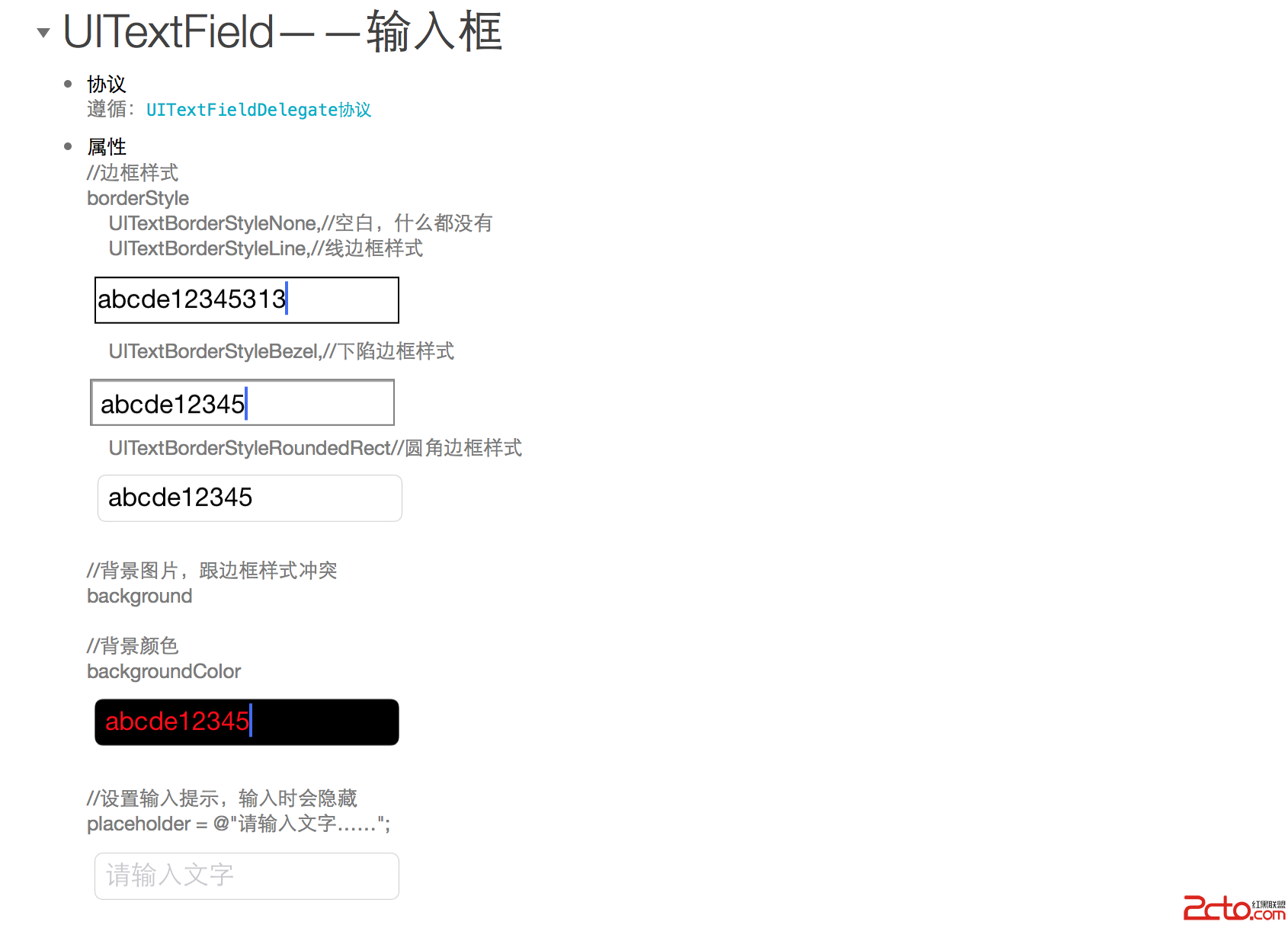
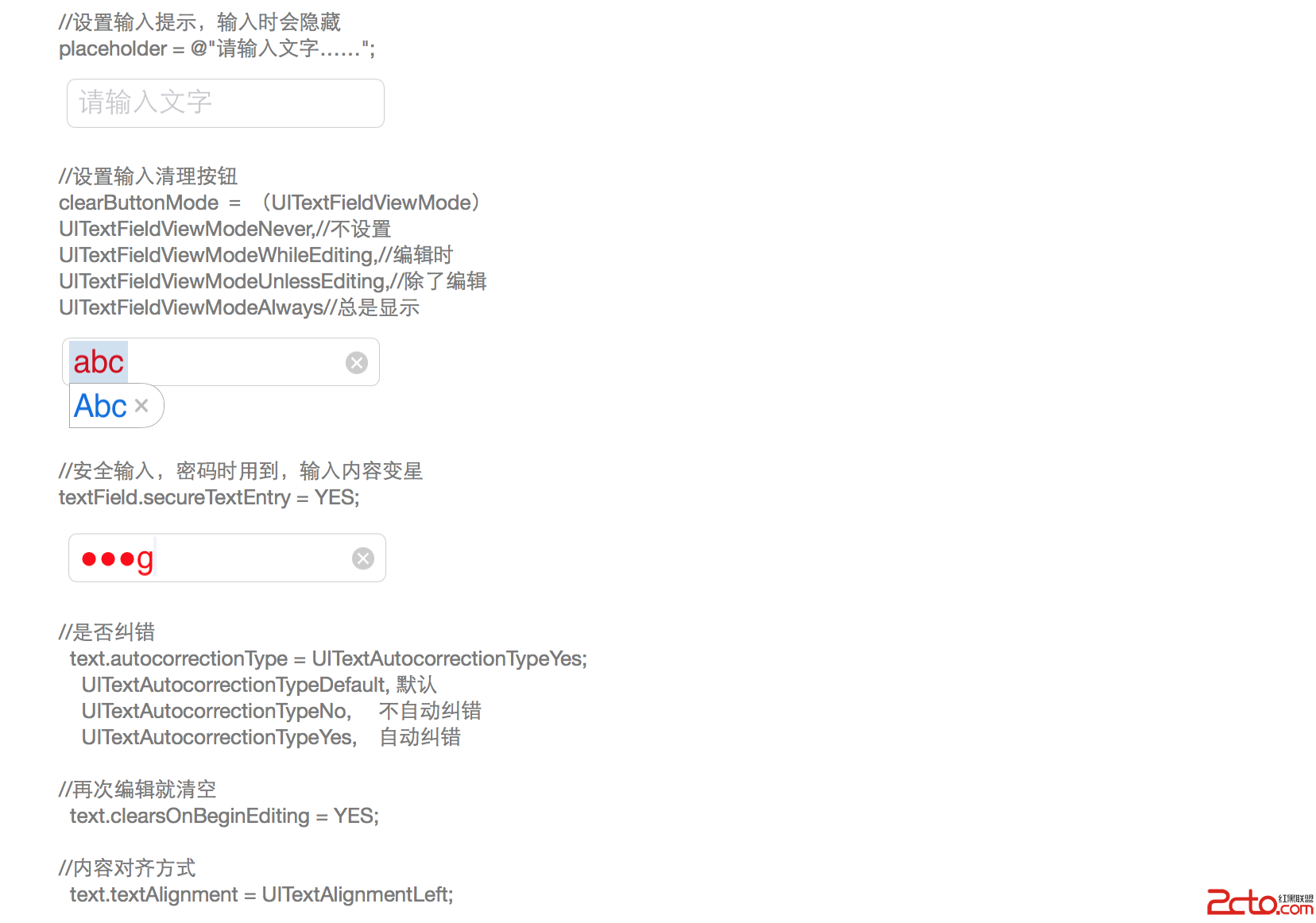
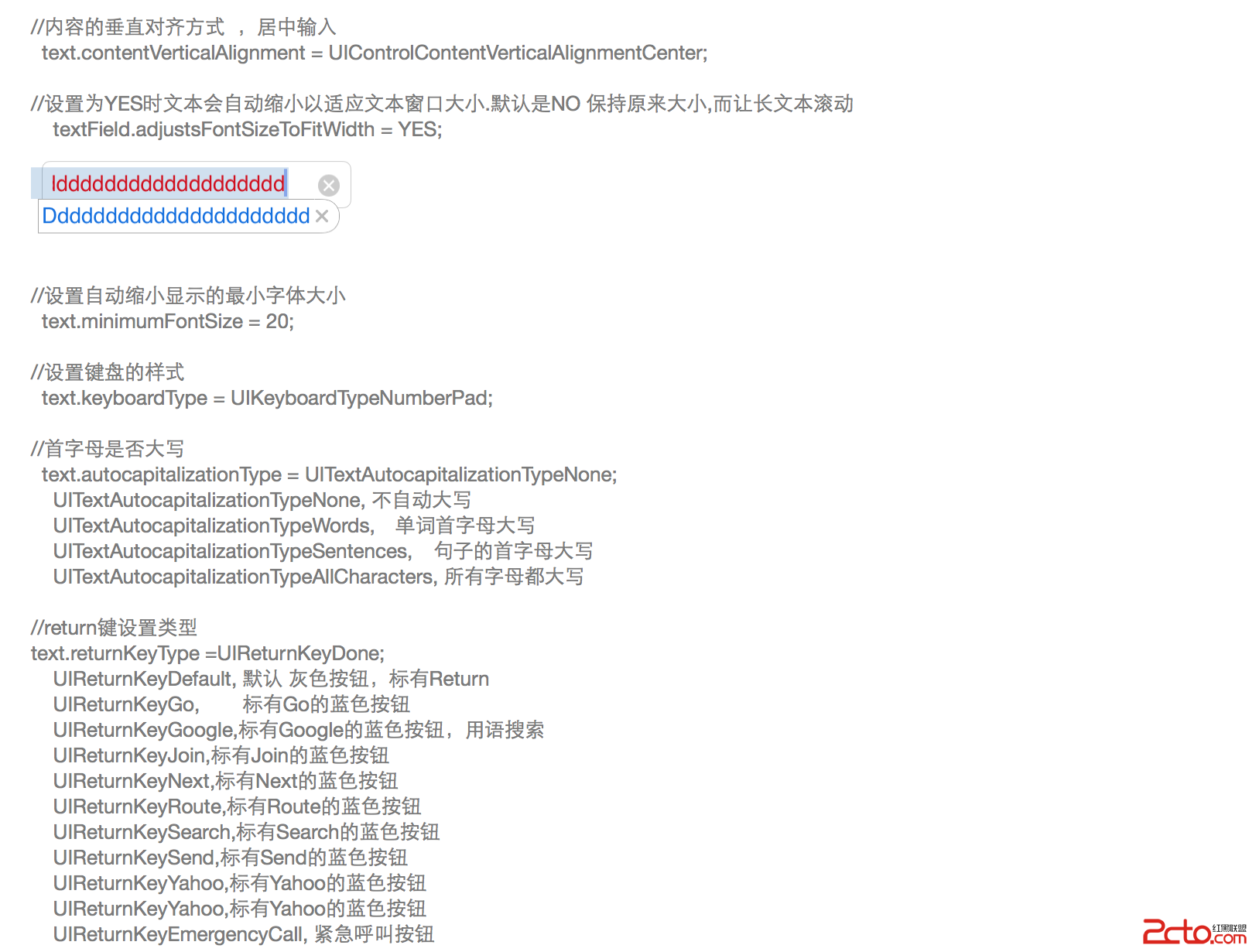
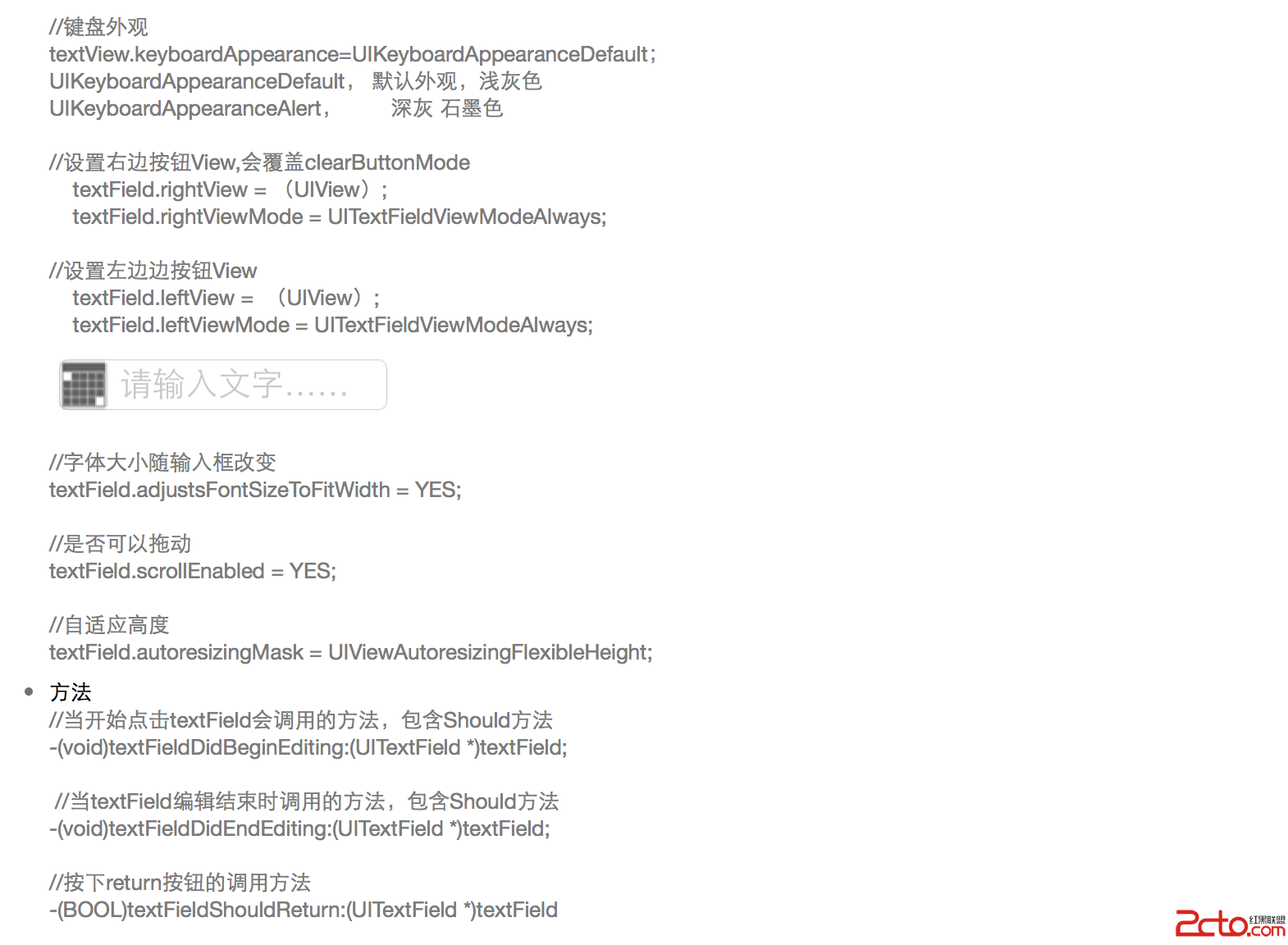
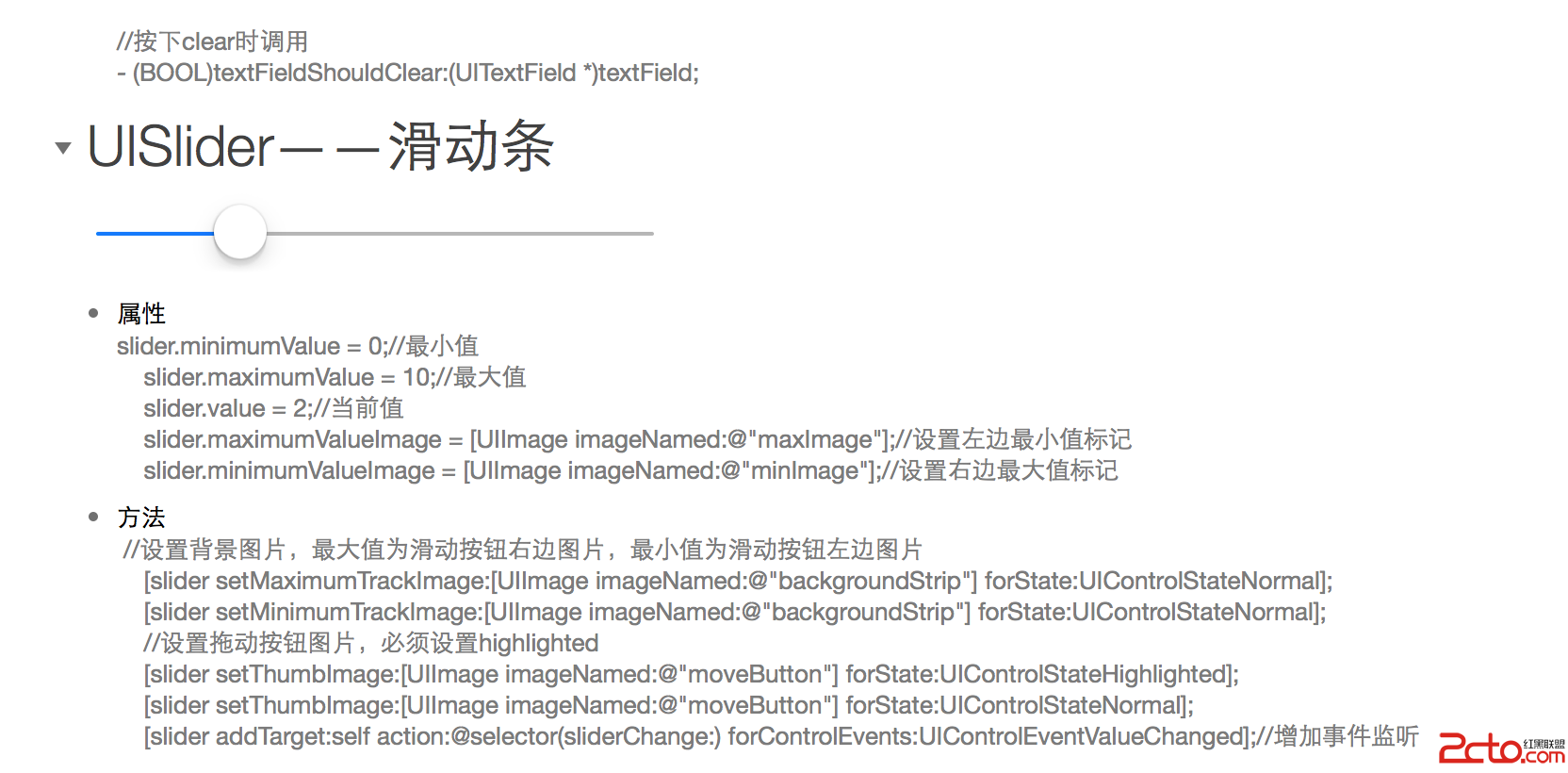
怎麼用這份整理
思維導圖的價值在於建立地圖——讓你知道「有這個東西」,之後需要時再去查文件。與其背誦 API 參數,不如先記住分類:
- UIView 家族:所有可見元件的共同祖先,掌握 frame/bounds/center、layer、alpha、hidden、hierarchy 操作
- UIControl 家族:UIButton、UISwitch、UISlider、UISegmentedControl、UITextField 等,共通點是 Target-Action 事件模型
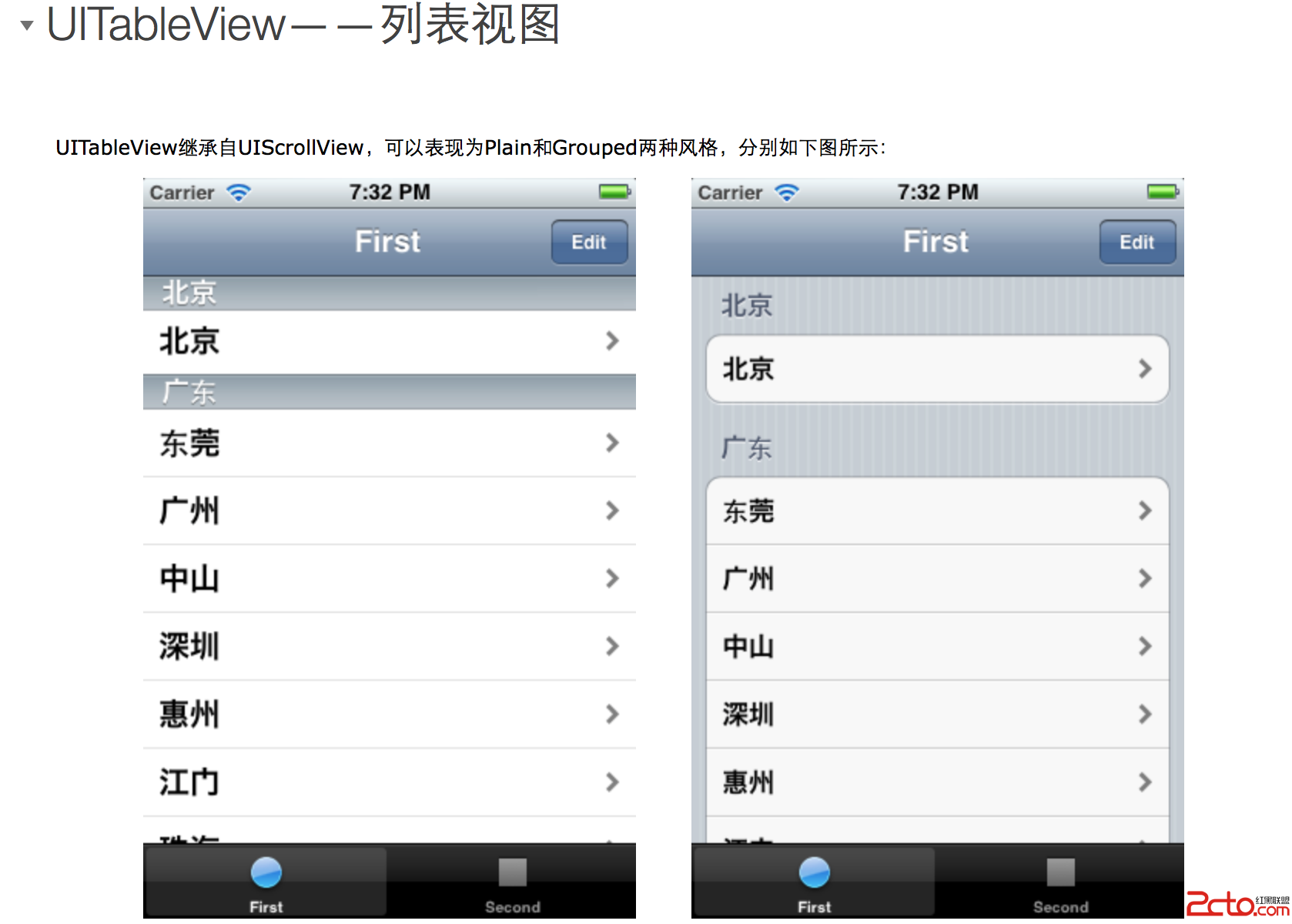
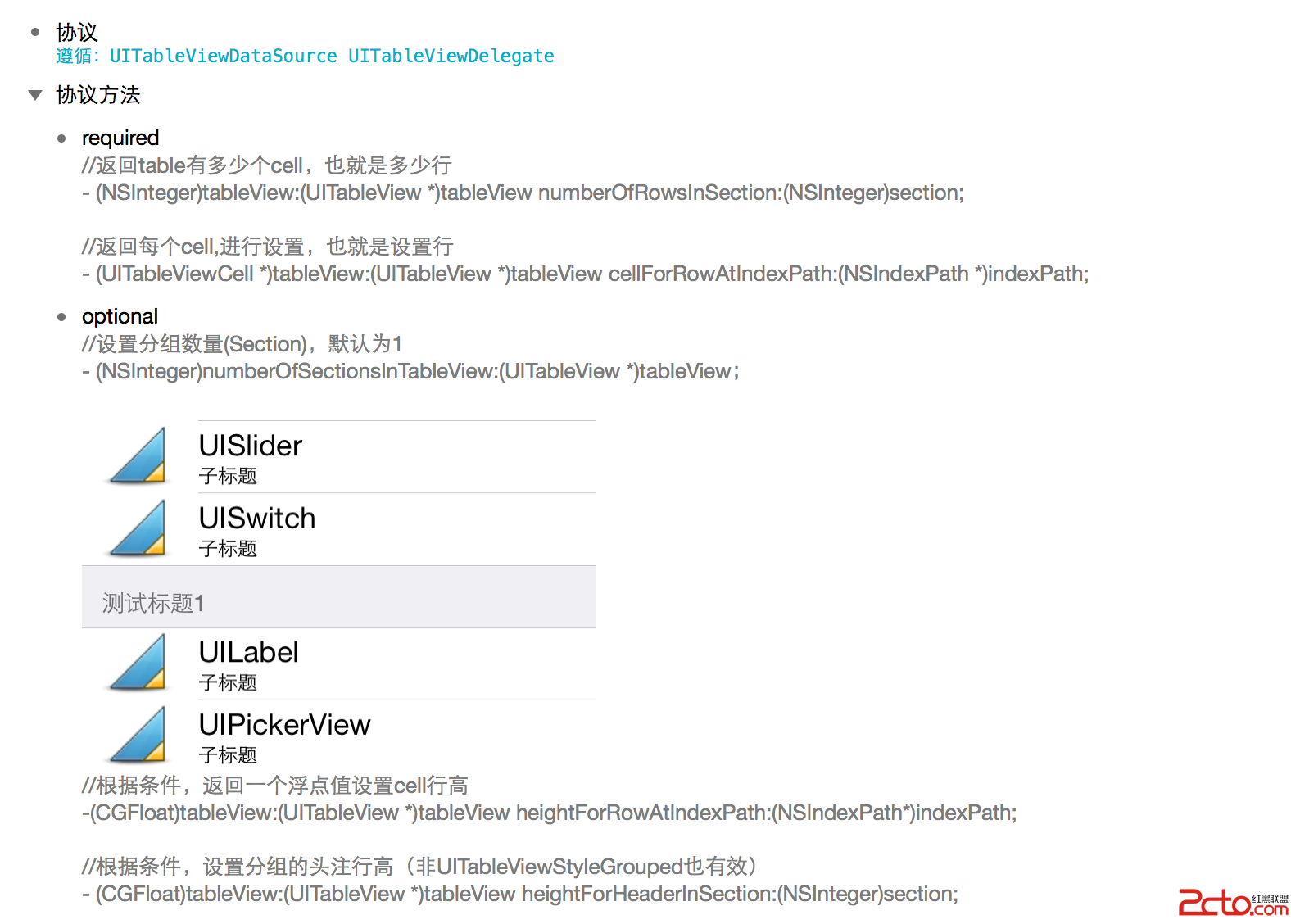
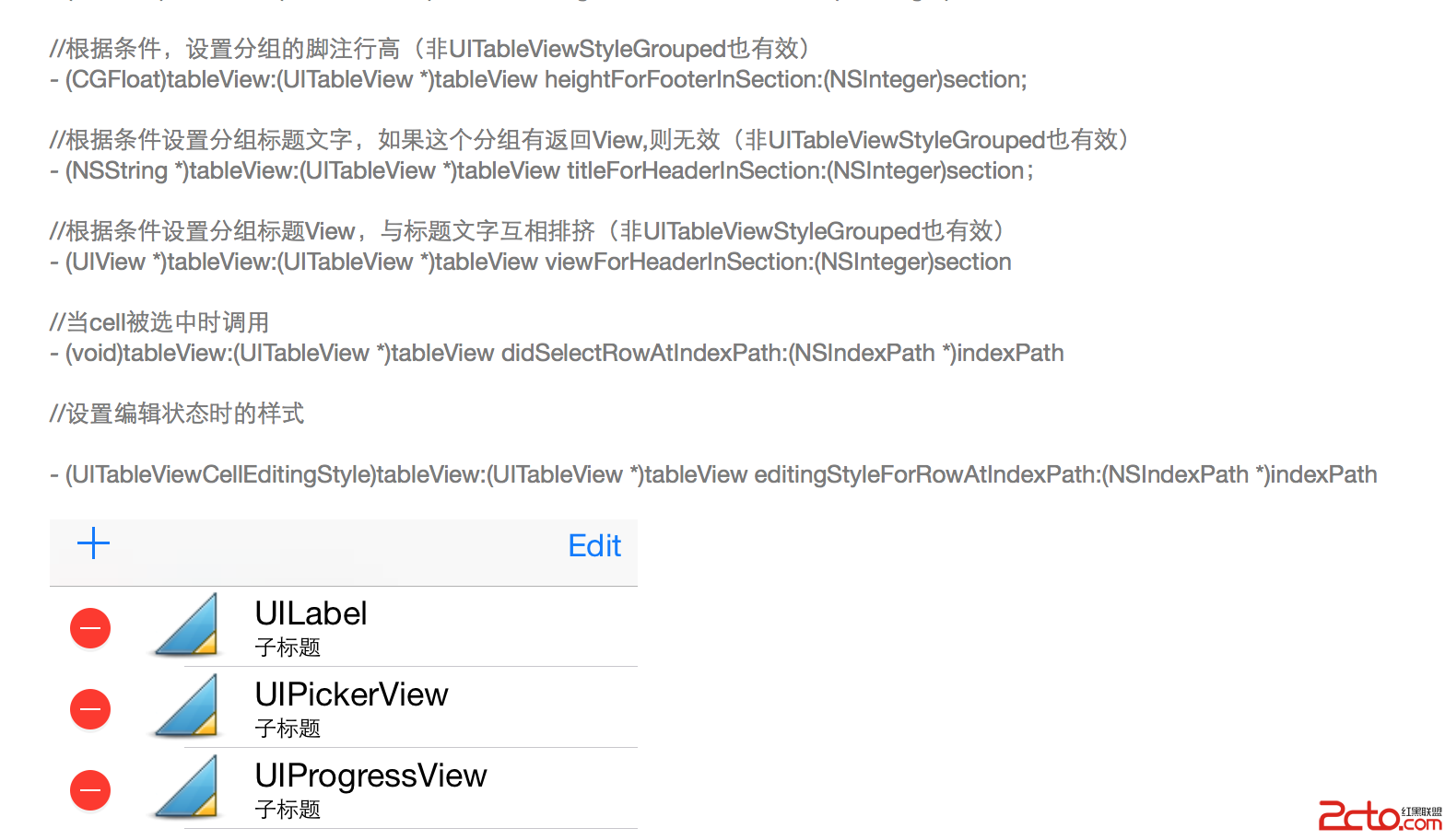
- 容器與列表:UITableView、UICollectionView、UINavigationController、UITabBarController、UIScrollView
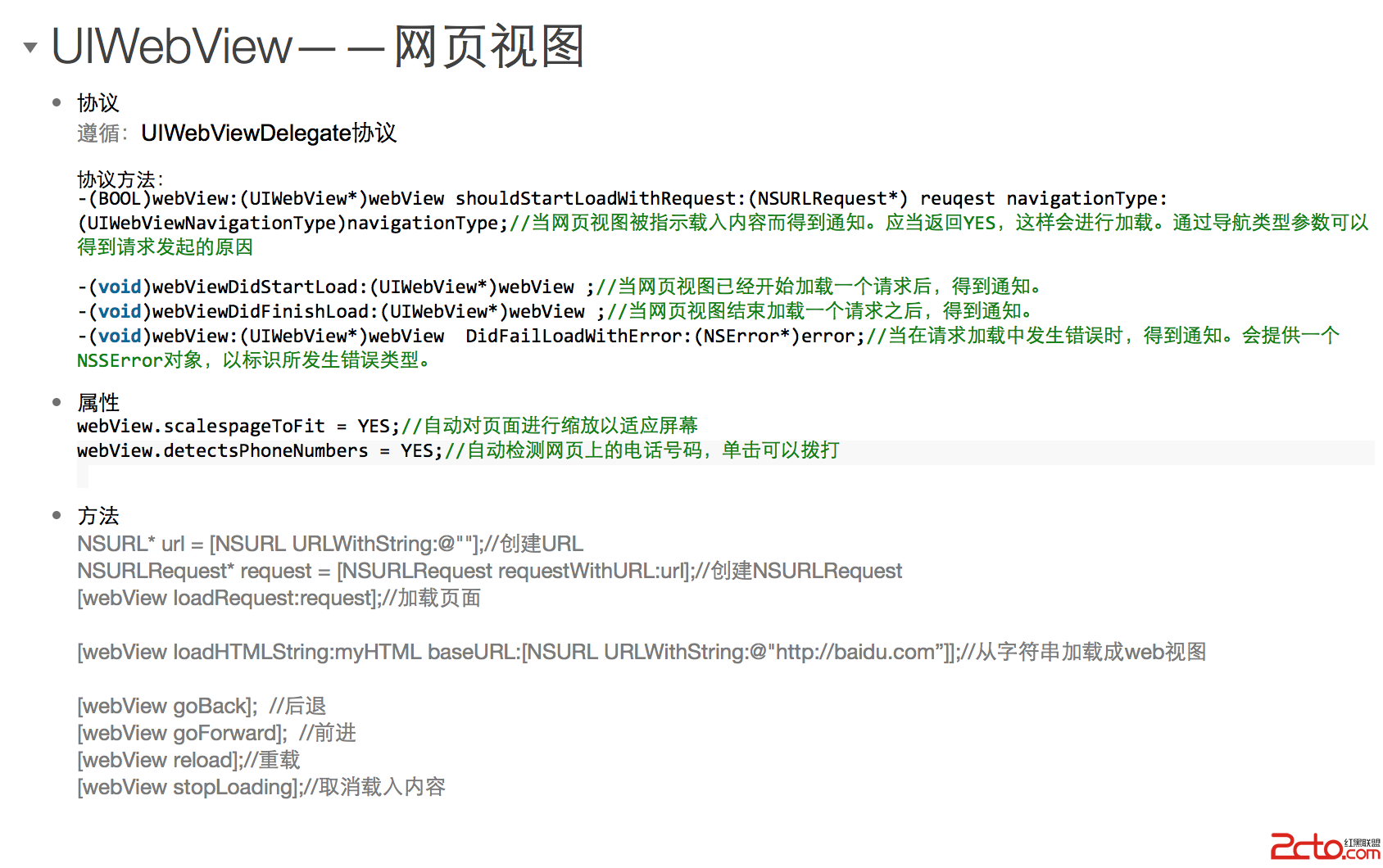
- 顯示與輸入:UILabel、UIImageView、UIWebView/WKWebView、UIAlertController、UIActivityIndicatorView
- 手勢:UITapGestureRecognizer、UIPanGestureRecognizer、UIPinchGestureRecognizer 等
- 佈局:Auto Layout、UIStackView、Size Class、Safe Area
補充:值得留意的世代差異
這份整理涵蓋的是 UIKit 的經典 API,使用時請注意幾個已被取代的部分:
- UIAlertView / UIActionSheet → 改用 UIAlertController(iOS 8+)
- UISearchDisplayController → 改用 UISearchController
- UIWebView → 改用 WKWebView(效能與安全性都更好,且支援 JavaScript 訊息橋)
- 手動 frame 排版 → 優先使用 Auto Layout + UIStackView,能自動適配不同螢幕尺寸與動態字型
- SwiftUI:iOS 13 起可考慮以宣告式 UI 取代大量 UIKit 程式碼,但理解 UIKit 仍是必要的基礎——SwiftUI 底層仍是 UIKit,且複雜互動與效能調校時常需要回到 UIKit。
學習建議
面對龐大的 API 清單,最有效的學習路徑不是「從頭讀到尾」,而是:
- 先建立分類地圖:知道有哪些家族、各家族的共同祖先與差異。
- 做專案驅動的學習:遇到需求再深入查該元件的文件,理解會深刻得多。
- 養成查文件的習慣:Xcode 中按住 Option 點擊任何符號即可看 Quick Help;
⌥⌘?開啟完整開發者文件。 - 讀官方 Sample Code:Apple 的範例專案是品質最高的學習材料。
把這份思維導圖當作索引,搭配實際專案操作,UIKit 這座大山其實比看起來好爬得多。圖中的 demo 完整專案可另附下載。