
iPhone 解析度終極指南:Points、像素與 PPI 一次搞懂
如圖中文字不清,請「右鍵 → 圖片另存為」下載後查看大圖。
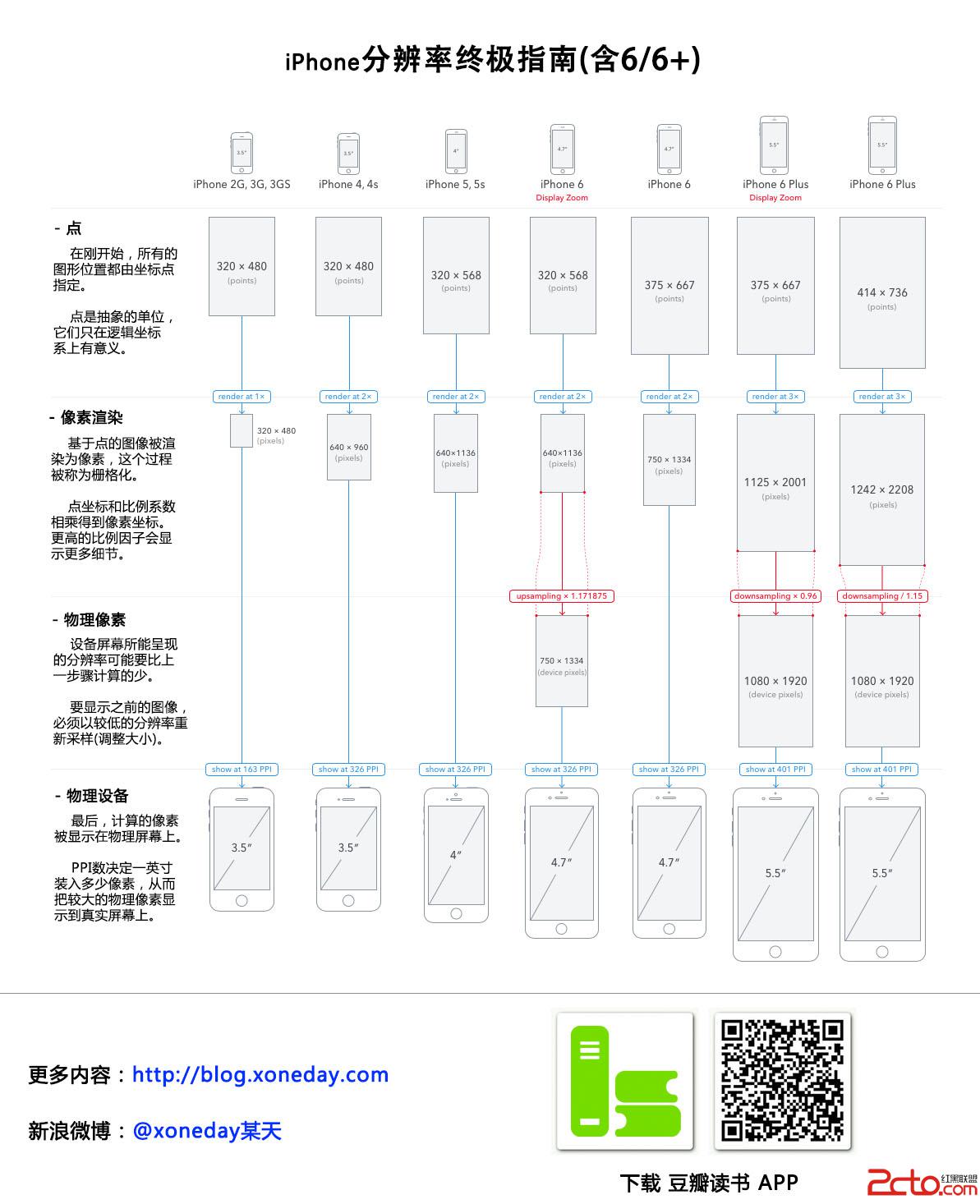
搞不清楚 point、pixel、scale、PPI 這些名詞,是每個 iOS 新手都會卡住的一關——為什麼程式碼寫 320 寬,在 Retina 螢幕上卻看起來清清楚楚?為什麼同一張圖在不同機型上模糊程度不同?答案就在這幾個概念的層次關係裡。
一、Points(點)
在撰寫程式碼時,所有圖形位置都以點(point)為單位指定。
點是抽象的邏輯單位,它只在數學座標系上有意義,本身並不對應任何實體的螢幕尺寸。這正是 iOS 排版能跨裝置通用的關鍵——你寫 CGRectMake(0, 0, 320, 480),在 3.5 吋與 4.7 吋螢幕上跑的都是同一組數字,只是實際呈現的畫面大小不同。
二、Rendered Pixels(渲染像素)
以點為單位的繪圖,最終必須被柵格化(rasterization)成像素才能顯示。
換算公式很簡單:
像素座標 = 點座標 × 縮放係數(scale factor)
縮放係數越大,同樣一點的空間內塞入越多像素,能呈現的細節等級就越高。這就是 Retina 螢幕「更清晰」的技術原因。
三、Physical Pixels(實體像素)
螢幕硬體有它固定的物理像素數量。如果上一步渲染出的像素數量高於螢幕實際能顯示的數量,就必須先降採樣(downsampling)、縮小到較低的解析度,才能輸出。
反之,若渲染出的像素少於實體像素,畫面就會被放大填滿,看起來模糊。這也是為什麼只提供 @1x 圖片在 Retina 機型上會發虛——系統必須把小圖放大,細節自然流失。
四、Physical Device(實體裝置)
最後,計算完成的像素被輸出到實體螢幕上。
此時 PPI(Pixels Per Inch,每英寸像素數)決定了一英寸的長度內塞得進多少像素,也就決定了單一像素在真實世界中看起來有多大。PPI 越高,人眼越難分辨單一像素,畫面看起來越細緻。
歷代 iPhone 的縮放係數與解析度
理解上述概念後,實際的機型差異就能對號入座:
- @1x(scale = 1):iPhone 3GS 及更早機型,螢幕 320 × 480 點。
- @2x(scale = 2):iPhone 4 起引入 Retina 螢幕,邏輯尺寸不變但實體像素加倍,畫面因此變得銳利。
- @3x(scale = 3):iPhone 6 Plus 及後續 Plus 機型。值得注意的是,Plus 系列的實際渲染流程較特別——它會先以 @3x 尺寸渲染,再降採樣到實體面板,因此圖中會看到它落在「Rendered Pixels 大於 Physical Pixels」的那個區間。
實作上的三個結論
- 一定要提供 @2x / @3x 圖片資源:Xcode 的 Asset Catalog 會依裝置自動挑選合適的倍圖,這是最省事也最可靠的做法。
- 用 Vector(PDF / SVG)能一勞永逸:在 Asset Catalog 中勾選「Preserve Vector Data」並指定 Single Scale,系統會依裝置即時柵格化,不必準備多套倍圖。
- 排版用點、不要寫死像素:使用 Auto Layout 或 Size Class 進行自適應,讓同一份程式碼在不同尺寸螢幕上都合比例。若必須計算,記得所有
CGRect、frame值的單位都是點。 - 1 點的實際大小各機型不同:這正是「邏輯解析度」存在的意義。iPhone SE 的 320 點塞在 4 吋螢幕上,iPhone 6 Plus 的 414 點攤在 5.5 吋上,每點的實際尺寸並不一致,所以不要以點數推斷實體大小。
把「點 = 邏輯座標、scale = 渲染倍率、PPI = 實體密度」這三層分清楚,關於解析度的疑惑基本就都能解開了。