
UITabBarItem 自訂圖片:擺脫系統強制染色的深藍與灰
編輯:iOS 開發綜合
使用 UITabBarController 時,每個分頁都有一個 UITabBarItem,可以指定圖示。但如果你在 Storyboard 裡直接拉圖片進去,會發現結果不如預期。
問題:系統幫你重新上色了
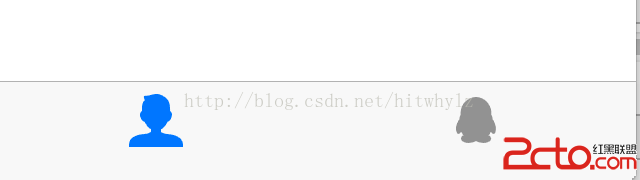
UITabBarItem 有兩種狀態:選中與未選中。透過 Storyboard 設定圖片時:
- 選中狀態會被自動填成深藍色(系統預設的 tint color)
- 未選中狀態會被自動變成灰色
原本精心設計的彩色圖示,就這樣被系統的單色渲染吃掉了。
實際看到的樣子:
我們想要的效果應該是:

解法:改用 UIImageRenderingModeAlwaysOriginal
關鍵是告訴系統「這張圖請照原樣畫,不要幫我染色」。做法是在程式碼中設定 image 與 selectedImage,並指定渲染模式:
NSArray *items = self.tabBar.items;

UITabBarItem *homeItem = items[0];
homeItem.image = [[UIImage imageNamed:@"tab_buddy_nor.png"]
                  imageWithRenderingMode:UIImageRenderingModeAlwaysOriginal];
homeItem.selectedImage = [[UIImage imageNamed:@"tab_buddy_press.png"]
                          imageWithRenderingMode:UIImageRenderingModeAlwaysOriginal];

UITabBarItem *qqItem = items[1];
qqItem.image = [[UIImage imageNamed:@"tab_me_nor.png"]
                imageWithRenderingMode:UIImageRenderingModeAlwaysOriginal];
qqItem.selectedImage = [[UIImage imageNamed:@"tab_me_press.png"]
                        imageWithRenderingMode:UIImageRenderingModeAlwaysOriginal];
原理說明
從 iOS 7 起,UIImage 引入了「渲染模式」的概念,共有三種:
UITableViewCellStyleDefault系列無關;真正的三種是:UIImageRenderingModeAutomatic——由系統依元件情境決定,TabBar 與 NavigationBar 預設會套用模板渲染UIImageRenderingModeAlwaysTemplate——一律當模板,只保留 alpha 通道並用 tintColor 上色UIImageRenderingModeAlwaysOriginal——保留原始像素,不染色
TabBar 之所以把你的圖變成單色,就是因為預設走了模板渲染。改成 AlwaysOriginal 之後,圖片便會完整呈現。
另一種寫法與注意事項
也可以反過來在全域設定,讓所有 tab 都維持原色:
// iOS 9 之後,可透過 UITabBarAppearance 統一設定
// 但若要保留原始色,仍需在每個 item 的圖片上指定 AlwaysOriginal
幾個實務提醒:
- 兩張圖都要設:只設
image而沒設selectedImage,切換分頁時視覺會不一致。 - 不要用 tabBar 的 tintColor 硬改:改 tintColor 會連帶影響文字與其他元件,範圍太廣。
- 圖片尺寸:建議提供 @2x / @3x 兩套資源,並讓圖內容置中留白,避免不同機型下視覺偏移。
- 無障礙:自訂圖示後仍應設定
accessibilityLabel,讓 VoiceOver 能正確朗讀分頁名稱。
一句話總結:問題不在圖片本身,而在渲染模式。指定 UIImageRenderingModeAlwaysOriginal,TabBar 就會照你的設計稿畫。