
Core Image 進階用法:動態調參、複合濾鏡與簡單摳圖
上一篇談的是 Core Image 的基礎——CIImage、CIFilter、CIContext 三個核心物件,以及如何把 inputImage 丟給內建濾鏡。但那只是入門。Core Image 真正的實力在於對濾鏡做更細粒度的控制:動態改參數、把多個濾鏡串成「配方」、甚至自己封裝成 CIFilter 子類。本篇用 Swift 逐步實作這幾件事。
準備:建立 workspace
為了方便對照,我建立了一個新的 workspace,把先前使用的專案一併加入。在 workspace 左下角選擇「Add Files to」即可加入既有專案。
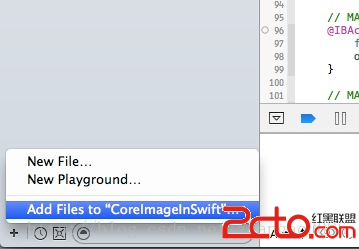
要注意的是,加入前請先關閉被加入的專案,否則 workspace 無法正確識別。另外本篇的流程與上一篇不同:這次不會一開始就丟出整段程式碼,而是先理解 API 再動手。
一、動態改變濾鏡參數
用 Single View Application 範本建立新專案,在 View 上放一個 UIImageView(Content Mode 設為 Aspect Fit,並關閉 Auto Layout 與 Size Classes),再把先前使用的圖片複製過來。
回到 ViewController,把上個專案的 showFiltersInConsole 方法複製過來並在 viewDidLoad 中呼叫。全部內建濾鏡多達 127 種,不可能逐一嘗試,先分類來看。
依效果分類
- kCICategoryDistortionEffect:扭曲效果,如 bump、旋轉、孔洞。
- kCICategoryGeometryAdjustment:幾何調整,如仿射變換、平切、透視轉換。
- kCICategoryCompositeOperation:合成,如 source over、source atop、色彩混合模式。
- kCICategoryHalftoneEffect:半色調效果,如 screen、line screen、hatched。
- kCICategoryColorAdjustment:色彩調整,如伽馬、白點、曝光。
- kCICategoryColorEffect:色彩效果,如色調調整、posterize。
- kCICategoryTransition:圖像間轉換,如 dissolve、swipe。
- kCICategoryTileEffect:瓦片效果,如 parallelogram、triangle。
- kCICategoryGenerator:圖像生成器,如 stripes、constant color、checkerboard。
- kCICategoryGradient:漸變,如軸向、仿射、高斯漸變。
- kCICategoryStylize:風格化,如像素化、水晶化。
- kCICategorySharpen / kCICategoryBlur:銳化、發光;高斯模糊、焦點模糊、運動模糊。
依使用場景分類
kCICategoryStillImage(靜態圖像)、kCICategoryVideo(視頻)、kCICategoryInterlaced(交錯圖像)、kCICategoryNonSquarePixels(非矩形像素)、kCICategoryHighDynamicRange(HDR),以及先前用過的 kCICategoryBuiltIn。
把 kCICategoryColorAdjustment 類別下的濾鏡印出來,共 11 個,其中 CIHueAdjust 看名字就知道是調整色調的,效果明顯,拿來做實驗剛好。

看它的詳細資訊,除了熟悉的 inputImage 與分類資訊,還多了 inputAngle:

這個參數的屬性很清楚:型別為 NSNumber、預設值 0、kCIAttributeIdentity 為 0(表示套用後不影響 inputImage)、最大值與最小值為正負無窮、屬性型別為角度。不同濾鏡的參數與取值範圍各不相同,需逐一確認。
加入屬性與 UI
在 VC 中加上常用屬性,這次多一個 UISlider:
class ViewController: UIViewController {

    @IBOutlet var imageView: UIImageView!
    @IBOutlet var slider: UISlider!

    lazy var originalImage: UIImage = {
        return UIImage(named: Image)!
    }()

    lazy var context: CIContext = {
        return CIContext(options: nil)
    }()

    var filter: CIFilter!
    ......
}

把 UIImageView 與 UISlider 連線接上,然後在 viewDidLoad 中寫入:
override func viewDidLoad() {
    super.viewDidLoad()

    imageView.layer.shadowOpacity = 0.8
    imageView.layer.shadowColor = UIColor.blackColor().CGColor
    imageView.layer.shadowOffset = CGSize(width: 1, height: 1)

    // 用 inputAngle 的上下限初始化 slider
    slider.maximumValue = Float(M_PI)
    slider.minimumValue = Float(-M_PI)
    slider.value = 0
    slider.addTarget(self, action: "valueChanged",
                     forControlEvents: UIControlEvents.ValueChanged)

    let inputImage = CIImage(image: originalImage)
    filter = CIFilter(name: "CIHueAdjust")
    filter.setValue(inputImage, forKey: kCIInputImageKey)

    slider.sendActionsForControlEvents(UIControlEvents.ValueChanged)

    showFiltersInConsole()
}
imageView 的設定與先前相同,加一點陰影視覺上舒服許多。由於只有一個濾鏡,filter 物件可以重複使用,設定好 inputImage 後觸發一次 slider 事件即可。
valueChanged 的實作:
@IBAction func valueChanged() {
    filter.setValue(slider.value, forKey: kCIInputAngleKey)

    let outputImage = filter.outputImage
    let cgImage = context.createCGImage(outputImage, fromRect: outputImage.extent())
    imageView.image = UIImage(CGImage: cgImage)
}
每次事件觸發,filter 都會更新 inputAngle 並重新輸出到 imageView。雖然我是用程式碼而非 Storyboard 連接這個事件,但標記為 @IBAction 仍然恰當——它能清楚表明這是一個由 UI 元件觸發的方法,而非業務邏輯。

二、複合濾鏡:做一個老電影效果
無論是簡單濾鏡還是能動態調參的濾鏡,都還算不上複雜,因為頂多只是對一個濾鏡設定參數。但若現有濾鏡做不出想要的效果,最簡單的解法就是把多個濾鏡組裝起來。
Core Image 沒有內建「老電影」效果(畫面偏黃、帶點黑條白條),要自己組裝,整體結構如下:

動手之前要先知道三件事:
- 有些濾鏡不需要任何參數,例如產生隨機噪點的 CIRandomGenerator。
- 有些 Core Image 濾鏡會產生無限大小的圖(例如 kCICategoryTileEffect 下的濾鏡),渲染前必須先裁剪,可以用 CICrop 濾鏡,也可以在一個有限矩形範圍內渲染達到同樣效果。
- 濾鏡可以串接,前一階段的 outputImage 就是後一階段的 inputImage。
先在 VC 加入一個名為 oldFilmEffect 的 IBAction,並在 Storyboard 上放一顆「老電影」按鈕連過去。詳細步驟如下。
步驟 1:套用 CISepiaTone
把 inputImage 設為原圖,inputIntensity 設為 1.0,讓整體色調偏棕褐,帶出復古感。
步驟 2:製作白斑圖
用 CIRandomGenerator 產生隨機噪點,再透過 imageByCroppingToRect 裁剪(Core Image 在此方法內部隱式使用了 CICrop 濾鏡)。接著用 CIColorMatrix 調整 RGBA 各分量:inputRVector / GVector / BVector 設為 (0,1,0,0),inputBiasVector 設為 (0,0,0,0)。
最後用 CISourceOverCompositing(源覆蓋)把前景疊到背景上:inputImage 為 CISepiaTone 的輸出,inputBackgroundImage 為白斑圖。
步驟 3:製作黑色磨砂圖
同樣先產生隨機噪點,再用 CIAffineTransform 把它放大——inputTransform 設為 x 放大 1.5 倍、y 放大 25 倍,把點拉長拉厚。這裡有個替代寫法:直接呼叫 CIImage 的 imageByApplyingTransform:,不必顯式建立 CIAffineTransform 濾鏡。
再用 CIColorMatrix 處理顏色:inputRVector 設為 (4,0,0,0),G / B / A Vector 設為 (0,0,0,0),inputBiasVector 設為 (0,1,1,1),此時得到一張藍綠色磨砂圖。最後套上 CIMinimumComponent,它會取 r、g、b 的最小值生成一張灰階圖。
步驟 4:組合
用 CIMultiplyCompositing 收尾:inputImage 為 CISourceOverCompositing 的輸出(含棕褐色調與白斑),inputBackgroundImage 為 CIMinimumComponent 的輸出(含黑色磨砂)。最後一樣轉成 CGImage 再轉 UIImage 輸出。
完整實作
@IBAction func oldFilmEffect() {
    let inputImage = CIImage(image: originalImage)

    // 1. 建立 CISepiaTone 濾鏡
    let sepiaToneFilter = CIFilter(name: "CISepiaTone")
    sepiaToneFilter.setValue(inputImage, forKey: kCIInputImageKey)
    sepiaToneFilter.setValue(1, forKey: kCIInputIntensityKey)

    // 2. 建立白斑圖濾鏡
    let whiteSpecksFilter = CIFilter(name: "CIColorMatrix")
    whiteSpecksFilter.setValue(
        CIFilter(name: "CIRandomGenerator").outputImage.imageByCroppingToRect(inputImage.extent()),
        forKey: kCIInputImageKey)
    whiteSpecksFilter.setValue(CIVector(x: 0, y: 1, z: 0, w: 0), forKey: inputRVector)
    whiteSpecksFilter.setValue(CIVector(x: 0, y: 1, z: 0, w: 0), forKey: inputGVector)
    whiteSpecksFilter.setValue(CIVector(x: 0, y: 1, z: 0, w: 0), forKey: inputBVector)
    whiteSpecksFilter.setValue(CIVector(x: 0, y: 0, z: 0, w: 0), forKey: inputBiasVector)

    // 3. 以 source over 方式組合棕褐色調與白斑圖
    let sourceOverCompositingFilter = CIFilter(name: "CISourceOverCompositing")
    sourceOverCompositingFilter.setValue(whiteSpecksFilter.outputImage,
                                        forKey: kCIInputBackgroundImageKey)
    sourceOverCompositingFilter.setValue(sepiaToneFilter.outputImage,
                                        forKey: kCIInputImageKey)

    // ---------- 以上完成一半 ----------

    // 4. 用 CIAffineTransform 處理隨機噪點
    let affineTransformFilter = CIFilter(name: "CIAffineTransform")
    affineTransformFilter.setValue(
        CIFilter(name: "CIRandomGenerator").outputImage.imageByCroppingToRect(inputImage.extent()),
        forKey: kCIInputImageKey)
    affineTransformFilter.setValue(
        NSValue(CGAffineTransform: CGAffineTransformMakeScale(1.5, 25)),
        forKey: kCIInputTransformKey)

    // 5. 建立藍綠色磨砂圖濾鏡
    let darkScratchesFilter = CIFilter(name: "CIColorMatrix")
    darkScratchesFilter.setValue(affineTransformFilter.outputImage, forKey: kCIInputImageKey)
    darkScratchesFilter.setValue(CIVector(x: 4, y: 0, z: 0, w: 0), forKey: inputRVector)
    darkScratchesFilter.setValue(CIVector(x: 0, y: 0, z: 0, w: 0), forKey: inputGVector)
    darkScratchesFilter.setValue(CIVector(x: 0, y: 0, z: 0, w: 0), forKey: inputBVector)
    darkScratchesFilter.setValue(CIVector(x: 0, y: 0, z: 0, w: 0), forKey: inputAVector)
    darkScratchesFilter.setValue(CIVector(x: 0, y: 1, z: 1, w: 1), forKey: inputBiasVector)

    // 6. 轉成黑色磨砂圖
    let minimumComponentFilter = CIFilter(name: "CIMinimumComponent")
    minimumComponentFilter.setValue(darkScratchesFilter.outputImage, forKey: kCIInputImageKey)

    // ---------- 以上基本完成 ----------

    // 7. 最終組合
    let multiplyCompositingFilter = CIFilter(name: "CIMultiplyCompositing")
    multiplyCompositingFilter.setValue(minimumComponentFilter.outputImage,
                                      forKey: kCIInputBackgroundImageKey)
    multiplyCompositingFilter.setValue(sourceOverCompositingFilter.outputImage,
                                      forKey: kCIInputImageKey)

    // 8. 輸出
    let outputImage = multiplyCompositingFilter.outputImage
    let cgImage = context.createCGImage(outputImage, fromRect: outputImage.extent())
    imageView.image = UIImage(CGImage: cgImage)
}
程式碼看起來長,但邏輯就是四個階段依序串接。若對某個濾鏡的參數不確定,用 kCICategoryBuiltIn 把全部濾鏡印出來對照即可。

三、子類化 CIFilter
若同一串濾鏡組合會在多處重複使用,把它封裝進一個 CIFilter 子類,之後就能像使用內建濾鏡一樣方便。
CICategoryColorEffect 下有個 CIColorInvert 提供反色功能,實作並不複雜——這不是真正的自訂濾鏡,而是對現有濾鏡的封裝。依蘋果對 CIFilter 子類的命名約定,輸入參數必須以 input 為前綴(如 inputImage),然後重寫 outputImage 即可。
回到 Xcode,做四件事:
- 新增一個 Cocoa Touch Class,命名為 CIColorInvert,繼承自 CIFilter。
- 加上
inputImage參數,型別為 CIImage,由外部賦值。 - 重寫 outputImage 的 getter。
- 在 getter 中透過 CIColorMatrix 調整各向量。
注意:如果你寫過 Objective-C,會習慣「重寫父類屬性只要單獨寫 getter 或 setter」。但在 Swift 中不行——必須把 getter 與 setter(若父類屬性支援)一起重寫。本例的 outputImage 在 CIFilter 中只有 getter。
class CIColorInvert: CIFilter {

    var inputImage: CIImage!

    override var outputImage: CIImage! {
        get {
            return CIFilter(name: "CIColorMatrix", withInputParameters: [
                kCIInputImageKey : inputImage,
                inputRVector : CIVector(x: -1, y: 0, z: 0),
                inputGVector : CIVector(x: 0, y: -1, z: 0),
                inputBVector : CIVector(x: 0, y: 0, z: -1),
                inputBiasVector : CIVector(x: 1, y: 1, z: 1),
            ]).outputImage
        }
    }
}
在 Storyboard 上補一顆「反色」按鈕,連到 colorInvert 方法:
@IBAction func colorInvert() {
    let colorInvertFilter = CIColorInvert()
    colorInvertFilter.inputImage = CIImage(image: imageView.image)

    let outputImage = colorInvertFilter.outputImage
    let cgImage = context.createCGImage(outputImage, fromRect: outputImage.extent())
    imageView.image = UIImage(CGImage: cgImage)
}
這樣一個對內建濾鏡的封裝就完成了。每個濾鏡效果就像一張配方,CIFilter 就是裝配方的瓶子——所以子類化 CIFilter 嚴格說並不算自訂濾鏡。從 iOS 8 起,Core Image 支援真正的自訂濾鏡,稱為內核(CIKernel),WWDC 2014 有約 50 分鐘的專題介紹:https://developer.apple.com/videos/wwdc/2014/#515。

四、簡單摳圖並更換背景
內建濾鏡已能滿足大部分場景,接下來做一個換背景的功能。先加入兩張測試圖:


把 originalImage 改成回傳左圖:
lazy var originalImage: UIImage = {
    return UIImage(named: "Image2")!
}()
在 Storyboard 上增加兩顆按鈕。顯示原圖:
@IBAction func showOriginalImage() {
    self.imageView.image = originalImage
}
消除深綠色
Core Image 沒有像 Photoshop 魔法棒那樣一鍵去色的工具,要做到類似效果得用 CIColorCube 濾鏡。它需要一張 cube 映射表——本質上是一張 3D 顏色查找表(LUT)。把要消除的顏色的 alpha 設為 0,其他顏色不變,Core Image 就會把圖像上的顏色對應到表中的顏色,達到去色目的。
要處理的「深綠色」並不是單一色值,而是一段色相範圍。最直接的做法是把 RGBA 轉成 HSV——在 HSV 下顏色是以圍繞圓柱中軸的角度表示,色相範圍就成了連在一起的扇形區間,指定最小與最大角度即可。最後,Cube Map 表中的數值必須乘以 alpha:想消除的顏色乘出來是 0,其餘是 1。
純綠色色相為 120 度,藍色 240 度,本例取值約在 60 到 90 之間(偏綠一點)。

建立 Cube Map 的官方範例是 C 語言實作,直接建立一個 .c 檔來放這些程式碼最省事。新增 CubeMap.c 時,Xcode 會詢問是否建立橋接標頭檔(Bridging Header),選擇「是」,Xcode 會自動產生並把路徑填入 Build Settings 的 Objective-C Bridging Header。
struct CubeMap {
    int length;
    float dimension;
    float *data;
};

struct CubeMap createCubeMap(float minHueAngle, float maxHueAngle) {
    const unsigned int size = 64;
    struct CubeMap map;
    map.length = size * size * size * sizeof(float) * 4;
    map.dimension = size;

    float *cubeData = (float *)malloc(map.length);
    float rgb[3], hsv[3], *c = cubeData;

    for (int z = 0; z < size; z++) {
        rgb[2] = ((double)z) / (size - 1);          // Blue
        for (int y = 0; y < size; y++) {
            rgb[1] = ((double)y) / (size - 1);      // Green
            for (int x = 0; x < size; x++) {
                rgb[0] = ((double)x) / (size - 1);  // Red

                rgbToHSV(rgb, hsv);

                // 依色相值決定是否透明
                // 最小與最大色相角度取決於你想移除的顏色
                float alpha = (hsv[0] > minHueAngle && hsv[0] < maxHueAngle) ? 0.0f : 1.0f;

                // 計算預乘 alpha 的數值
                c[0] = rgb[0] * alpha;
                c[1] = rgb[1] * alpha;
                c[2] = rgb[2] * alpha;
                c[3] = alpha;

                c += 4;   // 指標前移到下一個顏色
            }
        }
    }

    map.data = cubeData;
    return map;
}
蘋果沒有提供 rgbToHSV 的實作,可用以下版本:
void rgbToHSV(float *rgb, float *hsv) {
    float min, max, delta;
    float r = rgb[0], g = rgb[1], b = rgb[2];
    float *h = hsv, *s = hsv + 1, *v = hsv + 2;

    min = fmin(fmin(r, g), b);
    max = fmax(fmax(r, g), b);
    *v = max;
    delta = max - min;

    if (max != 0) {
        *s = delta / max;
    } else {
        *s = 0;
        *h = -1;
        return;
    }

    if (r == max) {
        *h = (g - b) / delta;
    } else if (g == max) {
        *h = 2 + (b - r) / delta;
    } else {
        *h = 4 + (r - g) / delta;
    }

    *h *= 60;
    if (*h < 0) *h += 360;
}
.c 檔中需引入的標頭:
#include <stdio.h>
#include <stdlib.h>
#include <math.h>
另外別忘了在橋接標頭檔中引入這個 .c 檔,否則 Swift 端找不到裡面的方法:
// ComplexFilters-Bridging-Header.h
// Use this file to import your target's public headers
// that you would like to expose to Swift.

#import "CubeMap.c"
組合圖片
replaceBackground 方法只需三件事:建立 Cube Map 表、建立 CIColorCube 並套用、再用 CISourceOverCompositing 把處理過的人物圖與原背景圖黏合。
@IBAction func replaceBackground() {
    let cubeMap = createCubeMap(60, 90)

    let data = NSData(bytesNoCopy: cubeMap.data,
                      length: Int(cubeMap.length),
                      freeWhenDone: true)

    let colorCubeFilter = CIFilter(name: "CIColorCube")
    colorCubeFilter.setValue(cubeMap.dimension, forKey: inputCubeDimension)
    colorCubeFilter.setValue(data, forKey: inputCubeData)
    colorCubeFilter.setValue(CIImage(image: imageView.image), forKey: kCIInputImageKey)

    var outputImage = colorCubeFilter.outputImage

    // 把去背後的人物疊到新背景上
    let sourceOverCompositingFilter = CIFilter(name: "CISourceOverCompositing")
    sourceOverCompositingFilter.setValue(outputImage, forKey: kCIInputImageKey)
    sourceOverCompositingFilter.setValue(
        CIImage(image: UIImage(named: background)!),
        forKey: kCIInputBackgroundImageKey)

    outputImage = sourceOverCompositingFilter.outputImage

    let cgImage = context.createCGImage(outputImage, fromRect: outputImage.extent())
    imageView.image = UIImage(CGImage: cgImage)
}
參數設定都不複雜,CISourceOverCompositing 前面已經用過幾次。建議分兩階段驗證:先只看消除深綠色的中間結果,確認色相範圍抓對了,再看最終合成效果。

GitHub
範例程式碼會在 GitHub 上持續更新。
- 上一篇文章: 用雙層迴圈動態產生按鈕群組,並以 tag 處理點擊事件
- 下一篇文章: 自適應 Cell 高度:讓 UILabel 依內容自動撐開