
iOS:用 Swift 開發一個 TODO 待辦應用
背景
相信不少 iOS 開發者對 Swift 仍抱持觀望態度:一是它當時還在完善階段;二是學習成本不低;三是短期內難以在正式專案中推廣。我起初也這麼想,直到看到一個一步步教你做出 TODO 應用的教學影片。功能雖然簡單,只有新增與瀏覽任務,卻很適合當作 Swift 的入門練習。
適用對象:具備一定 Objective-C 基礎、還沒怎麼接觸 Swift,但已裝好 Xcode 6 想試試看的開發者。
需求
我們要做一個簡單的待辦清單,具備以下功能:
- 有一個列表顯示 TODO
- 有一個頁面用來新增 TODO
- 點擊新增按鈕後,列表即時顯示新的 TODO
新建專案
新建一個專案,選擇 Tabbed Application 模板,命名為 MyTodoList,並記得選取 Swift 作為開發語言。
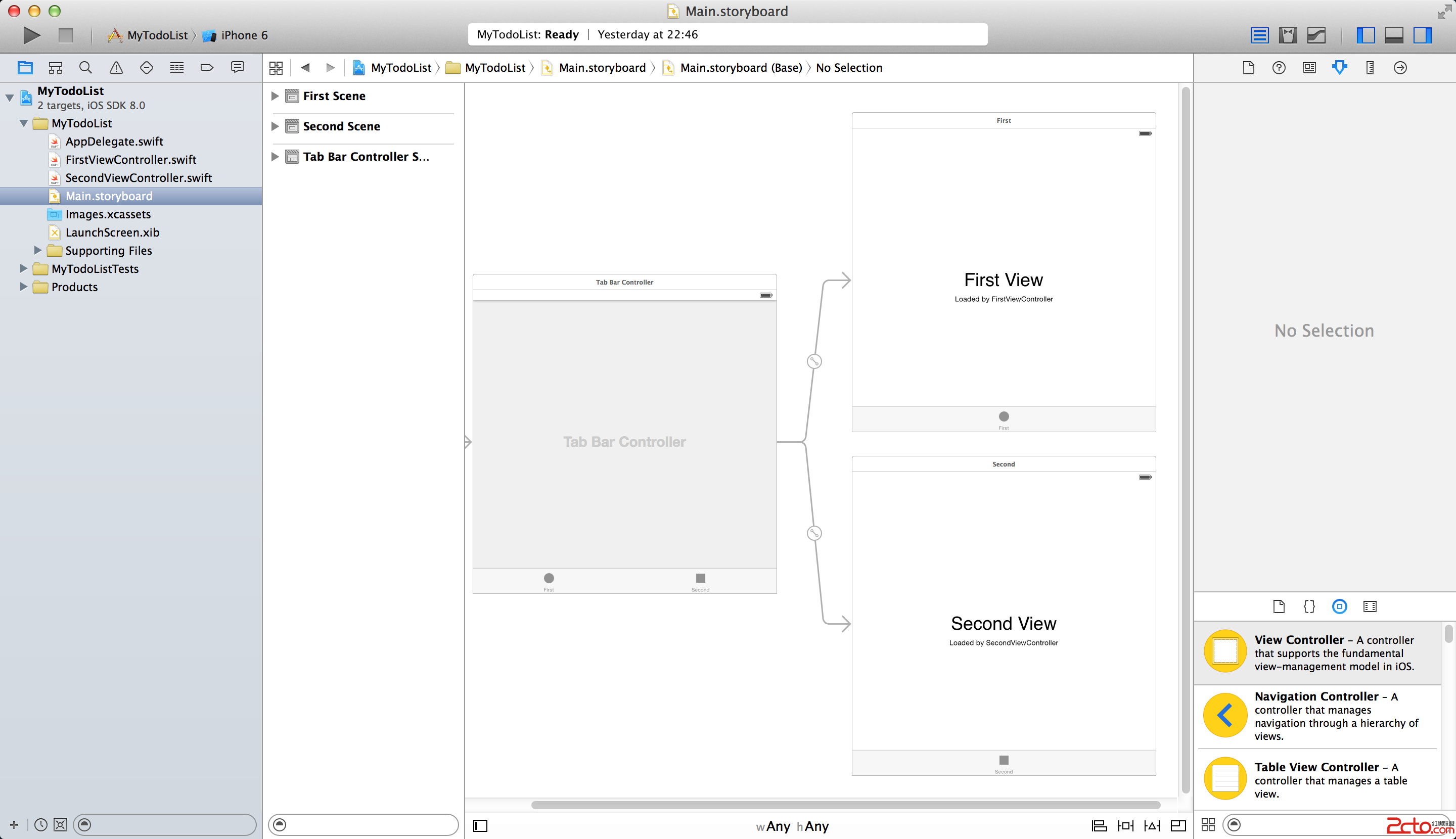
添加管理類
我們需要一個 TodoManager 類來存儲資料並進行增刪改查。右擊左側文件夾,選擇 New File > Cocoa Class,命名為 TodoManager,繼承自 NSObject。

由於 Swift 中定義的變數與函數具有全域性,我們可以在類別外建立一個 todoManager 物件,簡單地實現單例:
import UIKit

var todoManager : TodoManager = TodoManager()

class TodoManager: NSObject {
}
接著定義一個結構體來表示單一 TODO 項:
struct todo {
    var name = "Un-Named"
    var desc = "Un-Described"
}
在 TodoManager 中加入陣列存儲所有任務,並定義新增方法:
class TodoManager: NSObject {
    var todos = [todo]()

    func addTask(name: String, desc: String) {
        todos.append(todo(name: name, desc: desc))
    }
}
開發界面
回到 StoryBoard,刪除系統自動生成的幾個 Label:

加入一個 UITableView 到 FirstViewController:

選中 Tab Bar 可編輯顯示名稱與圖片:

把第二個 Tab Bar 的 Title 改成 Add:

數據顯示
First View Controller
將 UITableView 右鍵拖到 View Controller 上,選擇 DataSource 與 Delegate:

打開 FirstViewController.swift,加入兩個協議並實作必要方法:
class FirstViewController: UIViewController, UITableViewDelegate, UITableViewDataSource {
    override func viewDidLoad() {
        super.viewDidLoad()
    }

    func tableView(tableView: UITableView, numberOfRowsInSection section: Int) -> Int {
        return todoManager.todos.count
    }

    func tableView(tableView: UITableView, cellForRowAtIndexPath indexPath: NSIndexPath) -> UITableViewCell {
        let cell: UITableViewCell = UITableViewCell(style: UITableViewCellStyle.Subtitle, reuseIdentifier: "Default")
        cell.textLabel?.text = todoManager.todos[indexPath.row].name
        cell.detailTextLabel?.text = todoManager.todos[indexPath.row].desc
        return cell
    }
}
Second View Controller
拖曳元件搭建框架:一個 Label 作標題,兩個 TextField 填寫名稱與描述,再加上新增按鈕。

把兩個 TextField 的 Delegate 指向 View Controller,並實作 textFieldShouldReturn 讓鍵盤在按 Return 後收起:
func textFieldShouldReturn(textField: UITextField) -> Bool {
    textField.resignFirstResponder()
    return true
}
希望點擊背景時也能收起鍵盤,可重寫 touchesBegan:
override func touchesBegan(touches: NSSet, withEvent event: UIEvent) {
    self.view.endEditing(true)
}
透過右鍵拖曳建立兩個屬性以取得文字框內容,並建立一個 IBAction 處理新增按鈕:


點擊事件需完成:新增任務、收起鍵盤、清空輸入框、切換回 TODO 分頁:
@IBAction func addBtnClick(sender: AnyObject) {
    todoManager.addTask(todoText.text, desc: descText.text)
    self.view.endEditing(true)
    todoText.text = ""
    descText.text = ""
    self.tabBarController?.selectedIndex = 0
}
刪除數據
刪除的接口與 Objective-C 版本一致,透過 commitEditingStyle 實作:
func tableView(tableView: UITableView, commitEditingStyle editingStyle: UITableViewCellEditingStyle, forRowAtIndexPath indexPath: NSIndexPath) {
    if (editingStyle == UITableViewCellEditingStyle.Delete) {
        todoManager.todos.removeAtIndex(indexPath.row)
    }
    todoTableView.reloadData()
}
測試
基本開發到此結束,可以運行看看效果。新增一個 TODO:

點擊 Add 後,TableView 已出現新增項目:

滑動可看到刪除按鈕:

點擊刪除,即完成移除:

小結
這個範例沒有什麼深奧的技術點,就是一個中規中矩的小應用。但透過這樣簡單的實作,希望能幫助大家一起熟悉 Swift 這個新夥伴。動手玩一玩,會更有收穫。
- 上一篇文章: Cocos2d-x 3.2 在 iOS 下開啟多點觸控
- 下一篇文章: iOS 音樂播放:後台播放與鎖屏歌詞顯示