
iOS 開發 UI 篇:程式啟動原理與 UIApplication 完全解析
一、UIApplication
基本概念
UIApplication 物件是應用程式的象徵——一個 UIApplication 物件就代表一個 App。
每個應用都有自己專屬的 UIApplication 物件,而且是單例(singleton)。如果你試圖用 alloc/init 自行建立一個,程式會直接報錯。
取得這個單例的方式是 [UIApplication sharedApplication]。它也是 iOS 程式啟動後被建立的第一個物件,且只有一個——你可以用程式碼取兩次並列印記憶體位址驗證,位址會完全相同。
有了 UIApplication 物件,就能進行一些「應用程式層級」的操作。
應用層級操作範例
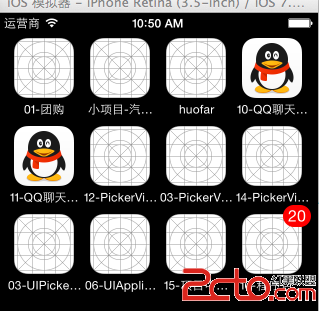
1. 設定 App 圖示右上角的紅色提醒數字(例如 QQ 有新訊息時圖示上顯示的 1、2、3)。
@property (nonatomic) NSInteger applicationIconBadgeNumber;

- (IBAction)changeAppNum {
    // 錯誤寫法:UIApplication 是單例,不能再自行建立
    // UIApplication *app = [[UIApplication alloc] init];

    UIApplication *app = [UIApplication sharedApplication];

    // 設為 0 代表清除數字
    app.applicationIconBadgeNumber = 20;
}
2. 控制網路活動指示器(狀態列上那個轉圈的菊花)。
@property (nonatomic, getter=isNetworkActivityIndicatorVisible) BOOL networkActivityIndicatorVisible;

app.networkActivityIndicatorVisible = YES;
3. 管理狀態列
從 iOS 7 開始,系統提供兩種管理狀態列的方式:
a. 由 UIViewController 管理(每個控制器可以擁有不同的狀態列樣式)。iOS 7 之後預設就是這種方式,只要覆寫兩個方法即可:
#pragma mark - 設定狀態列樣式
- (UIStatusBarStyle)preferredStatusBarStyle {
    // 白色文字
    // return UIStatusBarStyleLightContent;
    // 預設的黑色文字
    return UIStatusBarStyleDefault;
}

#pragma mark - 設定狀態列是否隱藏
- (BOOL)prefersStatusBarHidden {
    return NO;
}
b. 由 UIApplication 統一管理(整個 App 共用同一套狀態列設定)。要改用這個方式,必須先修改 Info.plist:

把 View controller-based status bar appearance 設為 NO,之後就能透過 UIApplication 直接控制:
UIApplication *app = [UIApplication sharedApplication];
app.applicationIconBadgeNumber = 123;

// 設定狀態列樣式(白色文字)
[app setStatusBarStyle:UIStatusBarStyleLightContent animated:YES];

// 隱藏狀態列
[app setStatusBarHidden:YES withAnimation:UIStatusBarAnimationFade];

// 還原為預設樣式
[app setStatusBarStyle:UIStatusBarStyleDefault];
openURL:跨應用程式跳轉
UIApplication *app = [UIApplication sharedApplication];

// 撥打電話
[app openURL:[NSURL URLWithString:@"tel://10086"]];

// 傳送簡訊
[app openURL:[NSURL URLWithString:@"sms://10086"]];

// 發送郵件
[app openURL:[NSURL URLWithString:@"mailto://12345@qq.com"]];

// 開啟網頁
[app openURL:[NSURL URLWithString:@"https://ios.itcast.cn"]];
補充一點 URL 的知識:URL 是統一資源定位符,用來唯一表示一個資源,格式為「協議頭://主機位址/資源路徑」。網路資源的例子:https://www.baidu.com/images/20140603/abc.png;本地資源則是 file:///users/apple/desktop/abc.png(主機位址省略)。
二、UIApplicationDelegate
所有行動作業系統都有一個致命缺點:App 很容易被打斷。一通來電、鎖屏、按到 Home 鍵,都可能讓 App 進入背景甚至被終止。還有許多類似情況也會造成干擾。
App 受到干擾時會產生一連串系統事件,此時 UIApplication 會通知它的 delegate 物件,交由代理來處理這些事件。這就是 UIApplicationDelegate 存在的意義:在 App 被中斷、切換狀態時,給開發者一個處理的機會。

每次建立新專案,都會有一個名字帶有「AppDelegate」字樣的類別,它就是 UIApplication 的代理,預設已經遵守 UIApplicationDelegate 協議。

常用代理方法
// App 啟動完成後呼叫
- (BOOL)application:(UIApplication *)application
didFinishLaunchingWithOptions:(NSDictionary *)launchOptions {
    NSLog(@"%@", self.window);
    NSLog(@"didFinishLaunchingWithOptions");
    return YES;
}

- (void)applicationWillResignActive:(UIApplication *)application {
    // 即將失去活躍狀態(例如來電、下拉通知中心)
}

// App 進入背景時呼叫,通常在這裡保存資料(遊戲進度、暫停遊戲)
- (void)applicationDidEnterBackground:(UIApplication *)application {
    NSLog(@"applicationDidEnterBackground");
}

// App 即將回到前景
- (void)applicationWillEnterForeground:(UIApplication *)application {
    NSLog(@"applicationWillEnterForeground");
}

- (void)applicationDidBecomeActive:(UIApplication *)application {
    // 已成為活躍狀態
}

// 收到記憶體警告,清除不再使用的記憶體
- (void)applicationDidReceiveMemoryWarning:(UIApplication *)application {
    NSLog(@"applicationDidReceiveMemoryWarning");
}

- (void)applicationWillTerminate:(UIApplication *)application {
}
App 一共有五種狀態(可參考官方文件中的 app states):Not Running、Inactive、Active、Background、Suspended。
三、程式啟動原理
關鍵在 main 函式裡呼叫的 UIApplicationMain:
int UIApplicationMain(int argc, char *argv[],
                      NSString *principalClassName,
                      NSString *delegateClassName);
參數說明:
argc、argv:由系統或使用者傳入的參數,直接轉交給 UIApplicationMain 處理即可。
principalClassName:指定應用程式類別名稱(App 的象徵),該類別必須是 UIApplication 或其子類;傳 nil 則使用 UIApplication 作為預設值。
delegateClassName:指定應用程式的代理類別,該類別必須遵守 UIApplicationDelegate 協議。
UIApplicationMain 的執行流程是:根據 principalClassName 建立 UIApplication 物件 → 根據 delegateClassName 建立 delegate 物件 → 把該 delegate 指派給 UIApplication 的 delegate 屬性 → 建立 App 的 Main RunLoop(事件迴圈)開始處理事件(啟動完成後第一個被呼叫的就是 delegate 的 application:didFinishLaunchingWithOptions:)→ 直到程式正常結束才 return。
#import <UIKit/UIKit.h>
#import "TXAppDelegate.h"

int main(int argc, char *argv[]) {
    @autoreleasepool {
        return UIApplicationMain(argc, argv,
                                 NSStringFromClass([UIApplication class]),
                                 NSStringFromClass([TXAppDelegate class]));
    }
}
第三、四個參數的彈性很大:傳 @"UIApplication" 搭配自訂 delegate 名稱,等價於用系統預設的 UIApplication 加上你的代理;也可以自訂一個 UIApplication 的子類別傳入,用以全域攔截事件。

四、啟動的完整流程
沒有使用 storyboard 時:
main 函式 → UIApplicationMain(建立 UIApplication 物件、建立其 delegate 物件)→ delegate 開始接收系統事件 → 啟動完成時呼叫 application:didFinishLaunchingWithOptions: → 在此方法中建立 UIWindow → 建立並設定 UIWindow 的 rootViewController → 呼叫 makeKeyAndVisible 顯示視窗。
使用 storyboard 時:
main 函式 → UIApplicationMain → 從 Info.plist 讀取主要 storyboard 的檔名並載入 → 系統自動完成建立 UIWindow、建立並設定 rootViewController、顯示視窗這三件事,因此你不需要在 didFinishLaunchingWithOptions: 中手寫這些程式碼。
理解這條啟動鏈很重要:它解釋了為什麼 AppDelegate 是最適合做全域初始化的地方,也解釋了為什麼在 didFinishLaunchingWithOptions: 裡做太重的同步工作會讓 App 啟動變慢——因為這一切都發生在 Main RunLoop 開始轉動之前。
- 上一篇文章: 10 天學會 iOS:完整學習大綱與進度規劃
- 下一篇文章: iOS APNS 遠端推送的四個關鍵回呼函式詳解