
iOS 7 UI 過渡指南:動手之前的評估與準備(Before You Start)
iOS 7 為使用者介面帶來許多重大改變,例如無邊框按鈕、半透明工具列,以及視圖控制器的全螢幕布局。透過 Xcode 5,你可以打造一個 iOS 7 專案並在模擬器中執行,先一睹 App 在新介面下的樣貌。
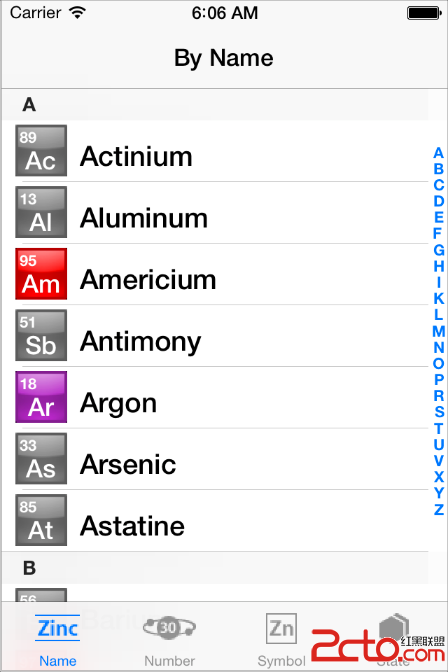
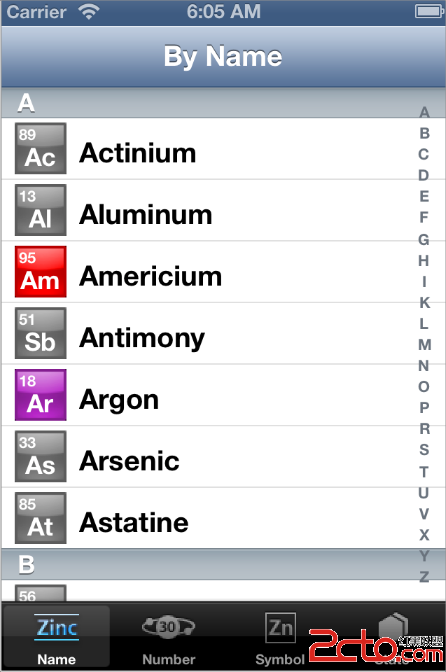
例如,下圖兩個版本的 The Elements 範例專案,唯一的差異只在部署目標與模擬器版本——可見同一份程式碼,在 iOS 7 下的視覺呈現已截然不同。
iOS 7 模擬器:
iOS 6 模擬器:
你可能很想直接埋頭改 App,但在動手之前,有幾件事值得先想清楚。當你實際操作內建 App,會發現 iOS 7 的改變既細膩又深遠:熟悉的操作邏輯仍在,外觀卻煥然一新;實體感與擬真度被收斂、精煉,而動態中的真實感則被強化。
值得留意的是:雖然所有 UI 元素的外觀都不同了,許多也支援新功能,但你熟悉的 UIKit API 大體上維持不變。
iOS 7 的三大設計主題
謙遜(Deference):介面幫助使用者理解並操作內容,但絕不與內容爭奪注意力。
清晰(Clarity):文字在任何尺寸下都清晰易讀,圖示精準明快,裝飾恰到好處,並以功能為核心驅動設計。
深度(Depth):視覺層次與逼真的動態,提升了使用者的愉悅感與理解度。
iOS 7 為整個體驗帶來根本性且全面的改變,也提供了一個難得的機會,讓你重新思考 App 如何向使用者傳達核心用途與功能。即使你現在還沒準備好大改,也不妨把這點放在心上。
評估你的 App 類型
不論是重新設計還是更新現有設計,都需要先了解 App 的特性會如何影響流程。先問自己兩個問題:
是否用 Auto Layout 設計?若是,工作會輕鬆許多——Xcode 5 的 Auto Layout 能幫 App 適應新的 UI 度量,並妥善回應文字大小的動態變化,在轉換 iOS 6 或同時支援兩版時特別有幫助。若沒用,現在正是開始的好時機,特別是當你需要手動處理版面在文字尺寸變動時的調整時。
是否需要支援 iOS 6?iOS 使用者向來更新意願很高,也期待喜愛的 App 能跟上。若基於商業理由必須支援 iOS 6,仍建議先把現有 App 更新到 iOS 7,再把部分設計改動套用到 iOS 6 版本。
依自訂程度分類
接著檢視 App 的自訂程度,大致可分為三類:
標準型:只使用 UIKit 提供、未經自訂的標準 UI 元素。這類 App 主要工作,是判斷現有視覺與互動設計在 iOS 7 下是否仍合適,多數情況下只需做小幅調整,並確保 App 正確處理全新的系統級手勢。
完全自訂型:完全不使用 UIKit UI 元素的 App。這類需要更細緻的判斷——若你認為現有介面與體驗仍然合適,可能幾乎不用動;若希望 App 的個性與體驗翻新以取悅 iOS 7 使用者,則有更多工作要做。
混合型:混合了標準與自訂元素,包含用 UIKit 著色與外觀自訂 API 客製過的標準元素。工作量取決於自訂的方式與混合的程度,除了重新檢視整體設計,還要確保自訂部分與標準元素整合後依然正常且美觀。
值得提醒的是:一個用完全自訂方式模仿 iOS 6 標準介面的 App,往往需要大量改動,因為它只會顯得過時。掌握 these 評估重點,就能更從容地規劃 iOS 7 的過渡策略。
- 上一篇文章: 用字面量語法讓 iOS 程式碼更簡潔優雅
- 下一篇文章: iOS 7 介面遷移指南:如何界定專案範圍