
iOS 開發學習:標籤欄控制器的設定(6)
編輯:iOS 開發綜合
動態建立標籤欄控制器就不多說了,就是從物件庫拖一些控制項進來,這裡要用的是 Tab Bar Controller,然後建立兩個插座變數與拖進來的物件做關聯。以下重點說明如何對 Tab Bar Controller 進行設定。
(一)設定項目標題
self.title = @"第一個視圖";

[self.tabBarItem setTitleTextAttributes:@{
    UITextAttributeTextColor : [UIColor blackColor],
    UITextAttributeFont      : [UIFont fontWithName:nil size:18]
} forState:UIControlStateNormal];
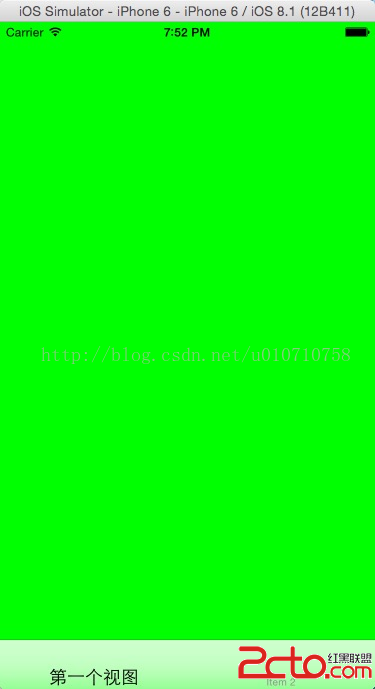
用 setTitleTextAttributes:forState: 而不是直接改 UILabel,是因為 tab bar item 的文字並非由我們建立,只能透過這組 API 指定文字屬性。若要同時設定選取狀態的樣式,記得再對 UIControlStateSelected 呼叫一次。
(二)使用系統內建圖示
UITabBarItem *t = [[UITabBarItem alloc] initWithTabBarSystemItem:UITabBarSystemItemMostViewed tag:1];
self.tabBarItem = t;
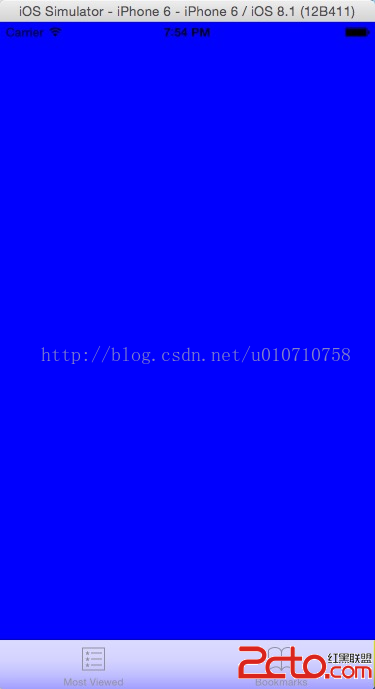
iOS 提供了一整組系統圖示(UITabBarSystemItemFavorites、Featured、Recents、Contacts 等),用系統圖示的好處是它們會隨系統版本自動調整外觀,永遠與原生 App 風格一致。缺點是選項固定,未必符合你的產品情境。
(三)自訂圖片
UITabBarItem *t1 = [[UITabBarItem alloc] initWithTitle:@"Forward"
                                                image:[UIImage imageNamed:@"forward.png"]
                                                  tag:1];
self.tabBarItem = t1;
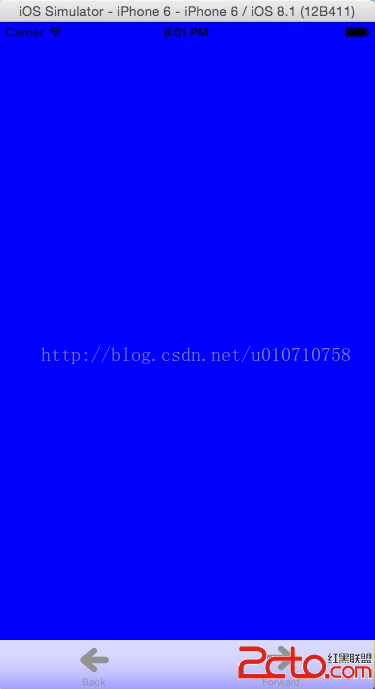
自訂圖片有個實務上的細節:tab bar 會把 image 當成「未選取」狀態、自動套用灰階與透明度處理,而「已選取」狀態則會套用 tintColor。也就是說你只需要準備一張圖,系統會自動生成兩種視覺狀態,不必自己做兩套素材。這一點跟一般 Button 的行為不同,一開始很容易誤解為圖片沒換成功。
另外,若使用 1x 的 PNG 素材,在 Retina 螢幕上會被放大而模糊。建議準備 @2x 與 @3x 兩組,或在 iOS 7 之後改用 PDF 向量圖並在 Xcode 中指定為 Preserve Vector Data,這樣單一素材就能對應所有螢幕。
- 上一篇文章: iOS 資料庫實作:FMDB 的使用方式
- 下一篇文章: iOS 鍵值觀察(KVO)概念解析與實例