
Instruments 的 UIAutomation:iOS 自動化測試入門到自寫腳本
編輯:iOS 開發綜合
Xcode 內建的 Instruments 除了做效能分析(記憶體洩漏、檔案讀寫等),還內含 UIAutomation 這個自動化測試工具。以下從界面操作一路走到自己寫腳本。
第一部分:認識 UIAutomation
開啟路徑是 Xcode → Open Developer Tool → Instruments,左上角可以選擇要測試的裝置與 target。
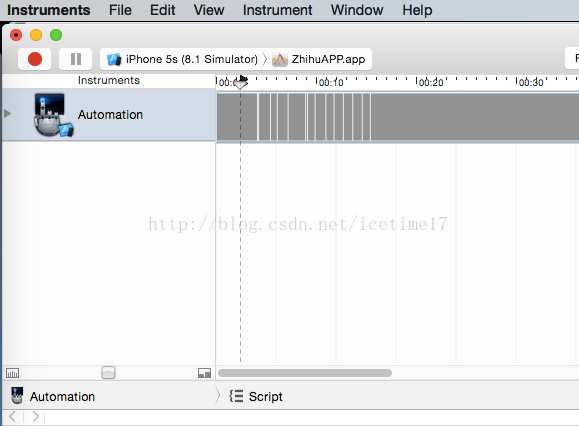
點擊中間的紅色按鈕開始錄製,操作過程中右側程式碼區會即時產生對應腳本;按下停止,一段自動化腳本就錄好了。接著點擊執行,模擬器就會重現剛才的動作。
var target = UIATarget.localTarget();
var app = target.frontMostApp();
var window = app.mainWindow();
由此可見,UIAutomation 腳本用的是 JavaScript。前兩行負責建立執行環境,第三行取得 app 的 UIWindow。若要拿導航欄,可以寫 var navBar = app.navigationBar();
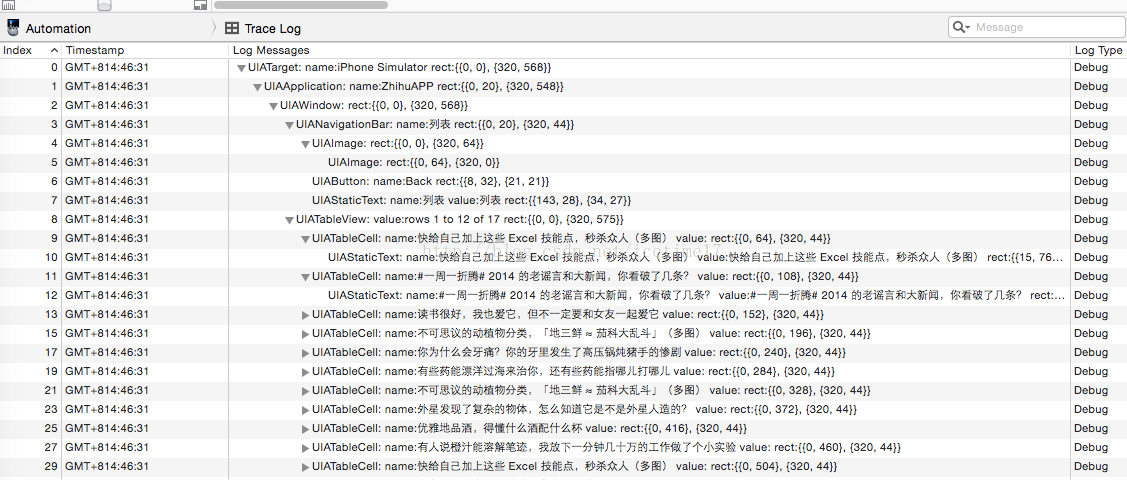
想知道畫面的元件結構,可以呼叫 target.logElementTree(),效果類似 Android 自動化裡的 getHierarchyView():
第二部分:取得與操作控制項
取得元件的方式相當直覺:
var tableViews = window.tableViews()      // 所有 tableView 組成的數組
var cells = tableViews[0].cells()         // 第一個 tableView 中的所有 cell
var textFields = window.textFields()
textFields[0].value()                     // 取得該 textField 的值
其他元件同理,例如 buttons()、images()、webViews()。
常見操作:
window.textFields()[0].setValue("name");   // 填入文字
cells[0].tap();                            // 點擊 cell
target.tap({x: 100, y: 200});              // 依座標點擊
target.doubleTap({x: 100, y: 200});
target.twoFingerTap({x: 100, y: 200});

// 縮放
target.pinchOpenFromToForDuration({x:20, y:200}, {x:300, y:200}, 2);
target.pinchCloseFromToForDuration({x:20, y:200}, {x:300, y:200}, 2);

// 拖拽滑動
target.dragFromToForDuration({x:160, y:200}, {x:160, y:400}, 1);
target.flickFromTo({x:160, y:200}, {x:160, y:400});
導航欄與 tabBar 的取得與操作:
var navBar = app.navigationBar();
navBar.leftButton().tap();

var tabBar = app.tabBar();
var selectedTabName = tabBar.selectedButton().name();
if (selectedTabName != "First") {
    tabBar.buttons()["First"].tap();
}
輸出調試訊息:
UIALogger.logStart("mainTest");
UIALogger.logMessage("Select the cells");
UIALogger.logPass("PASS");
UIALogger.logFail("FAIL");
第三部分:自寫自動化腳本
熟悉規則之後,就能自己組裝流程了。以下示範把 tableView 上的 cell 逐一點開再返回:
var target = UIATarget.localTarget();
var app = target.frontMostApp();
var window = app.mainWindow();
var navBar = app.navigationBar();

target.logElementTree();
UIALogger.logStart("mainTest");
UIALogger.logMessage("Select the cells");

var cells = window.tableViews()[0].cells();
for (var index in cells) {
    UIALogger.logMessage(cells[index]);
    cells[index].tap();
    navBar.leftButton().tap();
}
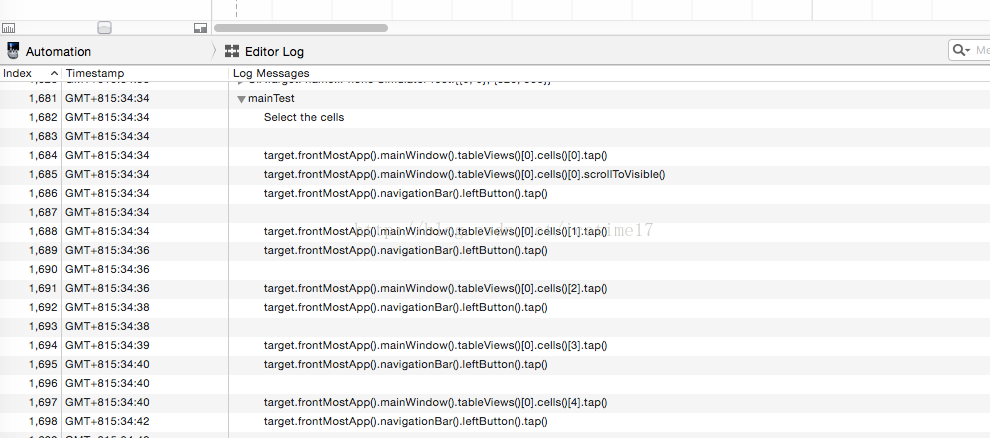
執行結果會完整呈現在 log 區,包含每一步的成敗,排查問題相當方便。
整體說起來入門門檻不高,但真正好用的技巧還是要靠自己慢慢摸索。所有技術都是易學難精,共勉之。
- 上一篇文章: iOS 視圖控制器生命週期:九個關鍵方法的實際呼叫順序
- 下一篇文章: iOS 自定義頁面切換動畫:實作 Custom Segue