
iOS 網路封包分析工具 Charles 使用指南
Charles 是 iOS 開發中常用的網路封包分析工具。透過將自身設為代理伺服器,可以攔截並查看 App 與伺服器之間的請求與回應,非常適合除錯 API、分析協議與模擬弱網環境。
1. 簡介
Charles 支援 SSL 代理、流量控制、AJAX 格式化、AMF 格式化、請求重發、參數修改與內容攔截等功能。開發者可以用來檢查 JSON、XML、HTML、CSS 與 RSS 內容。
2. 安裝 Charles
可至 Charles 官網下載安裝檔,將 Charles 拖曳到應用程式目錄即可完成安裝。
3. 安裝 SSL 憑證
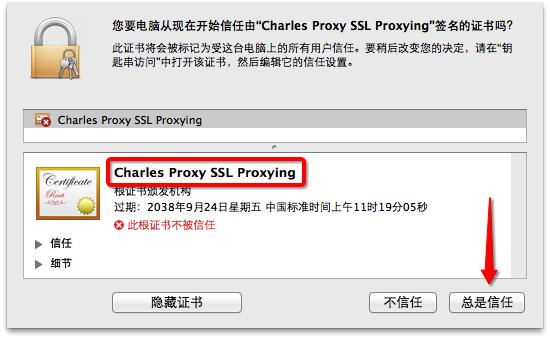
若需要分析 HTTPS 或 SSL 請求,必須安裝 Charles 的 CA 憑證。下載憑證後,雙擊 .crt 檔,並在信任設定中選擇永遠信任。

4. 設定系統代理
Charles 透過代理伺服器截取封包。啟動後可允許 Charles 設定系統代理,或手動從 Proxy 選單開啟 Mac OS X Proxy。

5. 主畫面
Charles 提供 Structure 與 Sequence 兩種檢視方式。Structure 依域名分類,Sequence 依請求時間排序。點選任一請求,可查看詳細 Request 與 Response。

6. 過濾請求
可在 Filter 欄輸入關鍵字,例如伺服器網域。也可到 Proxy 的 Recording Settings 中設定 Include,只截取指定主機與埠號。

7. 截取 iPhone 封包
在 Charles 中開啟 Proxy Settings,設定埠號並啟用透明 HTTP 代理。

取得電腦 IP:

在 iPhone 的 Wi-Fi 設定中,將 HTTP 代理改為手動,填入電腦 IP 與 Charles 埠號。

首次連線時,Charles 會顯示允許連線的提示。

8. 截取 SSL 資訊
若要截取指定網站的 SSL 請求,可在該請求上按右鍵選擇 SSL Proxy。

9. 模擬慢速網路
到 Proxy 選單選擇 Throttle Setting,可啟用限速並選擇網路類型。

10. 修改與重發請求
在歷史請求上按右鍵選擇 Edit,可修改 URL、參數或標頭,再按 Execute 發送。


11. 總結
Charles 能大幅提升網路除錯效率。無論是分析 API、模擬弱網、修改參數,還是檢查 HTTPS 內容,都能透過代理攔截快速定位問題。
- 上一篇文章: iOS 將圖片切割成小圖的方法
- 下一篇文章: iOS Crash 文件解析入門