
iOS 加入自訂字體的完整流程
編輯:iOS 開發綜合
在 iOS 專案中使用自訂字體,需要將字體檔加入專案、設定 Info.plist,並確認字體名稱正確。本文整理完整流程。
1. 加入字體檔
將 ttf 或 otf 字體檔加入專案的 resource 目錄:
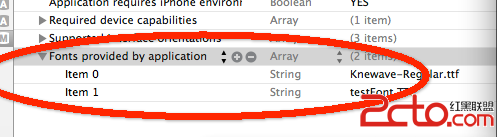
2. 設定 Info.plist
在 Info.plist 中新增 Fonts provided by application,並加入字體檔名稱,例如 testFont.ttf。若要加入多個字體,可持續新增項目。
3. 確認字體加入 Copy Bundle Resources
字體檔必須被加入 Copy Bundle Resources,否則執行時可能找不到字體:

4. 使用字體
透過 UIFont 使用字體:
label.font = [UIFont fontWithName:@"testFont" size:20.0];5. 查詢可用字體名稱
若不確定字體名稱,可先列出系統與專案字體:
NSArray *familyNames = [UIFont familyNames];

for (NSString *familyName in familyNames) {
    NSLog(@"Family name: %@", familyName);
    NSArray *fontNames = [UIFont fontNamesForFamilyName:familyName];
    for (NSString *fontName in fontNames) {
        NSLog(@"Font name: %@", fontName);
    }
}
執行後可在 console 中查看實際可用的字體名稱。注意,使用時應使用字體的 Family name 或實際名稱,而不是檔名。

6. 常見問題
若字體套用後沒有生效,常見原因包括:字體檔未加入 Copy Bundle Resources、Info.plist 未設定、字體名稱錯誤,或使用的字型並非該字體檔實際名稱。
- 上一篇文章: iOS UITableView 全選與多選功能實作
- 下一篇文章: iOS 多線程 GCD 詳解:佇列、群組與背景任務