
iOS AutoLayout 中級實戰(五):動態修改約束值與延遲加載技巧
在 AutoLayout 的開發過程中,「如何修改已有的約束值」幾乎是每個工程師都會遇到的問題。歸納起來,常見的做法大致有五種:
1. 直接修改 frame(有時不生效,但可用於做動畫)
2. 修改約束的 constant(float)值
3. 使用 Visual Format Language 描述約束
4. 透過 constraintWithItem 按倍率調整(如 2x + 1 = Y)
5. 在運行時移除舊約束(remove),再添加新約束
前面的文章已經介紹了如何用 Storyboard 創建約束。但在真實項目裡,我們往往需要適配不同的螢幕尺寸與系統版本,這時候僅靠 Storyboard 就不夠了,必須用程式碼對布局做靈活調整。本文重點講解上面列舉的第二種方式——直接修改約束的 constant 值。
這種做法最直觀、最簡單,也是官方推薦的方案,比起「先移除再重建約束」要省事得多。
第一步:佈局並綁定約束
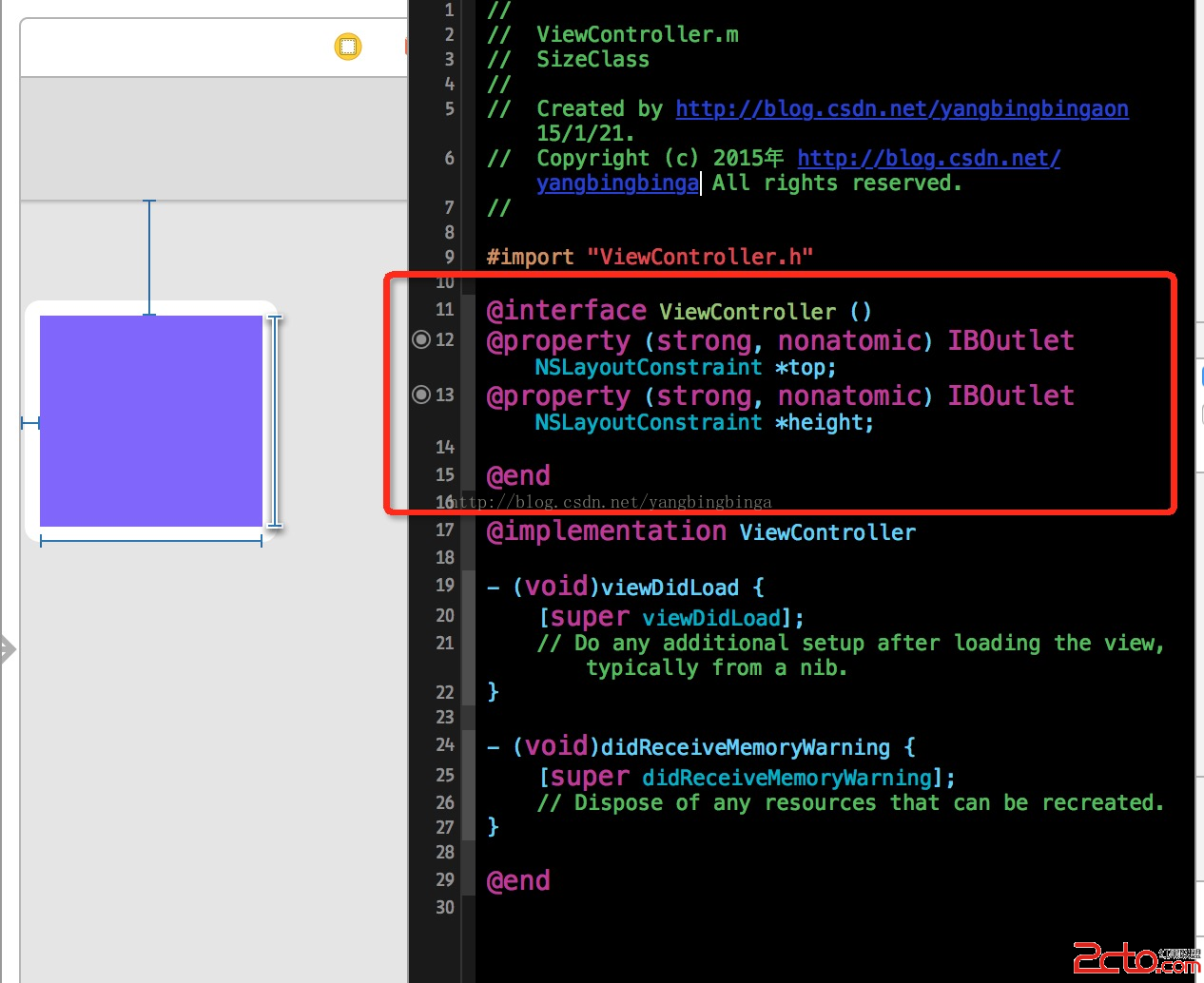
先在 ViewController 上拖一個 view,設置好它距離頂部、左側的間距以及寬高,確定它的位置。約束關係如下圖所示:
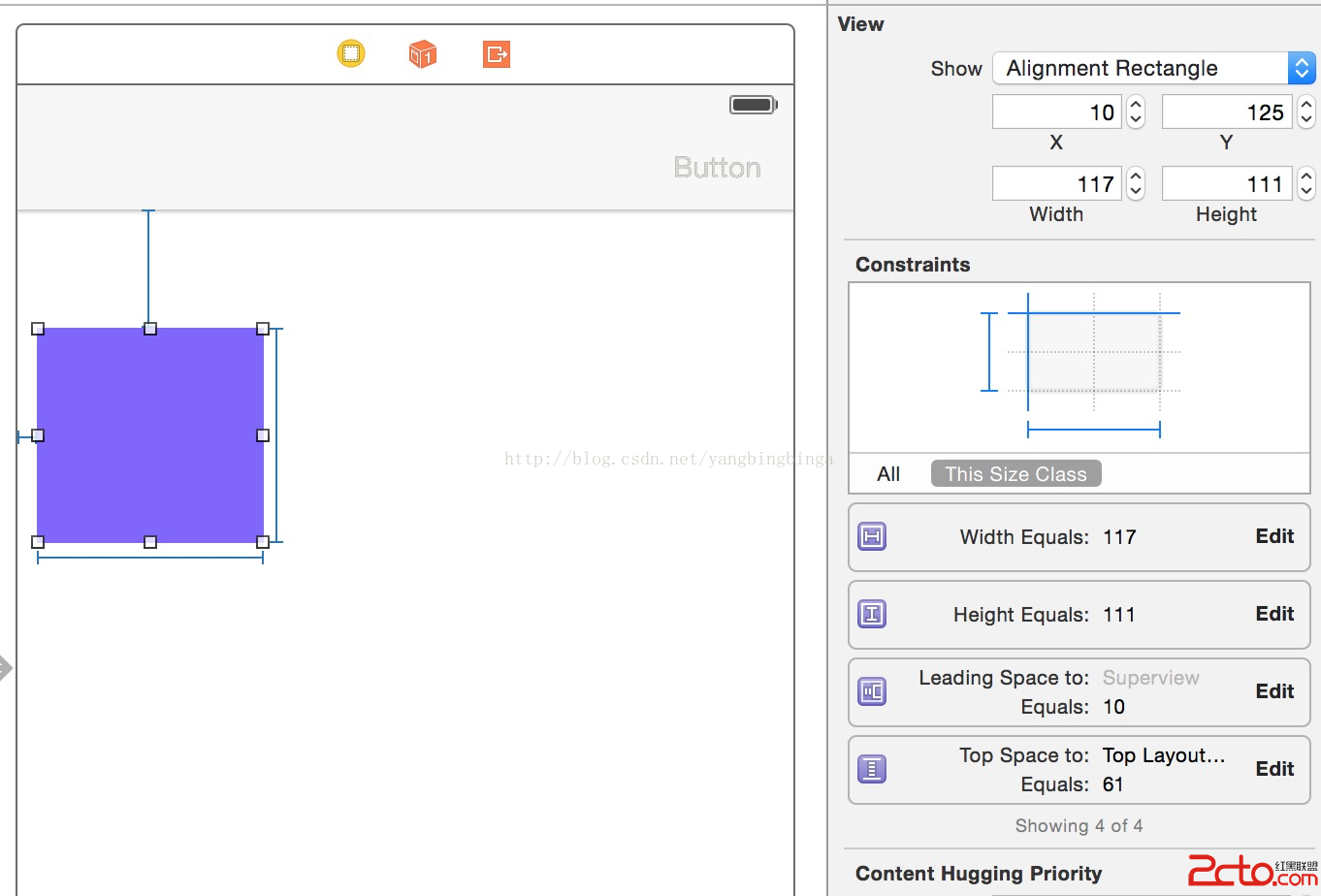
從圖中不難看出,這個 view 的約束是:距左側 10、距頂部 61、寬 117、高 111。
接著,為 ViewController 綁定自定義類別,然後把需要動態修改的約束(這裡是左側約束和高度約束)拖拽到該類別的擴展(Extension)中。
拖拽的方法如下:
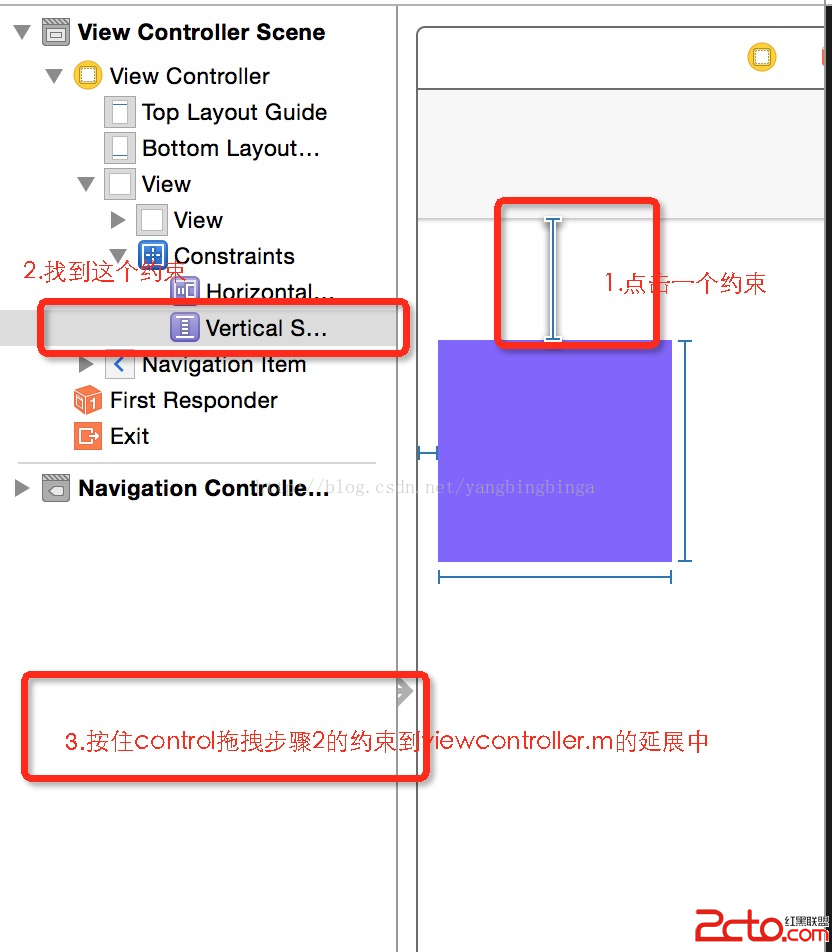
我們嘗試把左側約束和高度約束拖進 viewcontroller.m 的擴展裡。拖拽的過程中會出現一條連線,鬆手後系統會要求你為這個 outlet 命名,填好名稱並點擊 connect(或按回車)即可。
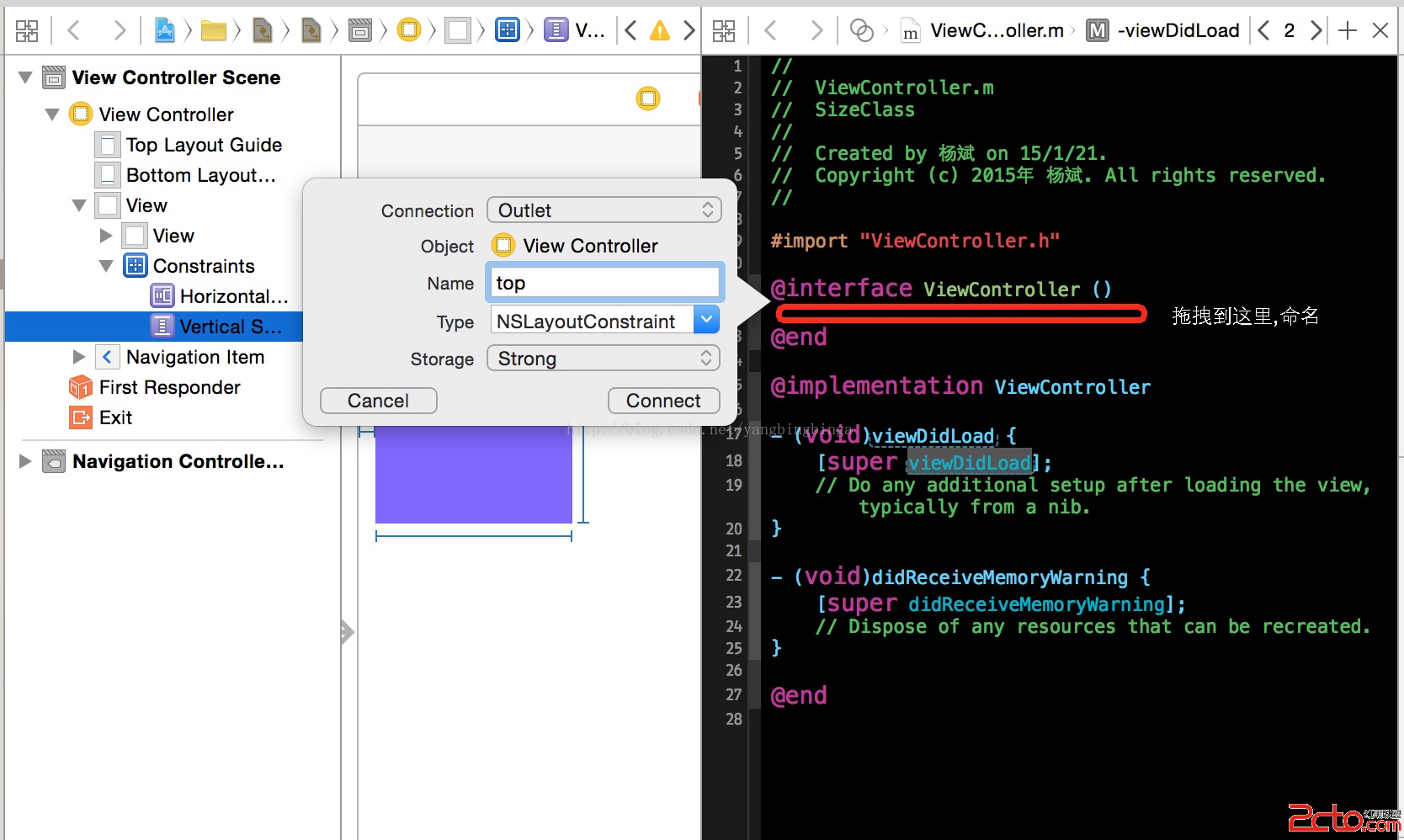
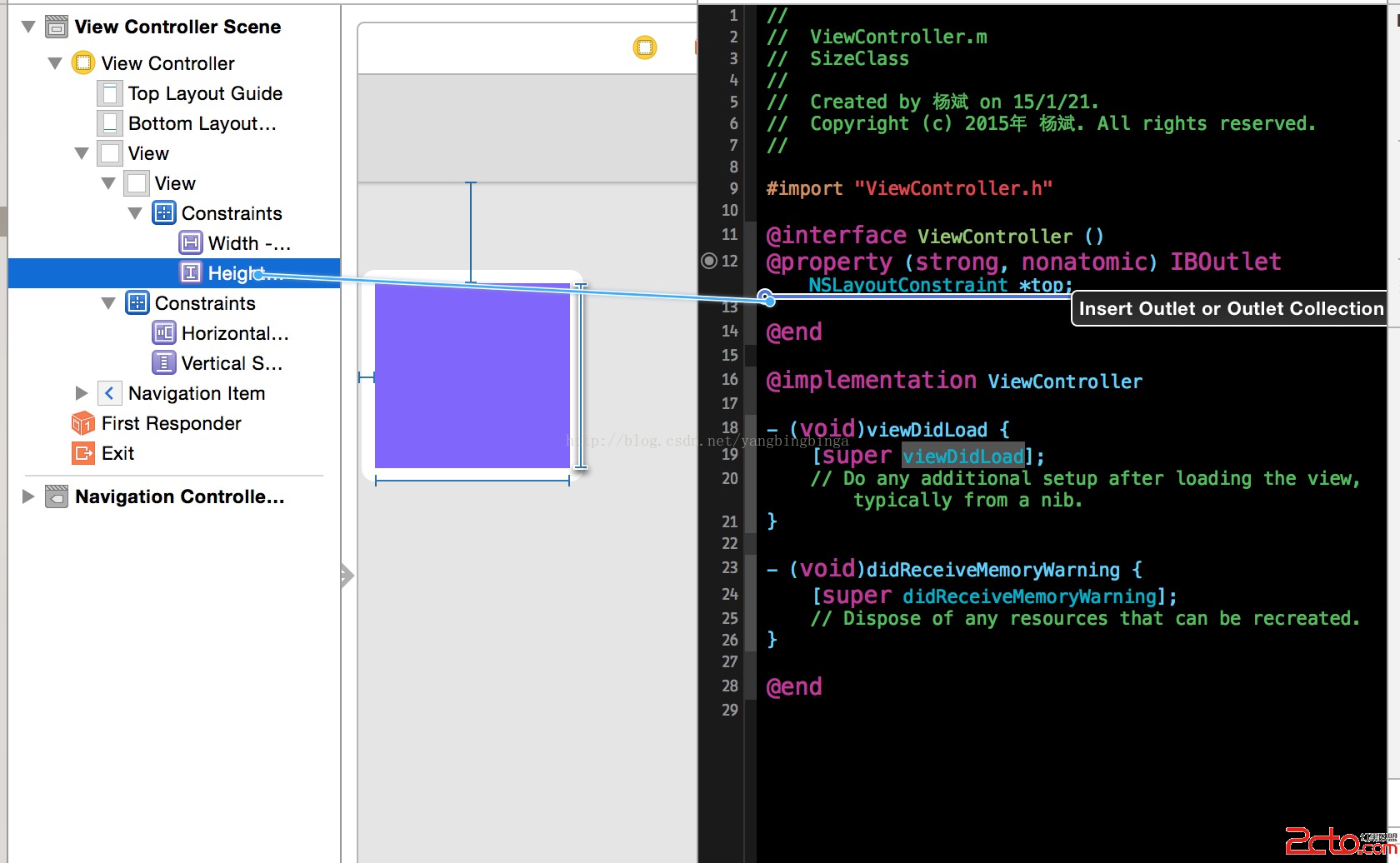
拖拽成功後,程式碼中會多出對應的屬性聲明:
第二步:修改 constant 值
接下來,我們讓這個 view 距頂部的距離與它自身的高度都增加 100,程式碼如下:
#import "ViewController.h"

@interface ViewController ()
@property (strong, nonatomic) IBOutlet NSLayoutConstraint *top;
@property (strong, nonatomic) IBOutlet NSLayoutConstraint *height;
@end

@implementation ViewController
- (void)viewDidLoad {
    [super viewDidLoad];
    // self.top.constant += 100;
    // self.height.constant += 100;
}
@end
當這兩行程式碼被註釋掉時,運行結果如下:
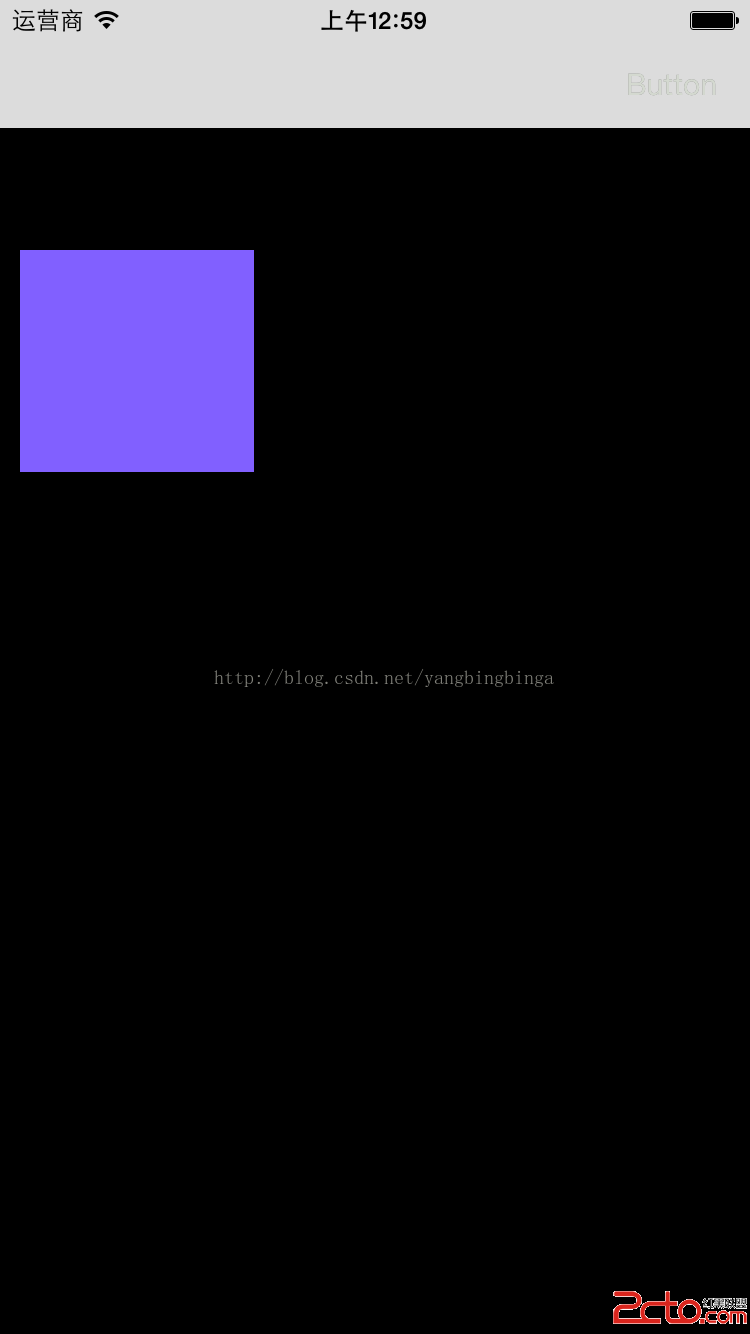
可以看到此時 view 的寬高與我們最初設置的一致。而當我們把註釋打開:
- (void)viewDidLoad {
    [super viewDidLoad];
    self.top.constant += 100;
    self.height.constant += 100;
}
運行效果就變成了:
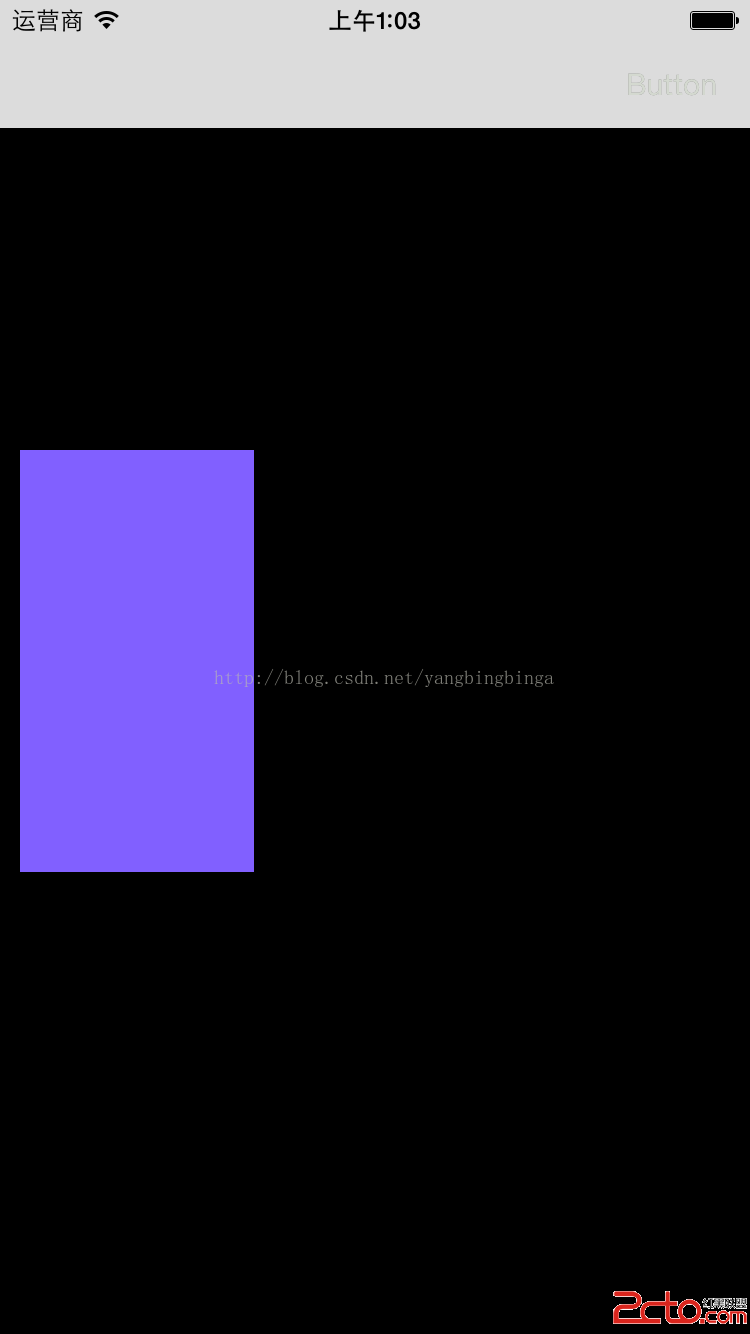
對比之下不難發現,top 的值比原來多了 100,高度也增加了 100。這說明了:每一個 NSLayoutConstraint 物件都有一個 constant 屬性,我們拖拽到程式碼中後可以直接修改它,而且不會產生任何警告或衝突。
關鍵陷阱:為什麼在 viewDidLoad 中修改沒有效果?
不過事情並沒有這麼簡單。開發時你可能遇到過這樣的情況:明明在 viewDidLoad 裡修改了 constant 或其他約束的值,運行後卻毫無變化。
原因在於:你在 Storyboard 中設置的約束會經歷一套初始化流程。你在 viewDidLoad 中修改約束的程式碼雖然執行了,但執行完之後,又被 Storyboard 自身的配置覆蓋掉,所以最終看到的仍然是你在 Storyboard 裡設置的原始約束。
解決辦法很簡單:讓修改 constant 的程式碼「延遲執行」即可。哪怕只延遲 0.1 秒,也能保證在 Storyboard 完成初始化之後再去修改約束,這樣就不會被覆蓋。具體做法如下:
- (void)viewDidLoad {
    [super viewDidLoad];
    // 延遲 0.1 秒後再修改約束值
    [self performSelector:@selector(modifyConstant) withObject:nil afterDelay:0.1];
}

- (void)modifyConstant {
    // 把修改約束的程式碼放在獨立方法中
    self.top.constant += 100;
    self.height.constant += 100;
}
透過 performSelector:withObject:afterDelay: 把修改邏輯延後到 0.1 秒後執行,就能完美解決「在 viewDidLoad 中修改約束值卻不生效」的問題了。
- 上一篇文章: iOS 使用 WebP 圖片格式:轉換、壓縮與體積比較
- 下一篇文章: iOS 開發實戰:UITableView 常用方法詳解