
iOS 開發進階乾貨精選:記憶體、背景執行與實用小技巧
這篇整理幾個在 iOS 開發中容易踩到、但知道了就能少彎很多路的實務知識點,涵蓋 MRC 記憶體、GCD、背景執行、鍵盤收合、系統語言與編譯警告等主題。
一、不要向已經釋放(dealloc)的物件發送訊息
有些讀者想驗證物件釋放後 retainCount 是否變成 0,於是寫了這樣的測試程式(需先在 AppDelegate.m 中關閉 ARC,加上 -fno-objc-arc):
- (BOOL)application:(UIApplication *)application didFinishLaunchingWithOptions:(NSDictionary *)launchOptions {
    NSObject *object = [[NSObject alloc] init];
    NSLog(@"Reference Count = %lu", (unsigned long)[object retainCount]);
    [object release];
    NSLog(@"Reference Count = %lu", (unsigned long)[object retainCount]);
    return YES;
}

// 輸出結果
// Reference Count = 1
// Reference Count = 1
可以注意到最後一次的輸出並不是 0。原因是該物件的記憶體已經被回收,此時向它發送 retainCount 屬於「對已釋放物件發訊息」,結果本質上是不確定的;如果那块記憶體已被其他物件複用,甚至可能造成程式崩潰。
那為什麼印出來的是 1 而不是 0?因為系統在執行最後一次 release 時,已經確定這個物件即將被回收,於是省下了「再減一次」的手續——反正不論減或不減,結果都一樣會被回收。物件回收後,包含 retainCount 在內的所有記憶體內容都失去意義,少做一次寫入,就少一次記憶體操作,回收速度也更快。
二、使用 GCD 後的變化
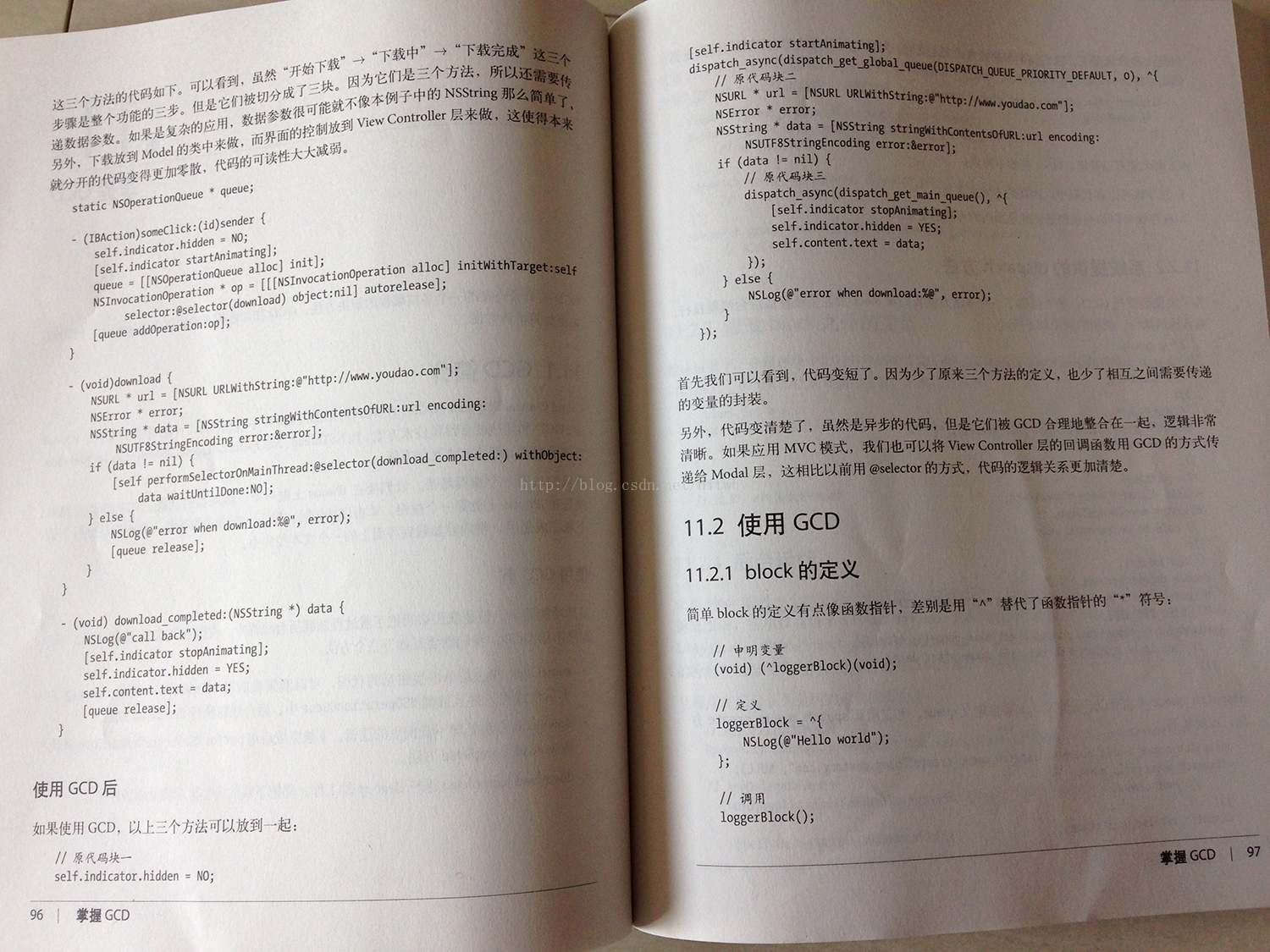
改用 GCD 之後,多執行緒的程式碼從「建立 Thread、管理 run loop」變成「把任務交給 queue」,開發者不再需要直接面對執行緒生命週期,大幅降低併發錯誤的機率。
三、讓 App 在背景多跑一會兒
Block 的另一個實用場景是背景執行。以前 App 被按下 Home 鍵離開後,最多只有約 5 秒可以做一些保存或清理的工作。但透過 UIApplication 的 beginBackgroundTaskWithExpirationHandler:,最多能爭取到約 10 分鐘的額外時間,用來清理本地快取、上傳統計資料等。
// AppDelegate.h
@property (assign, nonatomic) UIBackgroundTaskIdentifier backgroundUpdateTask;
// AppDelegate.m
- (void)applicationDidEnterBackground:(UIApplication *)application {
    [self beginBackgroundUpdateTask];

    // 在這裡加上需要長時間執行的程式碼

    [self endBackgroundUpdateTask];
}

- (void)beginBackgroundUpdateTask {
    self.backgroundUpdateTask = [[UIApplication sharedApplication] beginBackgroundTaskWithExpirationHandler:^{
        [self endBackgroundUpdateTask];
    }];
}

- (void)endBackgroundUpdateTask {
    [[UIApplication sharedApplication] endBackgroundTask:self.backgroundUpdateTask];
    self.backgroundUpdateTask = UIBackgroundTaskInvalid;
}
這裡的 expirationHandler 是保險絲:當系統即將收回背景時間時會呼叫它,讓你有機會善後。若不實作,App 會被系統強制終止。
四、用 Safari 進行網頁除錯
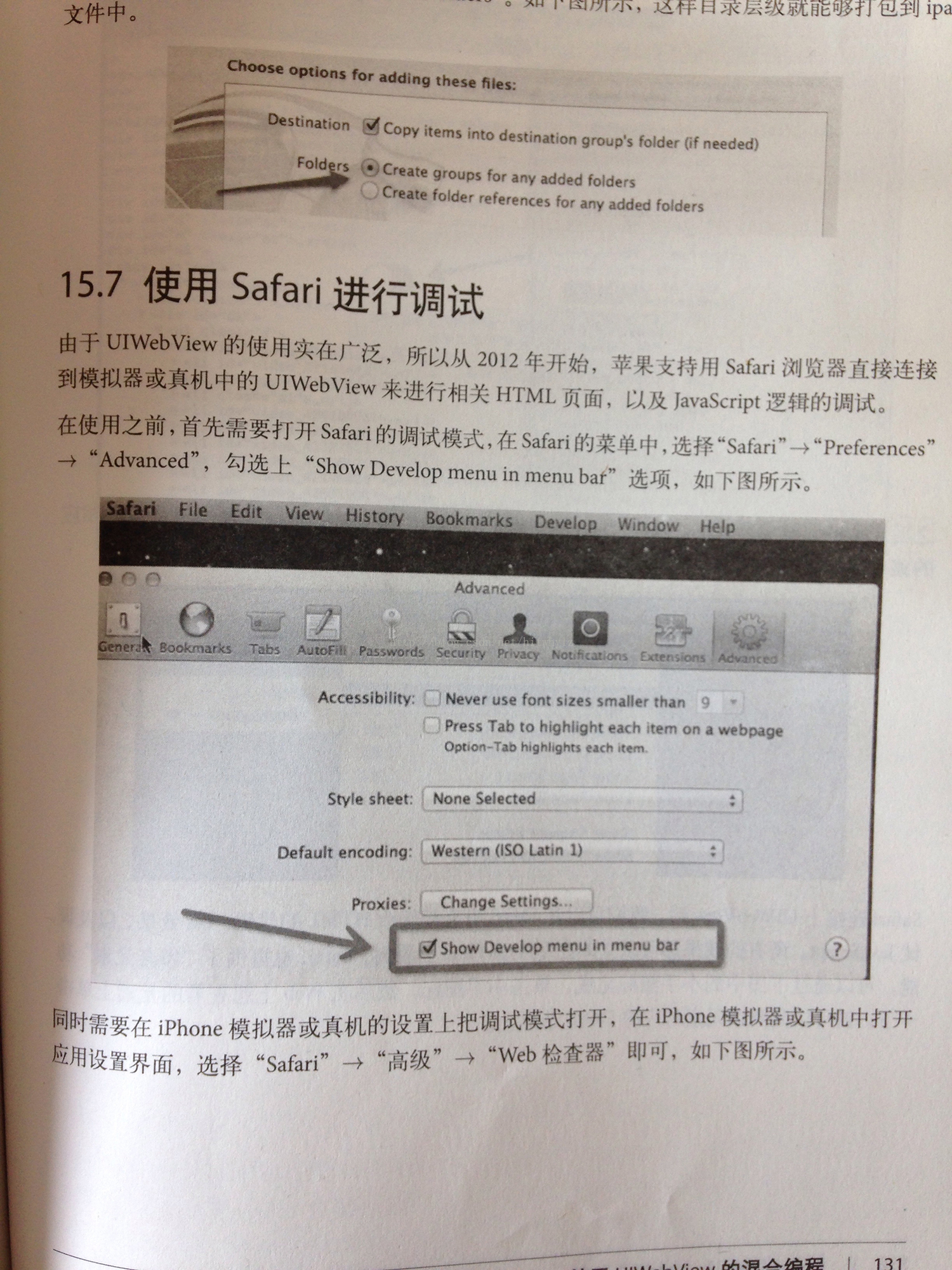
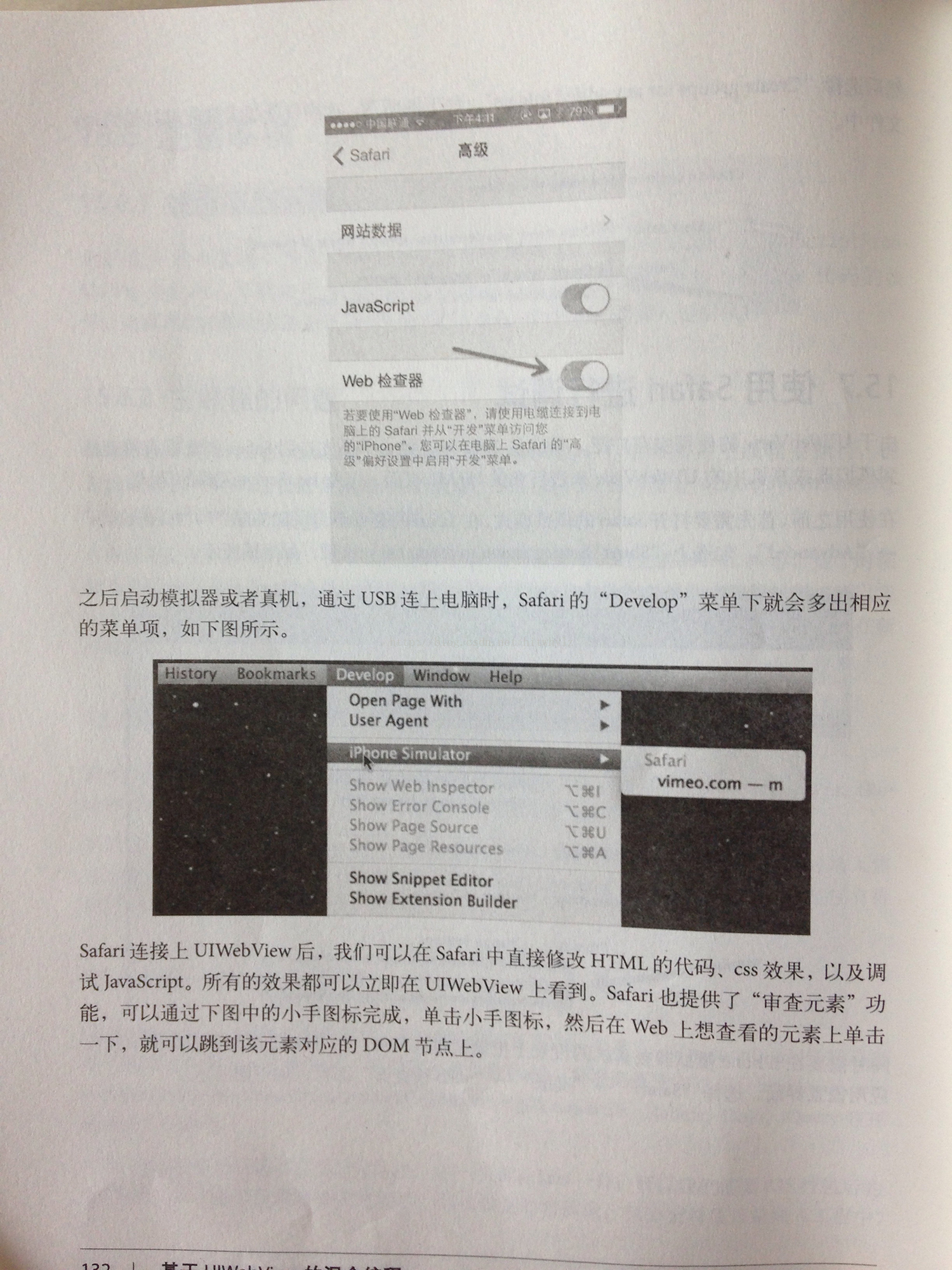
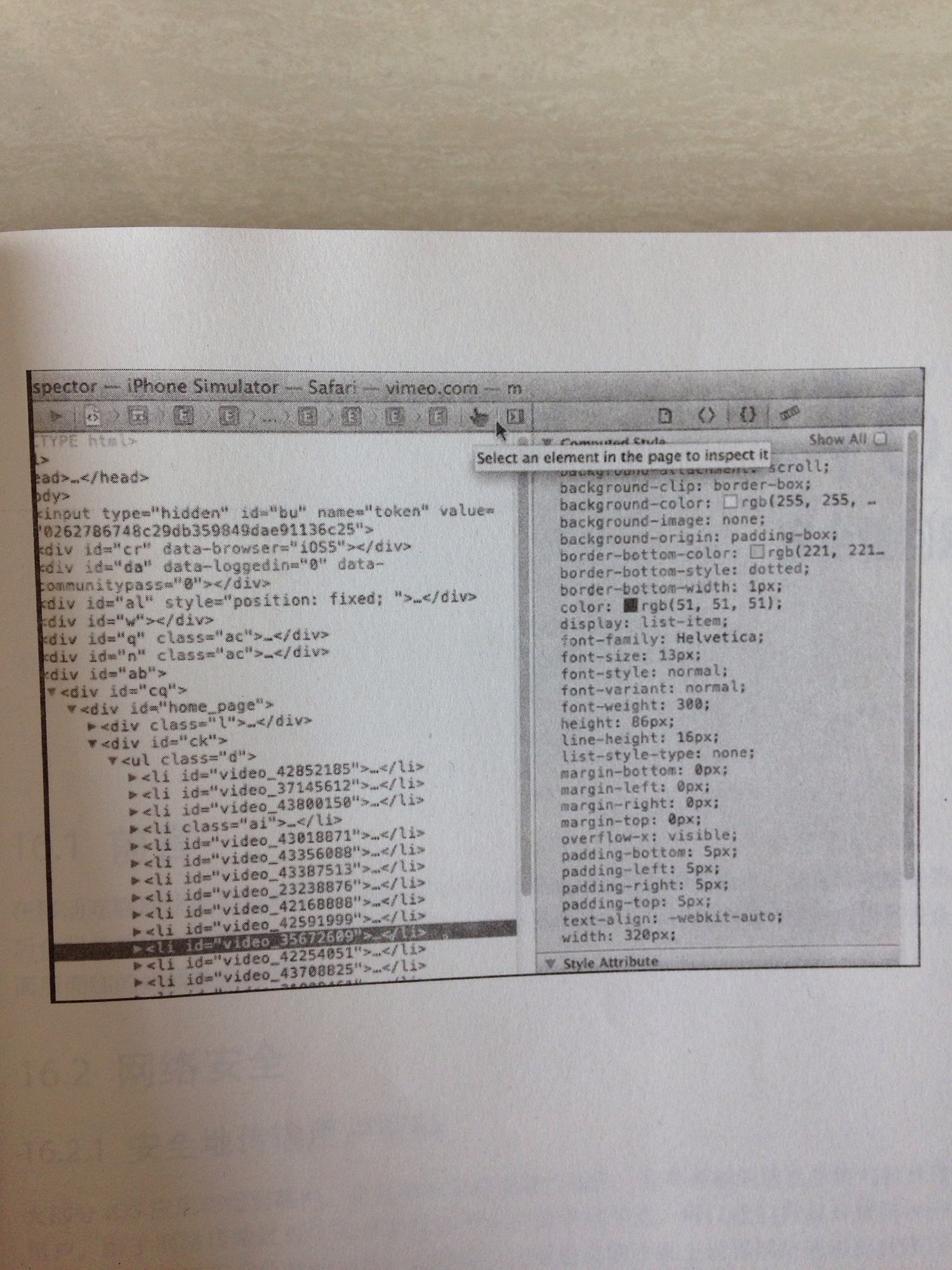
在 iOS 裝置的 Safari 設定中開啟「網頁檢查工具」,再用傳輸線連上 Mac,就能在桌面版 Safari 的開發選單裡找到該頁面,直接下指令、看 Console、檢查 DOM,比在 UIWebView 裡插一堆 log 有效率得多。
五、收起鍵盤的四種做法
在 UIViewController 中除了呼叫對應控制件的 resignFirstResponder 之外,還有幾種方式:
1. 覆寫 touchesBegan:withEvent:,在其中執行 [self.view endEditing:YES];,這樣點畫面任意處都能收起鍵盤。
2. 直接執行 [[UIApplication sharedApplication] sendAction:@selector(resignFirstResponder) to:nil from:nil forEvent:nil];,適合不容易取得當前 controller 的場合。
3. 執行 [[[UIApplication sharedApplication] keyWindow] endEditing:YES];,一次讓整個視窗內的 first responder 全部放棄回應。
六、設定 App 內系統控制項的語言
有些系統 UI 顯示的語言並不會跟隨手機的系統語言,而是取決於 App 自身的語言設定,例如:
1. UIWebView 中長按叫出的系統上下文選單;
2. UIImagePickerController 的相機介面;
3. UITableViewCell 處於刪除狀態時出現的系統刪除按鈕。
解法是在 Info.plist 中增加 CFBundleLocalizations 並填入對應語言,例如 zh_CN。
七、忽略編譯警告
用 -w 可以關掉所有編譯警告;若只想關閉特定類型,例如未使用變數,則用 -Wno-unused-variable。用法和 -fno-objc-arc 一樣,可加在檔案或 target 的編譯參數中。
不過要提醒一句:警告通常是有意義的,關掉之前最好先確認自己真的理解它為什麼出現。
八、幫模擬器相簿增加圖片
直接把圖片檔拖進模擬器視窗,它會用 Safari 開啟該圖片,長按選擇儲存即可存進相簿。這在測試 UIImagePickerController 或相簿讀取功能時很好用。
- 上一篇文章: iOS 使用 CGContextRef 動態繪製即時折線圖
- 下一篇文章: iOS 打造簡潔輸入框:類似微信的自動高度輸入列完整實作