
iOS 開發:最值得先背起來的 Xcode 常用快捷鍵
熟練使用鍵盤操作,是開發效率差距最明顯的分水嶺之一。以下這些 Xcode 快捷鍵,一旦養成習慣,就很難再回到抓滑鼠的日子。
導航類
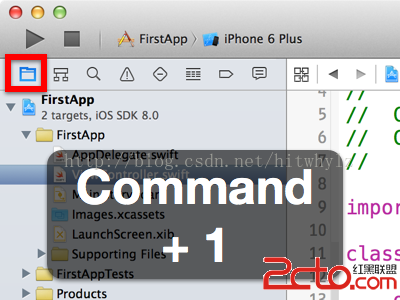
1. 工程導航器:Command + 1
快速瀏覽程式碼、圖片與介面檔案。
2. 顯示/隱藏導航器面板:Command + 0
截圖時想隱藏無關區域,或使用輔助編輯器、設計 UI 並連線到程式碼時特別有用。

3. 顯示/隱藏實用工具面板:Command + Option + 0
實用工具面板主要用於編輯 UI 檔案,專心寫程式時可以收起來換取空間。

4. 在輔助編輯器中開啟檔案:Option + 點擊檔案
按住 Option 並點擊專案導航器中的檔案,即可在右側的 Assistant Editor 開啟它。
搜尋與跳轉類
想加功能或修 Bug 時,最快的路徑永远是搜尋,而不是用滾輪翻幾百行程式碼。
5. 搜尋導航器:Command + Shift + F
全專案搜尋某個變數或方法被提及的位置,可選擇比對方式、忽略大小寫,也能直接替換。

6. 檔案內跳轉欄:Control + 6
列出當前檔案的所有方法與變數,輸入名稱後按 Enter 即可跳轉。檔案動輒上千行時,這是縮小範圍最快的手段。

7. 快速開啟:Command + Shift + O
鍵盤愛好者的最愛。直接跳轉到某個方法定義或指定檔案,幾乎可以取代滑鼠點擊。

8. 用首字母縮寫搜尋
在快速開啟的輸入框中,只需鍵入各單字的首字母。例如在 ViewController.swift 中按 Command + Shift + O 後輸入 vDL,第一筆結果就是 viewDidLoad()。輸入越少,搜尋越多。

9. 在 .h 與 .m 之間切換:Control + Command + ↑
Objective-C 與 C++ 開發必備。向下則是 Control + Command + ↓。Swift 使用單一檔案,用不到這個組合鍵。
編譯與清理類
10. 執行 App:Command + R
寫程式的過程中我習慣頻繁執行,越早發現 Bug 修復成本越低。

11. 清除專案:Command + Shift + K
Xcode 行為異常、App 無法回應時的第一個反應。清完再執行一次,通常就能恢復。

但請注意:清除會刪除所有中間產物,重建需要時間,因此不宜當成日常操作。若清除無效,接著該看的是錯誤訊息,而不是盲目重開 Xcode。
12. 建置 App:Command + B
只改了幾行程式碼時,不必每次都執行。建置能快速驗證編譯是否通過——Xcode 的即時檢查有延遲,偶爾也會給出不相關的錯誤提示。

文件與說明
13. 文件與參考:Command + Shift + 0(零)
Xcode 會在背景下載文件集,支援離線搜尋,適合外出辦公。開啟後輸入關鍵字,還能連到相關範例專案。
14. 快速說明:Option + 點擊類別或方法名
在變數、類別或方法名上 Option + 點擊,會彈出內聯說明;點擊彈出視窗底部的參考連結可跳轉到完整文件。改用 Option + 雙擊則會直接開啟文件頁。
社群推薦的其他組合
「我最偏愛 Command + Shift + J,可以顯示當前檔案在專案導航器中的位置。在大型程式碼庫中打轉時,這個組合鍵能快速定位。」
「我超愛 Control + 1,它會打開 Show Related Items 彈出選單。游標放在任何方法中按下去,就能透過彈出視圖存取該方法的所有呼叫者與被呼叫者,非常適合理解一段程式碼的上下文。」
「Command + . 可以快速暫停 iOS 模擬器。」
「我常用一個本文沒提到的操作:在檔案上按 Command + Option + Shift + 點擊,會出現一個小尺寸彈出視圖,讓你選擇要在輔助編輯器、新分頁還是獨立視窗中開啟它。」
怎麼練最有效
不要一次背完。挑三個你每天一定會用到的(例如 Command + Shift + O、Command + R、Control + 6),刻意用一週直到成為肌肉記憶,再加下一批。另外建議到 Xcode 的 Key Bindings 設定中,把少用的預設組合改成都符合自己習慣的按鍵——自訂的綁定比硬背預設值更容易長期維持。
- 上一篇文章: iOS:把 UINavigationBar 做成全透明的兩個步驟
- 下一篇文章: iOS:通訊錄讀取與姓名、手機號的模糊查詢