
iOS 自定義控件:實作下拉列表按鈕
編輯:iOS 開發綜合
實際開發中經常會遇到下拉選擇的需求。系統雖然有 UIPickerView,但在需要「一個可點擊的按鈕 + 展開的選單」這種形態時,與其堆疊多個控件,不如直接繼承 UIButton 做一個自定義控件。
這裡的實作有一個巧妙之處:透過覆寫 titleRectForContentRect: 與 imageRectForContentRect: 兩個方法,就能精確控制標題與箭頭圖示的位置,完全不需要手動建立子視圖。
頭檔案
//
//  WHC_ComboBox.h
//
#import <UIKit/UIKit.h>

@interface WHC_ComboBox : UIButton
@end
實作檔案
//
//  WHC_ComboBox.m
//
#import "WHC_ComboBox.h"

#define KWHC_PADING (5.0)   // 圖片邊距

@implementation WHC_ComboBox

// 從 xib 載入時的樣式設定
- (void)awakeFromNib {
    self.layer.borderColor = [UIColor blackColor].CGColor;
    self.layer.borderWidth = 0.5;
}

// 處理標題區域:預留一點左邊距
- (CGRect)titleRectForContentRect:(CGRect)contentRect {
    contentRect.origin.x = 1.0;
    return contentRect;
}

// 處理圖標區域:把箭頭固定在右側並保持正方形
- (CGRect)imageRectForContentRect:(CGRect)contentRect {
    CGRect rc = CGRectZero;
    CGFloat width = CGRectGetHeight(contentRect) - 2.0 * KWHC_PADING;
    rc.origin.x = CGRectGetWidth(contentRect) - width - KWHC_PADING;
    rc.origin.y = KWHC_PADING;
    rc.size.width = width;
    rc.size.height = width;
    return rc;
}

@end
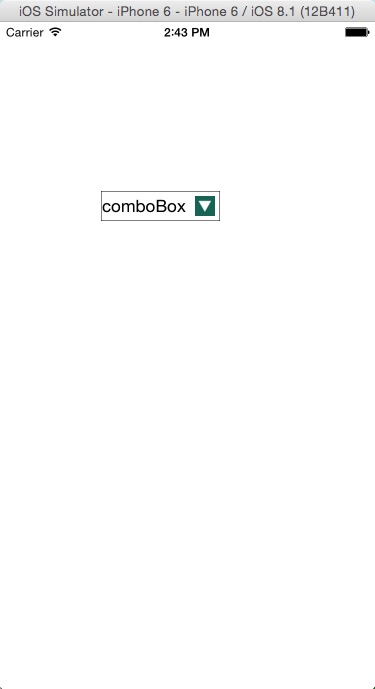
這種做法的優點在於完全 reuse UIButton 既有的排版與狀態機制(高亮、禁用、title 切換都不用自己處理),程式碼量極少。使用時只要設定 title 與 image 即可:
WHC_ComboBox *comboBox = [WHC_ComboBox buttonWithType:UIButtonTypeCustom];
comboBox.frame = CGRectMake(20, 100, 200, 40);
[comboBox setTitle:@"請選擇類別" forState:UIControlStateNormal];
[comboBox setImage:[UIImage imageNamed:@"arrow_down"] forState:UIControlStateNormal];
[comboBox addTarget:self action:@selector(showMenu) forControlEvents:UIControlEventTouchUpInside];
若下拉選單本身需要更複雜的呈現(多欄、附圖示、可搜索),建議搭配 UITableView 或自訂的 popover 容器,把 comboBox 只當作觸發入口,職責會更清楚。