
iOS 開發:用 Storyboard 做界面跳轉與傳值的完整圖解
Apple 官方推薦以 Storyboard 搭建所有 UI,這個工具也已相當成熟。用它搭建介面,可以快速組合出複雜的畫面結構,還能直觀看出各介面之間的關係,日後修改也只需找到對應的 Storyboard 檔案。
本文會示範四種跳轉與傳值方式。建議每種方法實作前先清空畫面上的內容,避免殘留造成誤判。
目錄
一、跳轉:純 Storyboard 連線 / 用程式碼觸發
二、傳值:prepareForSegue 方式 / Storyboard ID 方式
一、純 Storyboard 連線跳轉
在 Storyboard 上放一個按鈕,按住右鍵拖曳到目標介面上放開。
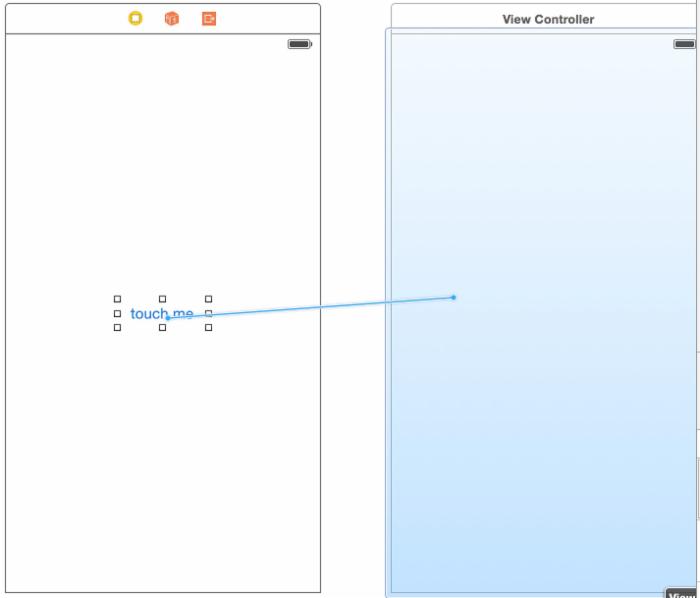
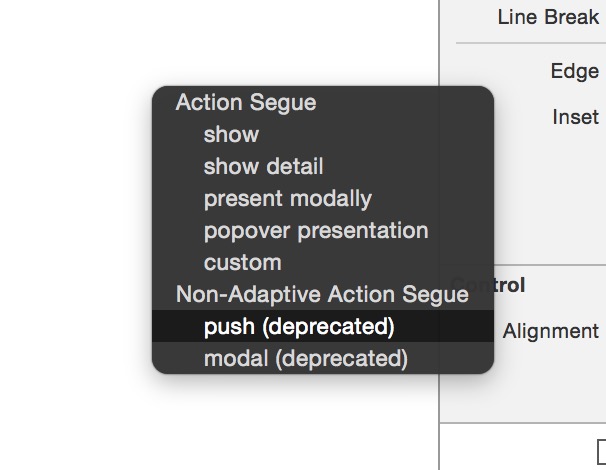
放開後會彈出一個半透明視窗,選擇跳轉樣式(Show、Push、Modal 等)。
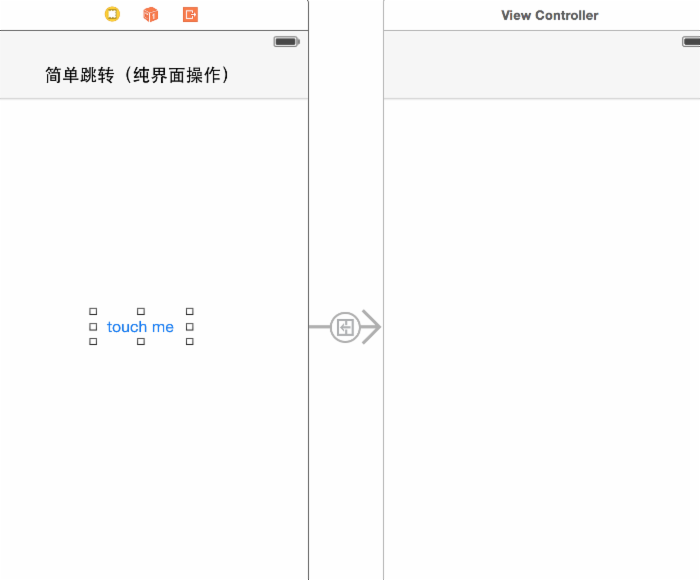
此時兩個介面之間會多出一條連接線:
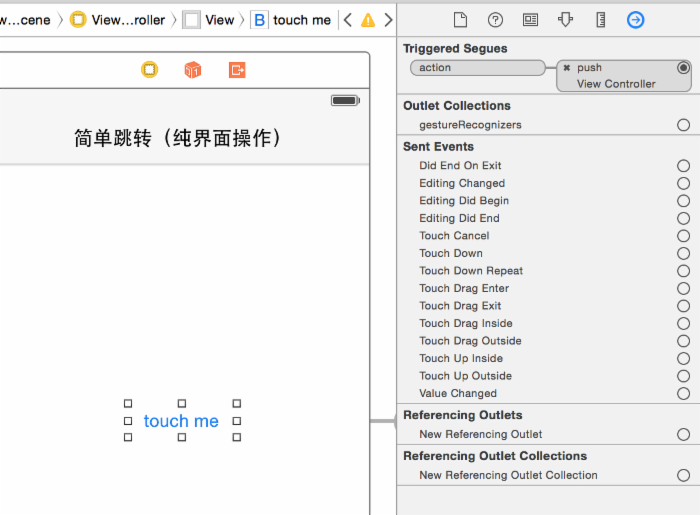
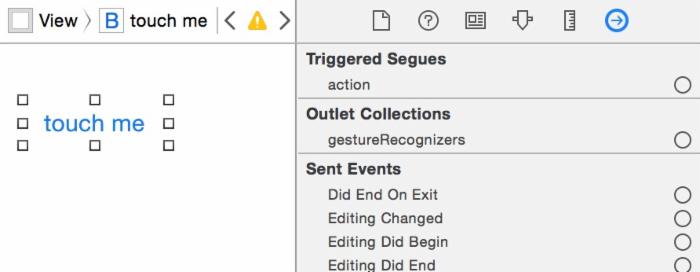
在右側工具欄可以看到剛剛建立的這條 segue,這時就可以直接執行了。
二、用程式碼觸發跳轉
先把剛剛的連線刪掉:
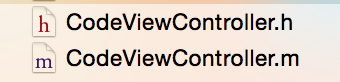
新建一個繼承自 UIViewController 的類別 CodeViewController:
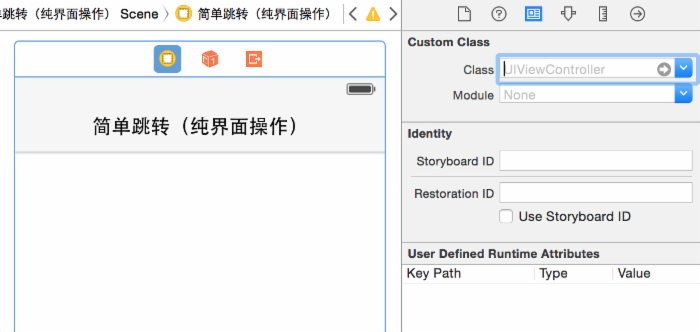
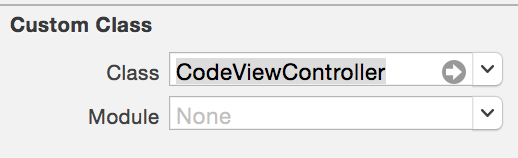
選中按鈕所在的場景,在右側 Identity Inspector 把 Custom Class 改成剛剛新建的類別(預設是 UIViewController):
把畫面縮小(在空白处雙擊或右鍵選擇縮放比例),這次不是從按鈕出發,而是從整個場景連線到目標場景:
注意:100% 縮放比例下無法進行場景到場景的連線。
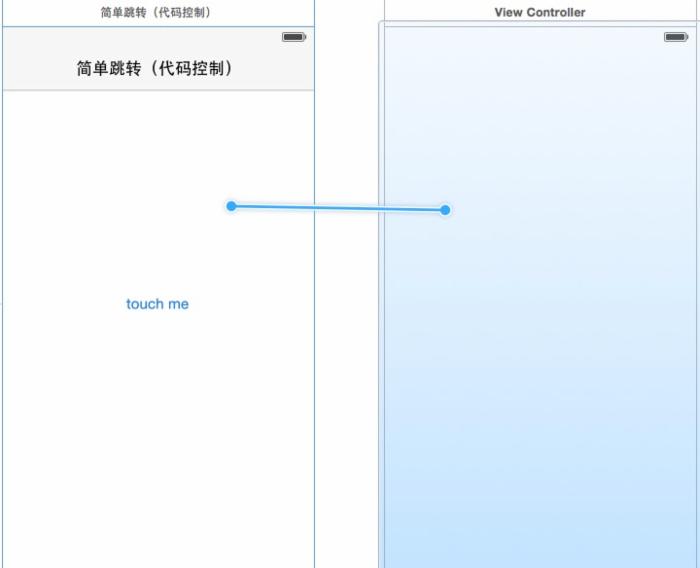
後續選擇跳轉樣式的操作與前面相同。
選中這條線,在 Storyboard Segue 的 Identifier 欄位取一個標識符,稍後程式碼會用到:
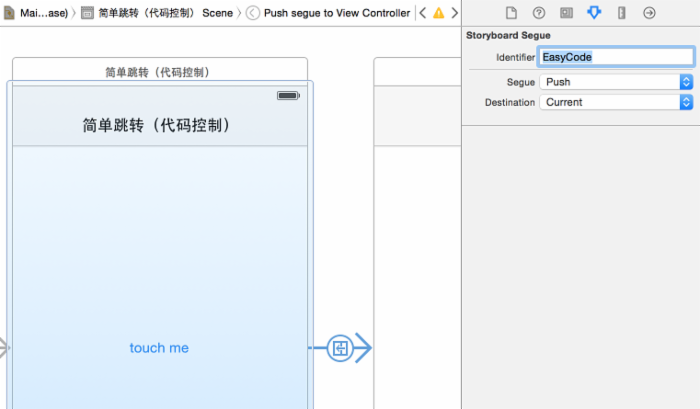
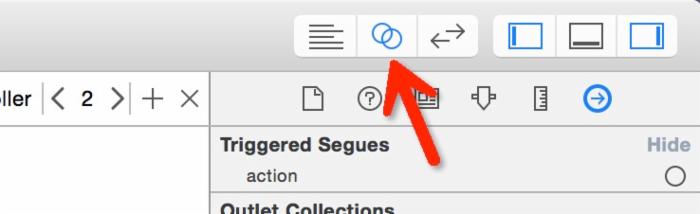
接著為按鈕建立事件。同時開啟 Storyboard 與 .m 檔:
按住 control 從按鈕拖到程式碼區建立 IBAction:
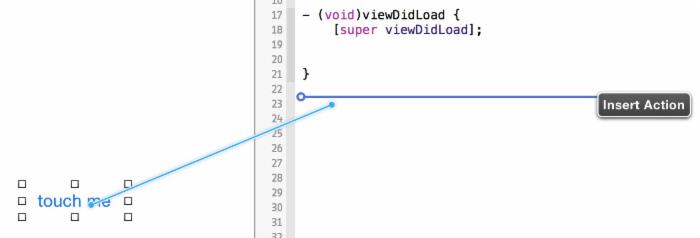
為事件命名後點擊 Connect:
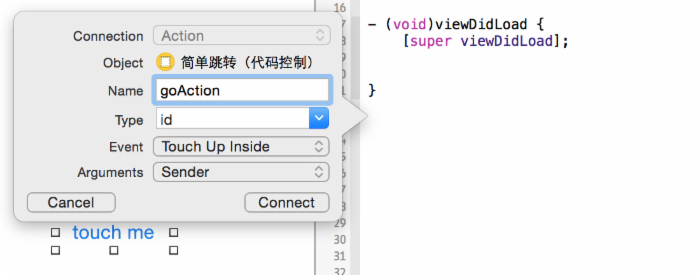
在事件中呼叫 performSegue,把 Identifier 傳進去,sender 一般填 self:
[self performSegueWithIdentifier:@"EasyCode" sender:self];

這樣就能用程式碼控制跳轉了。
三、用 prepareForSegue 傳值
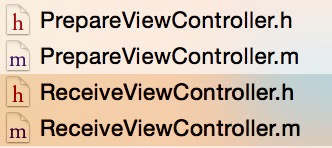
新建兩個類別:PrepareViewController 與 ReceiveViewController。
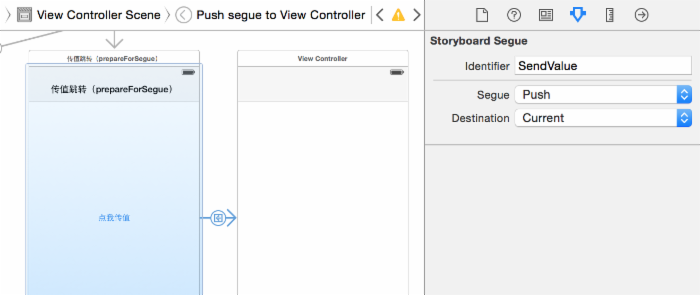
在 Storyboard 上放兩個 ViewController 並連線,這次把 Identifier 命名為 "SendValue":
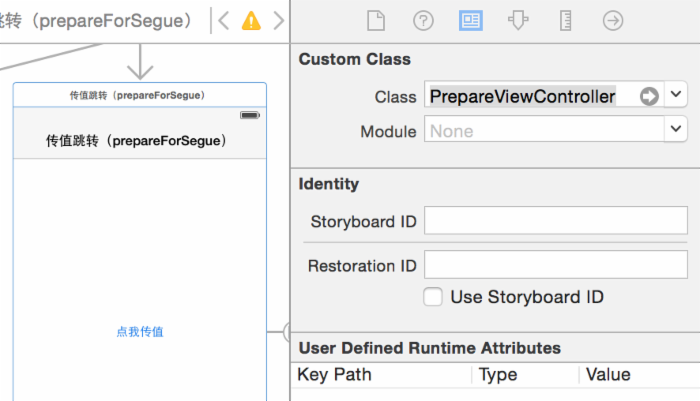
把有按鈕的場景類別設為 PrepareViewController:
把目標場景類別設為 ReceiveViewController:
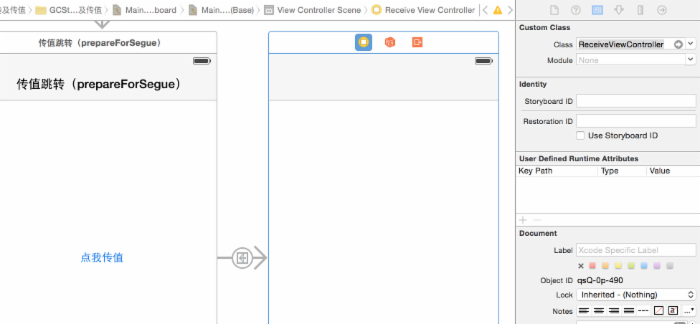
ReceiveViewController.h:定義要接收的屬性。
#import <UIKit/UIKit.h>

@interface ReceiveViewController : UIViewController
@property (strong, nonatomic) NSString *name;
@property (assign, nonatomic) int age;
@end
ReceiveViewController.m:印出來確認是否收到。
#import "ReceiveViewController.h"

@implementation ReceiveViewController

- (void)viewDidLoad {
    [super viewDidLoad];
    NSLog(@"name is %@, age is %d", _name, _age);
}

@end
PrepareViewController.m:在 segue 即將執行的當下把值塞給目標控制器。
#import "PrepareViewController.h"
#import "ReceiveViewController.h"

@implementation PrepareViewController

- (IBAction)goAction:(id)sender {
    // 依指定 Identifier 觸發跳轉
    [self performSegueWithIdentifier:@"SendValue" sender:self];
}

- (void)prepareForSegue:(UIStoryboardSegue *)segue sender:(id)sender {
    // segue.identifier:連線的 Identifier
    if ([segue.identifier isEqualToString:@"SendValue"]) {
        // segue.destinationViewController:連線所指的目標 VC
        ReceiveViewController *receive = segue.destinationViewController;
        receive.name = @"Garvey";
        receive.age  = 110;
        // 這裡不需再寫 push,跳轉已在 goAction 中觸發
    }
}

@end
執行後成功接收到值:
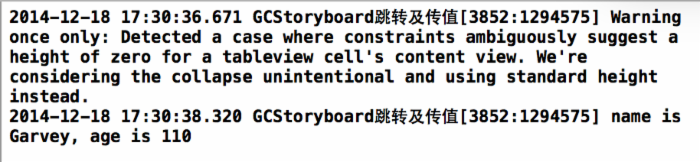
四、用 Storyboard ID 跳轉並傳值
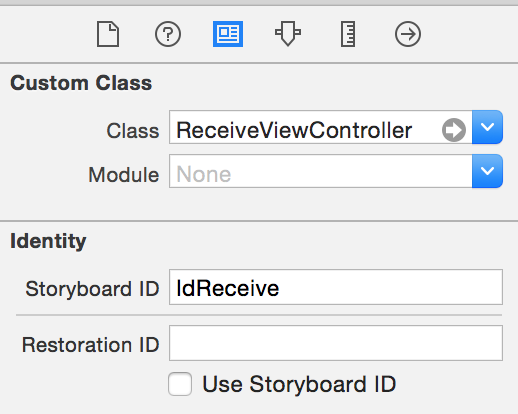
再拖兩個乾淨的場景進來,第一個同樣放一個按鈕。這裡把場景類別分別設為 IdViewController 與 ReceiveViewController(沿用前一個接收值的類別)。
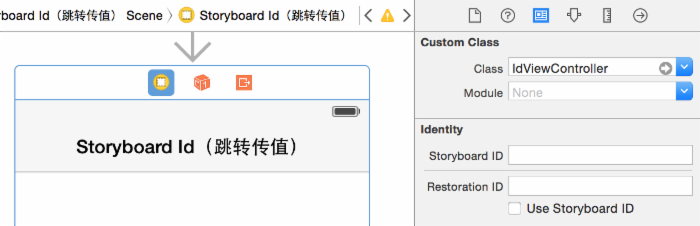
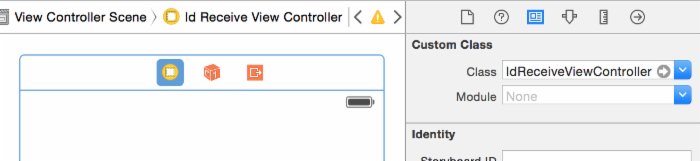
把目標場景的 Storyboard ID 設為 "IdReceive"(注意這與 segue 的 Identifier 是兩個不同的欄位):
IdViewController.m:
- (IBAction)action:(id)sender {
    // 1. 取得 Storyboard,name 為檔名(不含副檔名)
    UIStoryboard *storyboard = [UIStoryboard storyboardWithName:@"Main" bundle:nil];

    // 2. 依 Storyboard ID 取出場景
    ReceiveViewController *receive =
        [storyboard instantiateViewControllerWithIdentifier:@"IdReceive"];

    // 3. 賦值後自行跳轉
    receive.name = @"GC";
    receive.age  = 10;
    [self.navigationController pushViewController:receive animated:YES];
}
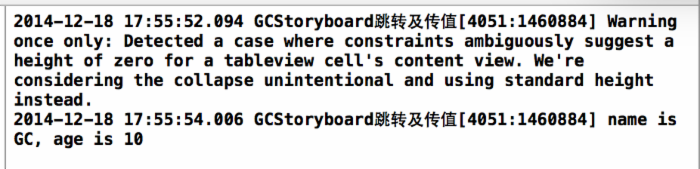
執行後同樣能收到值:
五、關於 Storyboard 的爭議
有些人不贊成使用 Storyboard,理由通常是:出錯難以除錯、多人協作時版本管理複雜、以及偶爾會出現莫名其妙的問題。
關於第一點與第三點,我的看法是:多數這類問題其實來自操作不當。我自己早期也 frequent 遇到 Storyboard 引起的崩潰,當時同樣抱怨它;但熟悉之後才發現,幾乎全部都是自己連線或命名不當造成的。常見的比如 segue 的 destination 為 nil、Identifier 打錯字、場景未設定 Custom Class 就取用自訂屬性——這些在仔細檢查連線後都能避免。
至於多人協作,可以採取模組化分工,每個人負責不同場景,不一定要所有人編輯同一份 Storyboard;若確實衝突頻繁,也可以拆成多個 Storyboard 再以 Storyboard Reference 組裝。這需要依專案規模與複雜度自行權衡。
- 上一篇文章: iOS 單例模式的三種快速實作方式
- 下一篇文章: iOS 推送通知詳解:APNs 工作機制與完整配置流程