
Info.plist 與 Prefix.pch 搬了位置就報錯?改對 Build Settings 就好
編輯:iOS 開發綜合
整理專案結構時,常會把 Info.plist 與 Prefix.pch 從預設位置移到別的資料夾。問題是:在 Xcode 中「重新整理群組」只改變了它在專案導覽列的組織方式,並不會移動實體檔案,也不會自動更新對應的設定。於是編譯時就會找不到檔案。
常見的兩種錯誤訊息
1. Info.plist 路徑錯誤
error: could not read data from '/Users/.../Gasake/Gasake/Gasake-Info.plist':
The file "Gasake-Info.plist" couldn't be opened because there is no such file.
2. Prefix.pch 路徑錯誤
clang: error: no such file or directory: '/Users/.../Gasake/Gasake/Gasake-Prefix.pch'
clang: error: no input files
兩則訊息的共同點是:Xcode 手上握著一個舊路徑,而檔案已經不在那裡了。
解決方式
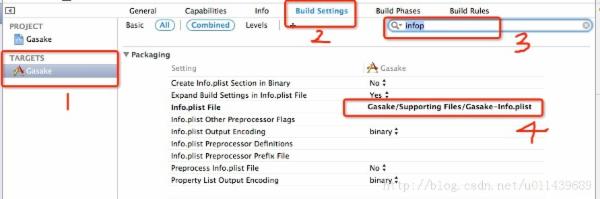
到 Build Settings 中,把這兩個項目改成你自己專案的實際路徑:
Info.plist對應設定項:Info.plist File(Packaging 分類下)。Prefix.pch對應設定項:Prefix Header(Apple LLVM 語言分類下)。
路徑寫法建議使用 $(SRCROOT) 起算的相對路徑,這樣整個專案資料夾換位置或別人 clone 下來都不會出錯:
Info.plist File = $(SRCROOT)/Gasake/Supporting Files/Gasake-Info.plist
Prefix Header   = $(SRCROOT)/Gasake/Supporting Files/Gasake-Prefix.pch
改完之後 Clean(⇧⌘K) 再 Build,就能恢復正常。

兩個容易忽略的附註
路徑要填在正確的 Target 上
Build Settings 是分 Target 與 Project 層級的。如果只在 Project 層級改,實際編譯的 Target 可能仍舊沿用舊值。請確認選中的是出問題的那個 Target。
Prefix Header 這功能已被取代
從 Xcode 6 開始,Apple 建立的新專案不再預設產生 .pch,而是建議把共用的 #import 放在自己的標頭檔中,並在需要的地方引入;全域巨集則可放在 Build Settings 的 Preprocessor Macros 或透過模組化標頭處理。若只是為了少寫幾行 import 而維護 .pch,反而會讓每次編譯都重跑更多標頭、拖慢建置速度。