
iOS Swift 教學:用 xib 繪製可重複使用的 UIView 元件
編輯:iOS 開發綜合
為什麼要把 view 拆成 xib
當一個畫面裡有幾十個控件時,全部塞進 storyboard 會變成一團。實務上常見的做法是把「可獨立重複使用的區塊」抽成獨立的 xib,例如一張卡片、一個表頭、一段篩選列。這樣不僅 storyboard 清爽,同一個元件還能在多個畫面共用。
整個實作只需要三個檔案:ViewController.swift、DemoView.swift、DemoView.xib。
第一步:畫好 xib
新增一個 View 類型的檔案並勾選 XIB,拉進去需要的控件與 Auto Layout 約束。這裡有一個關鍵設定常被忽略:必須把 xib 中「最外層那個 UIView」的 class 改成你的自訂類別名稱(例如 DemoView),否則載入回來會是一個普通 UIView,IBOutlet 全部失效。
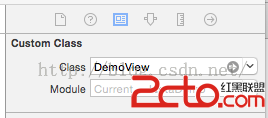
第二步:撰寫自訂 view 類別
在 Swift 中,xib 載入時會走 init(coder:) 這個初始化器,所以必須實作它。外觀相關的設定建議放在 drawRect 或版面配置完成後呼叫,因為那時 frame 才會是正確的最終尺寸——這一點在需要依寬度計算子 view 寬度時尤其重要。
 class DemoView: UIView {

    @IBOutlet weak var makefriendsBtn: UIButton!
    @IBOutlet weak var networkBtn: UIButton!
    @IBOutlet weak var everyoneBtn: UIButton!

    @IBOutlet weak var makefriendsBtnWidth: NSLayoutConstraint!
    @IBOutlet weak var networkBtnWidth: NSLayoutConstraint!
    @IBOutlet weak var everyoneBtnWidth: NSLayoutConstraint!

    required init?(coder aDecoder: NSCoder) {
        super.init(coder: aDecoder)
    }

    override func draw(_ rect: CGRect) {
        makeupUI()
    }

    func makeupUI() {
        self.layer.masksToBounds = true
        self.layer.cornerRadius = 3

        for btn in [makefriendsBtn, networkBtn, everyoneBtn] {
            btn?.layer.borderWidth = 1
            btn?.layer.cornerRadius = 3
            btn?.layer.borderColor = UIColor(red: 107/256, green: 167/256,
                                            blue: 249/256, alpha: 1).cgColor
            btn?.setTitleColor(.white, for: .selected)
            btn?.addTarget(self, action: #selector(buttonSelected(_:)),
                           for: .touchUpInside)
        }

        // 依自身寬度平均分配三顆按鈕
        let each = (self.frame.width - 32 - 29) / 3
        makefriendsBtnWidth.constant = each + 10
        networkBtnWidth.constant     = each + 2
        everyoneBtnWidth.constant    = each - 2
    }

    @objc func buttonSelected(_ button: UIButton) {
        button.isSelected.toggle()
        button.backgroundColor = button.isSelected
            ? UIColor(red: 107/256, green: 167/256, blue: 249/256, alpha: 1)
            : .white
    }
}
原範例中把三顆按鈕的樣式設定各寫了一遍,這裡改寫成迴圈處理,行為完全相同但少了三分之二的重複程式碼。
第三步:在 view controller 中使用
載入 xib 的標準寫法是透過 NSBundle 的 loadNibNamed,它會回傳一個陣列,取第一個元素就是你要的 view:
 var myView = Bundle.main.loadNibNamed("DemoView", owner: nil, options: nil)?.first as? DemoView
myView?.frame = CGRect(x: 0, y: 0,
                       width: self.view.frame.width - 50,
                       height: self.view.frame.height - 140)
myView?.center = self.view.center
if let view = myView {
    self.view.addSubview(view)
}
實務上建議把這段載入邏輯封裝成 DemoView 的 convenience initializer,呼叫端只要寫一句 DemoView() 就能拿到實例,可讀性會好很多。