
iOS 9 應用開發入門:更換 App 圖標與免費帳號真機測試
為什麼你的 App 長得跟別人一樣
用 Xcode 建立新專案並跑上模擬器後,桌面上那顆白色網狀圖示其實是 iOS 的預設佔位圖。要讓 App 有自己的樣子,就必須自行準備圖標資源並在 Info.plist 中登記。
步驟一:把圖片加入專案
在專案文件夾上按右鍵,從快捷菜單中選擇「Add Files to HelloWorld…」,在跳出來的檔案選擇視窗裡挑選 logo.png,按下 Add 完成匯入。
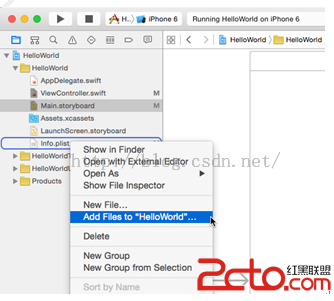
圖 1.39 快捷菜單
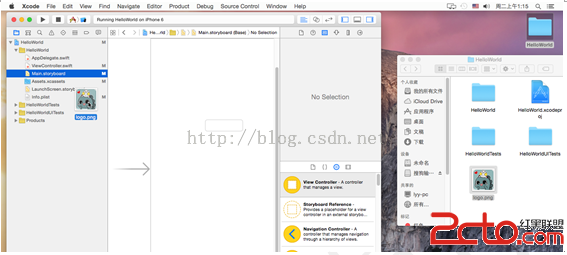
圖 1.40 選擇文件對話框
另一個更快的方法是直接拖曳:開啟專案與圖片所在的資料夾,把 logo.png 拖進 Xcode 的專案文件夾,放開滑鼠後會跳出「Choose options for adding these files」視窗,確認選項再按 Finish 即可。
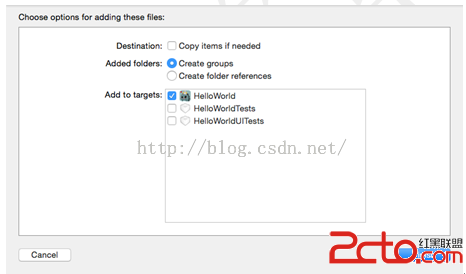
圖 1.42 Choose options for adding these files 對話框
提醒:iOS 9 的應用圖標尺寸必須是 120×120 像素,尺寸不合在後續上架或顯示時會出問題。
步驟二:在 Info.plist 中登記圖標
開啟專案中的 Info.plist,新增一筆名為「Icon files」的鍵值,並在其 Value 欄位填入剛才匯入的圖片檔名。
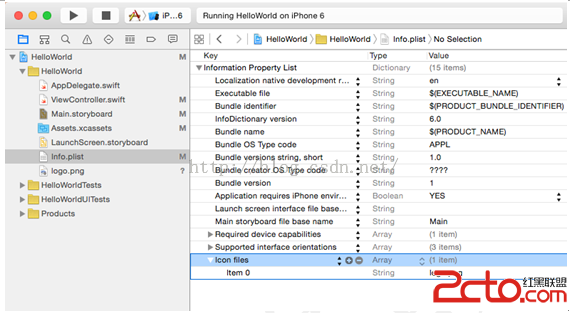
圖 1.43 Info.plist 文件
重新編譯執行,回到模擬器主畫面,就能看到 App 換上新圖標了。
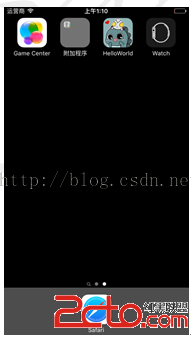
圖 1.44 運行效果
真機測試的門檻變低了
Xcode 7 是一個分水嶺。在此之前,只有付費加入的付費開發者帳號(每年 99 美元)才能下載 Xcode 並把 App 裝到自己的 iPhone 上;到了 Xcode 7,Apple 開放任何免費 Apple ID 都能在真機上測試自己的 App,大幅降低了學習門檻。
操作方式很簡單:從工具列的選單進入 Product → Destination,選擇你的真機設備,然後再次執行專案,App 就會被安裝到手機上而不是模擬器裡。
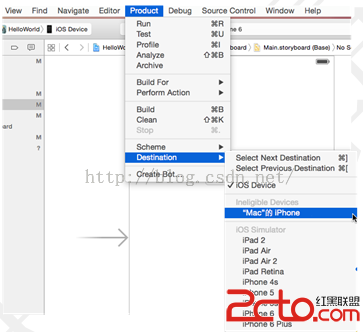
圖 1.45 選擇設備
第一次安裝時,手機端可能會跳出「未受信任的開發者」提示,這時到「設定 → 一般 → 裝置管理」中信任該開發者憑證,App 就能正常啟動了。