
iOS 自動布局入門:用 Auto Layout 搞定多尺寸螢幕適配
Android 陣容裡螢幕尺寸五花八門,適配一直是讓人頭疼的事;而在 iOS 這邊,自從大屏機型出現之後,「一套界面要跑在多種尺寸上」也變成了必須面對的課題。蘋果给出的答案就是 Auto Layout。本文記錄我剛接觸自動布局時的梳理過程,把一些容易忽略的細節講清楚。
Auto Layout 到底是什麼
官方的定義有兩種說法:
「Auto Layout 是一個系統,讓你能透過描述元素之間關係的數學表達式來佈局應用程式的使用者介面。」——《Auto Layout Guide》
「Auto Layout 是一種基於約束(Constraint)的、描述性的佈局系統。」——WWDC 2013《Taking Control of Auto Layout in Xcode 5》
換句話說,我們不是像 Android 或 HTML 那樣去設定具體的 size、位置像素值,而是告訴系統「這個控件距離頂部多少」「這兩個控件之間留多少間距」,由系統去解方程、算出最終的 frame。iOS 控件並沒有所謂固定尺寸的概念,一切都由約束決定。
問題現場:不做適配會怎樣
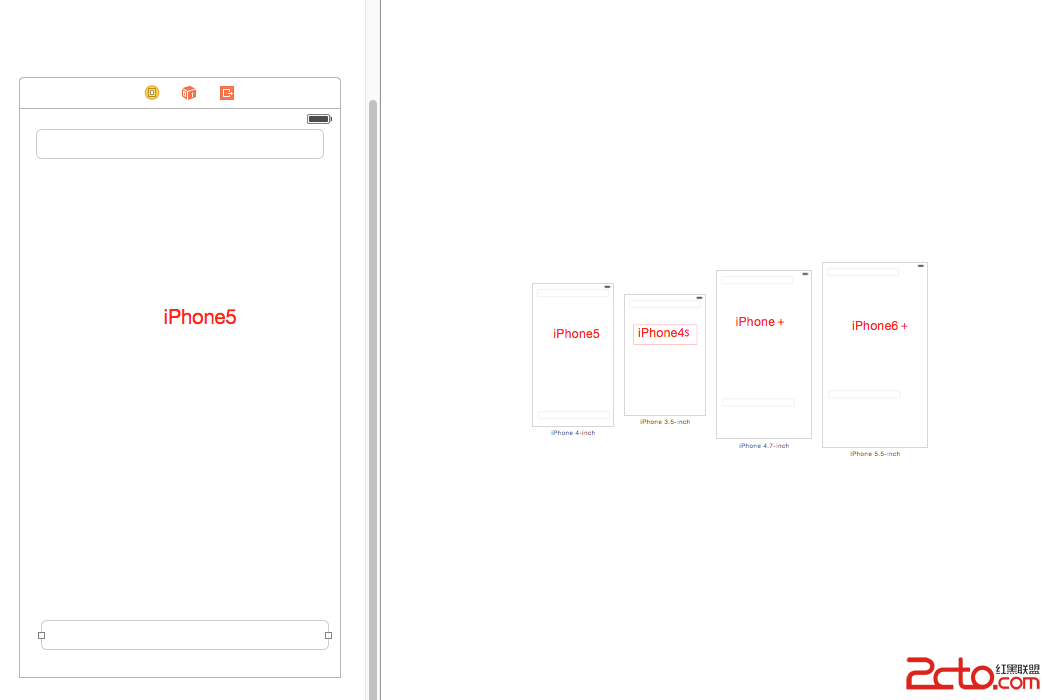
打開 storyboard,我在頂部和底部各拖了一個控件。預覽結果一目了然:小尺寸機型上,底部控件直接被擠不見了;而在大屏機型上,控件又偏出了可視範圍。
動手加約束

思路很簡單:讓頂部控件咬住頂部,讓底部控件咬住底部,中間的距離交給系統伸縮。
第一步,選中 view controller。

第二步,按住 control 鍵從控件向上拖曳,在彈出的選單裡選擇 Top Space to Top Layout Guide。


此時你能看到控件上多出了一條約束線,說明它已經和頂部基準線綁定了。左右方向的間距約束同理,拖到父視圖邊緣即可。
第四步,對底部控件重複一次同樣的操作,把它約束到底部。
驗證結果

切換不同機型預覽,控件都乖乖待在自己的位置上,適配成功。
一些使用心得
直接下結論說「以後一律用 storyboard + Auto Layout」顯得有點不負責任,但深入理解 Auto Layout 確實很有必要。以下場景它幫助最明顯:
- 界面內容多、且元素尺寸不固定,需要自適應伸縮;
- 程式需要支援螢幕旋轉(iPad 應用幾乎必備,iPhone 橫屏場景相對少見一些,但手遊之類並不排除);
- 需要同時支援多個螢幕尺寸與不同動態字體大小。
storyboard 裡用 Auto Layout 有利也有弊。好處是可視化直觀,簡單佈局能省下大量時間;弊端則是約束之間存在依賴關係,不小心拖動一下控件,一整串約束就可能被弄得凌亂,排查起來比寫代碼更費勁。所以我的做法是:簡單界面放心用可視化,複雜界面關鍵約束還是用代碼明確寫出來,心裡更有底。
- 上一篇文章: iOS 網路請求四種寫法:GET/POST 的同步、非同步與 block
- 下一篇文章: iOS 開發踩坑筆記:五個高頻崩潰與其根因