
iOS 效果實作:打造 QQ 消除小紅點(一鍵退朝)的黏黏效果
QQ 上那顆黏黏的小紅點是不是很有趣?於是我也想自己實作一番。由於網路上 iOS 的實現較少、Android 的較多,這次就用 iOS 來挑戰看看。
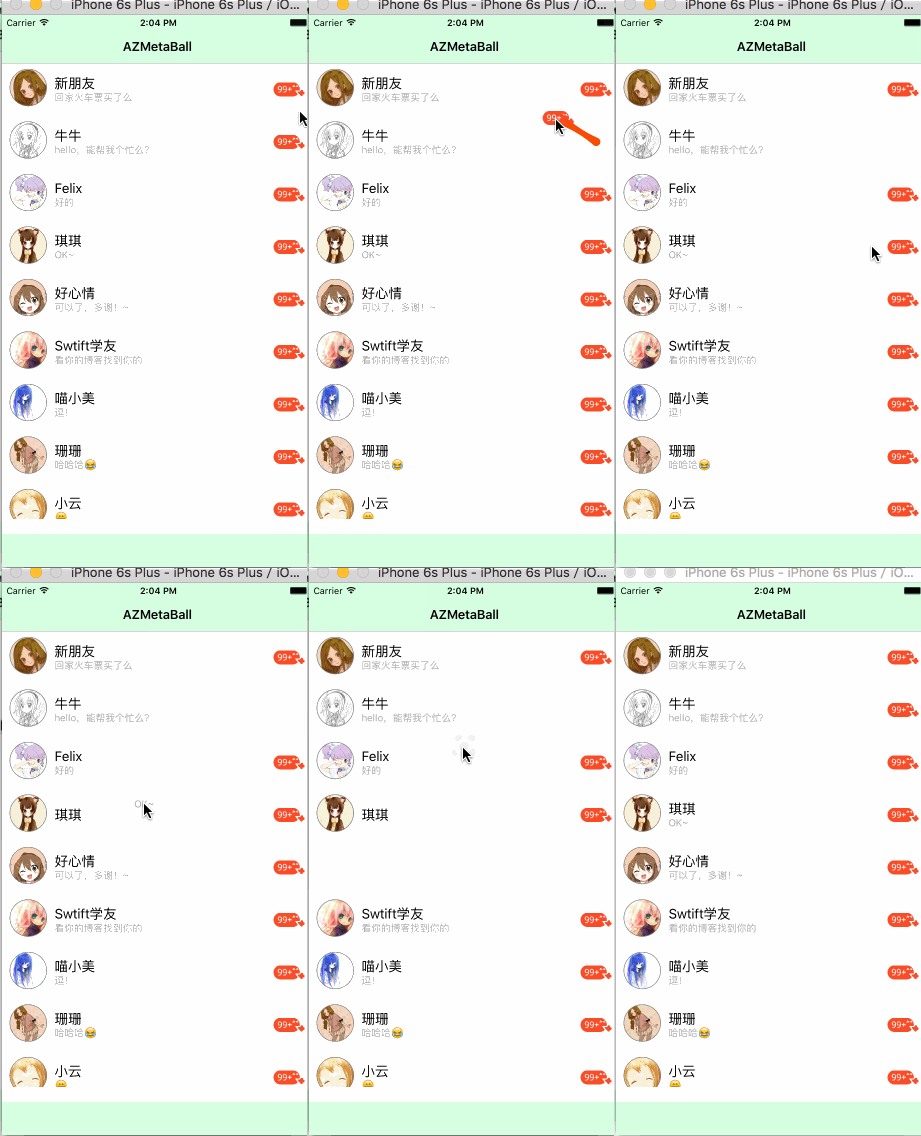
效果圖:
調試圖:
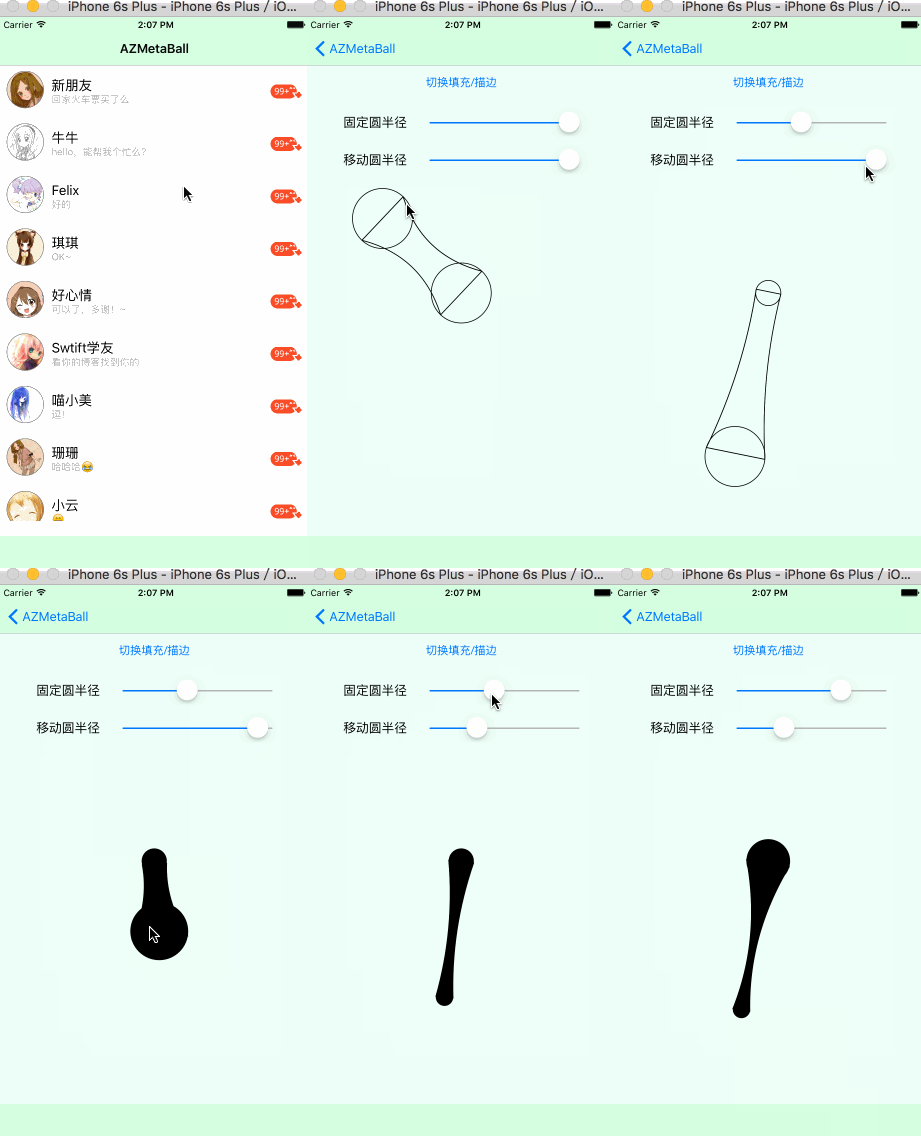
其實從開發順序來看,我是先做出第二張圖的效果的。
實現思路
1. 了解原理,以及如何繪製「黏黏」形狀(即兩圓加兩條貝茲曲線)。
2. 新建一個 UIView(AZMetaBallCanvas),作為獨立畫布用來繪製「黏黏」形狀,用程式實作演算法並繪製出來。
3. 為畫布添加 attach:(UIView *) 方法並加入手勢監聽、重繪,使任意 view 都能在畫布上擁有「黏黏」效果。
4. 依連心線的距離判斷是否要斷開;使用者手指離開時,也要依距離判斷是播放爆炸動畫還是回彈動畫。
詳細過程
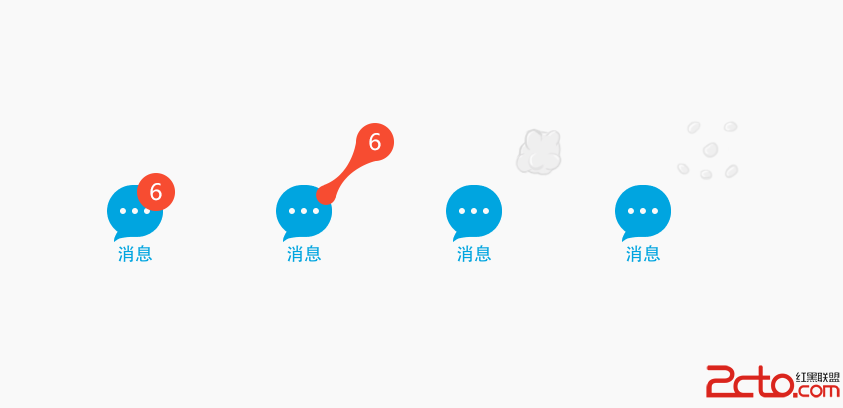
首先必須了解小紅點拖拽時的形狀——它其實就是類似元球(MetaBall)的效果。仔細觀察可發現,它是由兩個大小不一的圓加上兩條貝茲曲線構成的。
關於演算法部分,我已另外拆成一篇博文,強烈建議不清楚該形狀如何畫出的朋友先讀過那篇計算方法的說明。
1. 繪製拖拽
既然已經知道怎麼求座標點並畫出來,現在就能動手實作了。首先新建一個「畫布」,繼承自 UIView:
//AZMetaBallCanvas.h @interface AZMetaBallCanvas : UIView @property(nonatomic,strong) Circle *centerCircle; @property(nonatomic,strong) Circle *touchCircle; @end
Circle 為自訂的實體類別,裡面定義了圓的基本屬性,如圓心座標、半徑等。
為什麼要新建一個畫布?
因為小紅點能夠全屏拖動。別看它在 QQ 上屬於某一行 Cell,其實你可以把它拉到別的 Cell 上,這就需要足夠的繪製空間,於是干脆新建一個畫布專門負責繪製小紅點的動作。
AZMetaBallCanvas 目前包含兩個屬性、兩個圓:一個中心圓、一個觸摸圓。依需求來看,中心圓位置固定,觸摸圓則會隨手指觸摸的位置改變,後面還要在兩圓之間畫上貝茲曲線來構成元球效果。
//AZMetaBallCanvas.m #define RADIUS 40.0 @interface AZMetaBallCanvas() { UIBezierPath *_path; CGPoint _touchPoint; } @end @implementation AZMetaBallCanvas - (instancetype)initWithCoder:(NSCoder *)aDecoder { self = [super initWithCoder:aDecoder]; NSLog(@"initWithCorder"); if (self) { [self initData]; } return self; } - (void)initData { _touchCircle = [Circle initWithcenterPoint:self.center radius:RADIUS]; _centerCircle = [Circle initWithcenterPoint:self.center radius:RADIUS]; _touchPoint = self.center; NSLog(@"self.center (%f, %f)", self.center.x, self.center.y); } @end
先初始化兩個圓的位置,預設在 View 的中心,並在 init、initWithFrame、initWithCoder 等父類建構子中加入自訂的 initData 初始化方法。
重寫繪製方法
如同 Android 中的 onDraw(),iOS 的 drawRect 可被重寫來繪製,再呼叫 [view setNeedsDisplay] 通知重繪:
- (void)drawRect:(CGRect)rect { _path = [[UIBezierPath alloc] init]; [self drawCenterCircle]; [self drawTouchCircle:_touchPoint]; [self drawBezierCurveWithCircle1:_centerCircle Circle2:_touchCircle]; }
如演算法說明中所述,繪製時只需畫兩個圓(drawCenterCircle、drawTouchCircle)與連接兩圓的貝茲曲線(drawBezierCurve)。iOS 自帶的 UIBezierPath 提供了畫圓方法 addArcWithCenter: radius: startAngle: endAngle: clockwise:,直接呼叫即可:
#pragma mark draw circle --- 畫圓 - (void) drawCenterCircle { [self drawCircle:_path circle:_centerCircle]; } - (void) drawTouchCircle:(CGPoint)center { _touchCircle.centerPoint = center; [self drawCircle:_path circle:_touchCircle]; } - (void)drawCircle:(UIBezierPath *)path circle:(Circle *)circle { [_path addArcWithCenter:circle.centerPoint radius:circle.radius startAngle:0 endAngle:360 clockwise:true]; [_path fill]; [_path stroke]; [_path removeAllPoints]; }
#pragma mark draw curve --- 畫貝塞爾曲線 - (void)drawBezierCurveWithCircle1:(Circle *)circle1 Circle2:(Circle *)circle2 { float circle1_x = circle1.centerPoint.x; float circle1_y = circle1.centerPoint.y; float circle2_x = circle2.centerPoint.x; float circle2_y = circle2.centerPoint.y; //連心線的長度 float d = sqrt(powf(circle1_x - circle2_x, 2) + powf(circle1_y - circle2_y, 2)); //連心線x軸的夾角 float angle1 = atan((circle2_y - circle1_y) / (circle1_x - circle2_x)); //連心線和公切線的夾角 float angle2 = asin((circle1.radius - circle2.radius) / d); //切點到圓心和x軸的夾角 float angle3 = M_PI_2 - angle1 - angle2; float angle4 = M_PI_2 - angle1 + angle2; float offset1_X = cos(angle3) * circle1.radius; float offset1_Y = sin(angle3) * circle1.radius; float offset2_X = cos(angle3) * circle2.radius; float offset2_Y = sin(angle3) * circle2.radius; float offset3_X = cos(angle4) * circle1.radius; float offset3_Y = sin(angle4) * circle1.radius; float offset4_X = cos(angle4) * circle2.radius; float offset4_Y = sin(angle4) * circle2.radius; float p1_x = circle1_x - offset1_X; float p1_y = circle1_y - offset1_Y; float p2_x = circle2_x - offset2_X; float p2_y = circle2_y - offset2_Y; float p3_x = circle1_x + offset3_X; float p3_y = circle1_y + offset3_Y; float p4_x = circle2_x + offset4_X; float p4_y = circle2_y + offset4_Y; CGPoint p1 = CGPointMake(p1_x, p1_y); CGPoint p2 = CGPointMake(p2_x, p2_y); CGPoint p3 = CGPointMake(p3_x, p3_y); CGPoint p4 = CGPointMake(p4_x, p4_y); CGPoint p1_center_p4 = CGPointMake((p1_x + p4_x) / 2, (p1_y + p4_y) / 2); CGPoint p2_center_p3 = CGPointMake((p2_x + p3_x) / 2, (p2_y + p3_y) / 2); [self drawBezierCurveStartAt:p1 EndAt:p2 controlPoint:p2_center_p3]; [self drawLineStartAt:p2 EndAt:p4]; [self drawBezierCurveStartAt:p4 EndAt:p3 controlPoint:p1_center_p4]; [self drawLineStartAt:p3 EndAt:p1]; [_path moveToPoint:p1]; [_path closePath]; [_path stroke]; }
2. 監聽手勢
簡單版
最簡單的做法,就是直接在 AZMetaBallCanvas 中重寫 touchXXX 系列方法,並在其中呼叫 setNeedsDisplay 通知重繪:
#pragma mark touch event - (void)touchesBegan:(NSSet *)touches withEvent:(UIEvent *)event { UITouch *touch = [touches anyObject]; _touchPoint = [touch locationInView:self]; [self setNeedsDisplay]; } - (void)touchesMoved:(NSSet *)touches withEvent:(UIEvent *)event { UITouch *touch = [touches anyObject]; _touchPoint = [touch locationInView:self]; [self setNeedsDisplay]; }
此時第二張圖的效果已大致完成,剩下的就是調整兩圓半徑的方法:
改變半徑的方法很簡單:
#pragma 改變半徑 -(void)changeCenterCircleRadiusTo:(float)radius { _centerCircle.radius = radius; [self setNeedsDisplay]; } -(void)changeTouchCircleRadiusTo:(float)radius { _touchCircle.radius = radius; [self setNeedsDisplay]; }
普通版
依實際現象來看,我們需要透過拖拽小紅點來移動它,而不是手指點哪它就在哪,因此應該為小紅點本身加上手勢監聽,而非加在「畫布」上。於是我們改為在畫布添加 attach:(UIView *)item 方法,再為傳入的 view 加上 Pan 手勢:
- (void)attach:(UIView *)item { UIPanGestureRecognizer *drag = [[UIPanGestureRecognizer alloc] initWithTarget:self action:@selector(drag:)]; item.userInteractionEnabled = YES; [item addGestureRecognizer:drag]; } - (void)drag:(UIPanGestureRecognizer *)recognizer { //得到觸摸點 _touchPoint = [recognizer locationInView:self]; //得到觸摸的view UIView *touchView = recognizer.view; switch (recognizer.state) { case UIGestureRecognizerStateBegan:{ //touch開始:在畫布上繪制一個touchView的副本 //...此部分參看源碼 break; } case UIGestureRecognizerStateChanged:{ //移動中:記錄觸摸位置,更改touchView和touchCircle的坐標位置 [self resetTouchCenter:_touchPoint]; break; } case UIGestureRecognizerStateEnded: { //touch結束:根據連心線長度判斷是執行爆炸動畫還是彈簧動畫 //...此部分參看源碼 break; } default: break; } [self setNeedsDisplay]; //重繪 }
- 上一篇文章: iOS 開發實踐:MD5 加密與加鹽、亂序等常見強化手法
- 下一篇文章: iOS 開發實踐:GET 與 POST 請求全解析