
iOS 並行編程入門:GCD 與 Operation Queue 完整實戰
並行編程永遠是 iOS 開發的重要課題,同時也是開發者必須謹慎以對的「深水區」。如果你對它缺乏深刻理解,它確實很危險;但正如生活中多數所謂的危險一樣,一旦你真正了解它,這些危險便不足為懼。並行編程是一把雙刃劍——用得好,它能讓你打造高效、快速且具響應式的 App;用不好,則會為 App 帶來災難。因此,在動手撰寫任何並行程式碼之前,先捫心自問:你為什麼需要並行編程?又該用哪個 API 來解決問題?在 iOS 中我們有許多選擇,本文將聚焦最常見的兩個:NSOperation 與 Dispatch Queue。

為什麼需要並行編程?
不管你打造的是何種 App,並行編程都能讓它跑得更快、更具響應式風格。以下幾點是學習並使用它的好處:
充分利用 iOS 裝置的硬體效能:現今所有 iOS 裝置都具備多核心,允許開發者同時並行執行多個任務,你應當善用這項優勢。
更佳的使用者體驗:當你撰寫呼叫網路服務、處理 IO 或大規模運算的程式碼時,若這些操作放在主執行緒,UI 就會被「凍住」,App 停止回應,使用者的直覺反應往往是毫不猶豫地關掉它。透過並行編程,這些任務可放到背景執行,不阻塞主執行緒,使用者在資料載入時仍能點擊按鈕、滾動畫面。
API 簡單易用:建立與管理執行緒並非易事,這也是多數開發者一想到多執行緒就發怵的原因。但 iOS 提供了強大又簡單的並行 API,你完全不必碰觸執行緒的建立或底層細節,一切交給系統自動處理;此外,它們還能讓你輕鬆實作同步以避免競爭條件(當多個執行緒同時存取共享資源時容易導致錯誤結果)。
第一部分:GCD(Grand Central Dispatch)
GCD 是最貼近作業系統底層、最常見的並行處理 API,負責建立與管理任務隊列。先來理解什麼是隊列。
隊列是什麼?
隊列是一種先進先出(FIFO)的資料結構,就像電影院售票窗口前的人龍——票總是先賣給先到的人。在電腦科學中,第一個加入隊列的物件,也是第一個被移除的物件。
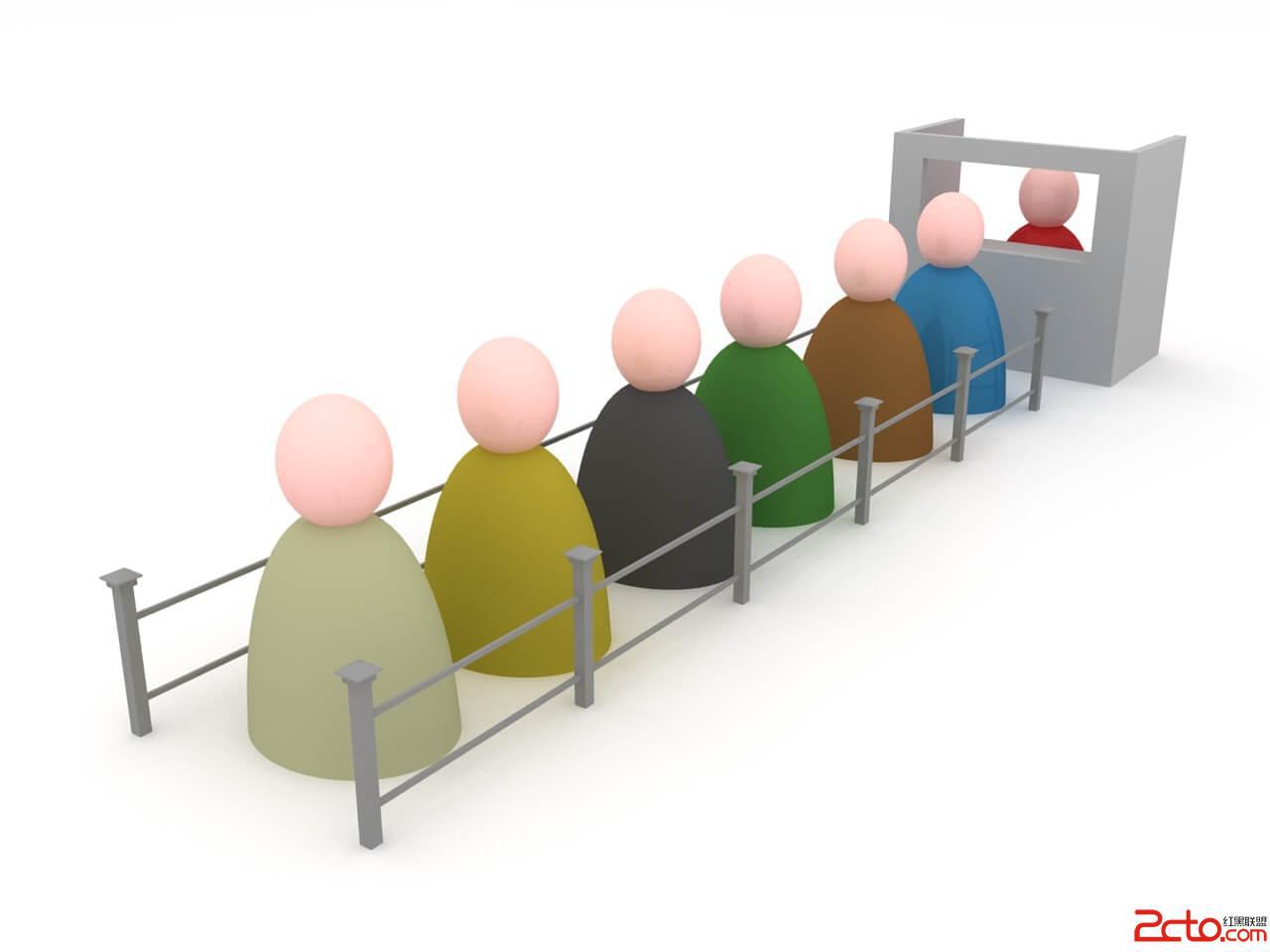
圖片來源: FreeImages.com/Sigurd Decroos
Dispatch 隊列
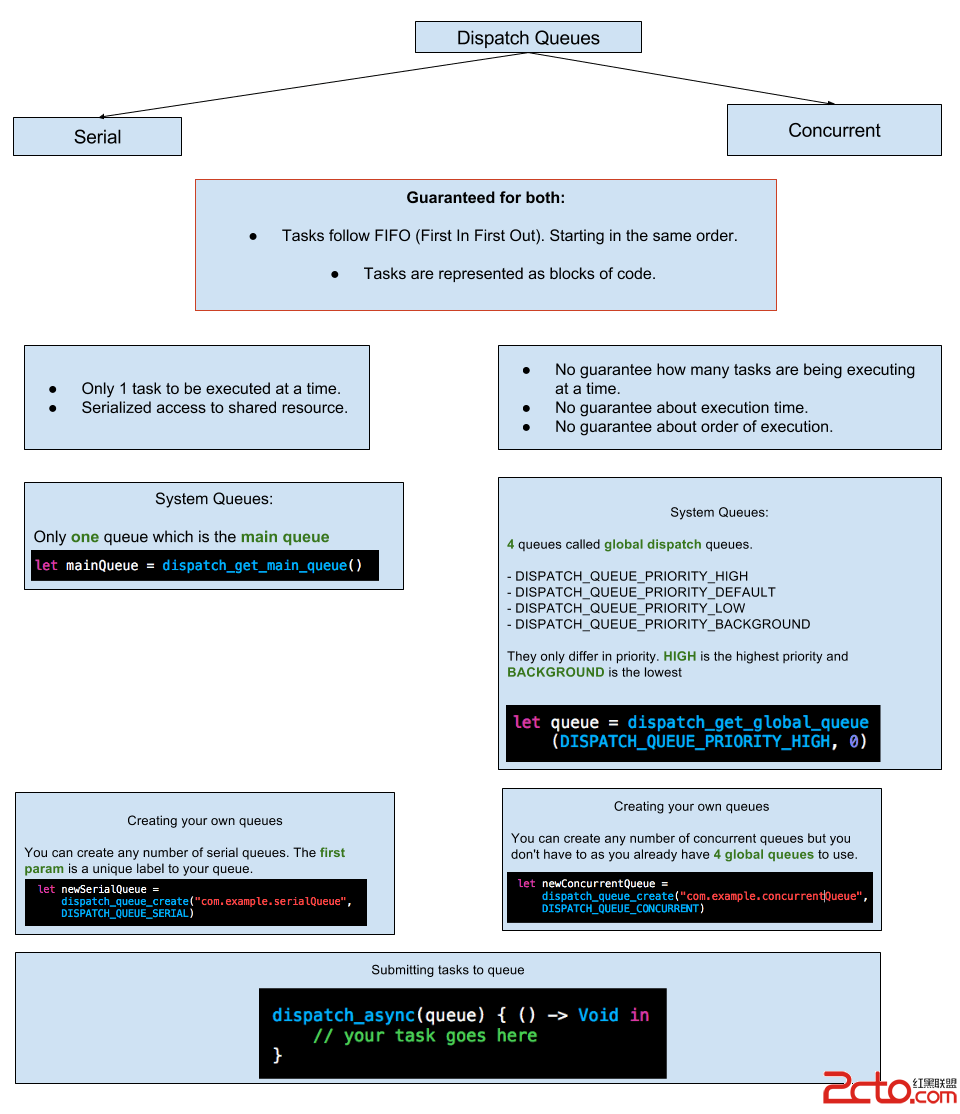
Dispatch 隊列是一種在 App 中執行異步與並行任務的方式,App 把任務以區塊(程式碼塊)形式提交給它。它有兩種類型:(1) 序列隊列、(2) 並行隊列。需先理解一點:分配給這兩種隊列的任務,其實是在另一個獨立執行緒中執行,而非在建立它們的執行緒裡。
序列隊列
序列隊列一次只能執行一個任務,同一隊列內的任務會和平共處、循序執行。但你仍可以同時建立多個序列隊列來並行執行任務——例如同時建立兩個序列隊列,雖然各自一次只跑一個任務,整體效果卻是每次有兩個任務在異步執行。
序列隊列非常適合處理共享資源,它能保證對資源的存取以序列方式進行,有效避免競爭條件。就像只有一個售票窗口時,所有人得排隊,售票員一次只需服務一人;但若開三個窗口,就能同時賣票給三個人——這就是「用多個序列隊列並行執行多個任務」的意思。
使用序列隊列的好處:
- 保證對共享資源的順序存取,避免競爭條件
- 任務會依加入順序執行
- 你可以建立多個序列隊列
並行隊列
顧名思義,並行隊列允許你以並行方式執行多個任務。任務的啟動順序是加入時的順序,但它們的執行、完成時間都不盡相同,甚至後加入的任務可能先完成。也就是說,並行隊列只能保證啟動順序,無法保證執行與完成順序。
使用隊列
系統預設為每個 App 提供一個序列隊列與四個並行隊列。主 dispatch 隊列是全域的序列隊列,用於執行主執行緒的任務,通常用來更新 UI 及所有與 UIView 顯示相關的工作。由於它一次只跑一個任務,若在其中放置繁重工作,UI 就會被阻塞。
除了主隊列,系統還提供四個全域並行隊列,優先級各異,可透過 dispatch_get_global_queue 取得,其第一個參數可取以下四個值:
DISPATCH_QUEUE_PRIORITY_HIGH
DISPATCH_QUEUE_PRIORITY_DEFAULT
DISPATCH_QUEUE_PRIORITY_LOW
DISPATCH_QUEUE_PRIORITY_BACKGROUND
HIGH 代表最高優先級,BACKGROUND 代表最低。請依任務的緊急程度選擇合適的隊列;也別忘了,這些隊列同時被 Apple 的 API 使用,裡面並不只有你自己的任務。
GCD 速查表
示例專案
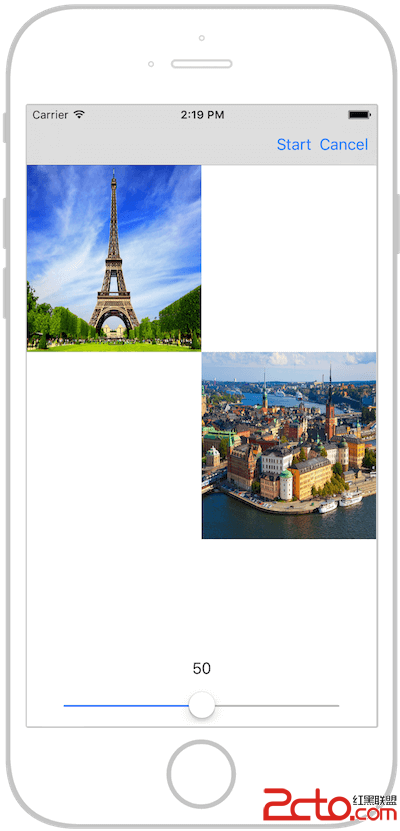
我們的起始專案很簡單:畫面上有四個 Image View,各自從網路請求一張圖片,而這些請求都被放在主執行緒中。為了凸顯 UI 的延遲,我在下方擺了一個滑桿。下載並運行起始專案,點擊 Start 開始下載,過程中拖動滑桿——你會發現滑桿根本拖不動。
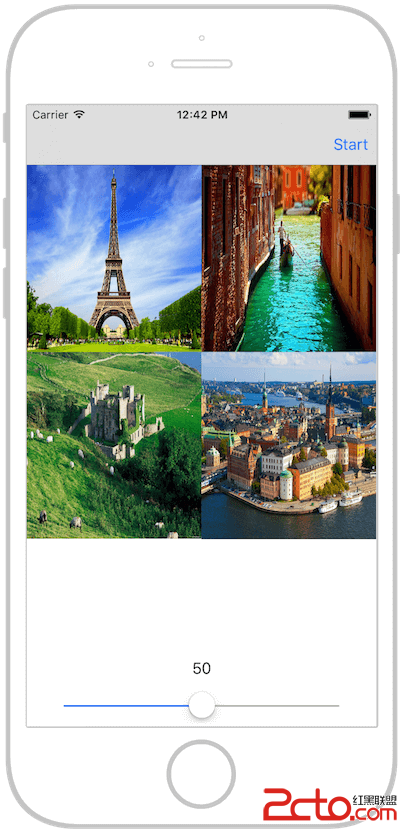
點擊 Start 後,圖片開始在主執行緒中下載,導致 UI 停止回應。不幸的是,直到現在仍有 App 用這種方式在主執行緒進行繁重載入。接下來我們用 Dispatch 隊列來解決它。
使用並行 Dispatch 隊列
在 Xcode 打開 ViewController.swift,你會看到一個名為 didClickOnStart 的 Action 方法,原本的寫法如下:
@IBAction func didClickOnStart(sender: AnyObject) { let img1 = Downloader.downloadImageWithURL(imageURLs[0]) self.imageView1.image = img1 let img2 = Downloader.downloadImageWithURL(imageURLs[1]) self.imageView2.image = img2 let img3 = Downloader.downloadImageWithURL(imageURLs[2]) self.imageView3.image = img3 let img4 = Downloader.downloadImageWithURL(imageURLs[3]) self.imageView4.image = img4 }
每個 downloader 都是一個下載任務,且目前都在主執行緒操作。現在改從全域並行隊列取得一個預設優先級的隊列:
let queue = dispatch_get_global_queue(DISPATCH_QUEUE_PRIORITY_DEFAULT, 0) dispatch_async(queue) { () -> Void in let img1 = Downloader.downloadImageWithURL(imageURLs[0]) dispatch_async(dispatch_get_main_queue(), { self.imageView1.image = img1 }) }
我們先把圖片下載丟到背景執行緒,下載完成後再把更新 UI 的任務送回主隊列。把剩下三張圖以同樣方式處理,最終程式碼如下:
@IBAction func didClickOnStart(sender: AnyObject) { let queue = dispatch_get_global_queue(DISPATCH_QUEUE_PRIORITY_DEFAULT, 0) dispatch_async(queue) { () -> Void in let img1 = Downloader.downloadImageWithURL(imageURLs[0]) dispatch_async(dispatch_get_main_queue(), { self.imageView1.image = img1 }) } dispatch_async(queue) { () -> Void in let img2 = Downloader.downloadImageWithURL(imageURLs[1]) dispatch_async(dispatch_get_main_queue(), { self.imageView2.image = img2 }) } dispatch_async(queue) { () -> Void in let img3 = Downloader.downloadImageWithURL(imageURLs[2]) dispatch_async(dispatch_get_main_queue(), { self.imageView3.image = img3 }) } dispatch_async(queue) { () -> Void in let img4 = Downloader.downloadImageWithURL(imageURLs[3]) dispatch_async(dispatch_get_main_queue(), { self.imageView4.image = img4 }) } }
把四張圖片的下載並行提交到預設隊列後,再次運行,你會發現速度更快,而且下載的同時滑桿也能流暢拖動。
使用序列 Dispatch 隊列
我們也能用序列隊列來解決。使用序列隊列時要特別注意目前引用的是哪一個隊列——每個 App 都有一個預設的序列隊列(即更新 UI 的主隊列),因此我們必須用 dispatch_queue_create 建立一個全新的序列隊列,否則任務會與 UI 更新互相干擾而導致卡頓。修改後的程式碼如下:
@IBAction func didClickOnStart(sender: AnyObject) { let serialQueue = dispatch_queue_create("com.appcoda.imagesQueue", DISPATCH_QUEUE_SERIAL) dispatch_async(serialQueue) { () -> Void in let img1 = Downloader .downloadImageWithURL(imageURLs[0]) dispatch_async(dispatch_get_main_queue(), { self.imageView1.image = img1 }) } dispatch_async(serialQueue) { () -> Void in let img2 = Downloader.downloadImageWithURL(imageURLs[1]) dispatch_async(dispatch_get_main_queue(), { self.imageView2.image = img2 }) } dispatch_async(serialQueue) { () -> Void in let img3 = Downloader.downloadImageWithURL(imageURLs[2]) dispatch_async(dispatch_get_main_queue(), { self.imageView3.image = img3 }) } dispatch_async(serialQueue) { () -> Void in let img4 = Downloader.downloadImageWithURL(imageURLs[3]) dispatch_async(dispatch_get_main_queue(), { self.imageView4.image = img4 }) } }
唯一的不同,就是把並行隊列換成序列隊列。再次運行,圖片一樣在背景下載,UI 也能正常互動。但有兩點要注意:相對於並行隊列,下載時間會拉長,因為一次只下一張;且圖片下載順序會依序為 image1、image2、image3、image4。
第二部分:Operation Queue
GCD 是底層的 C 語言 API,而 Operation Queue 是建構於其之上、更抽象更高階的模型,讓你能以物件導向的方式執行並行任務,寫起來更輕鬆。但與 GCD 不同,Operation Queue 不遵循先進先出:
- 不遵循先進先出:你可以為任務設定優先級並加入依賴關係,讓某些任務總在其他任務完成後才執行。
- 預設以並行方式執行:你無法直接讓它序列執行,但可透過設定依賴來控制順序。
Operation Queue 是 NSOperationQueue 類別的實例,作為 NSOperation 物件的容器。
NSOperation
提交給 Operation Queue 的任務必須封裝在 NSOperation 物件中,你可以把它視為一個獨立的任務單元。NSOperation 是抽象類別,無法直接使用,需子類化。iOS SDK 提供了兩個可直接使用的子類:
NSBlockOperation——用一個或多個區塊建立,只有全部區塊都執行完才視為完成。
NSInvocationOperation——用來執行指定物件的選擇器(Selector)。
使用 NSOperation 的好處:
首先,可用 addDependency(op:NSOperation) 添加依賴,當你需要依賴某任務的結果來啟動另一任務時非常有用。
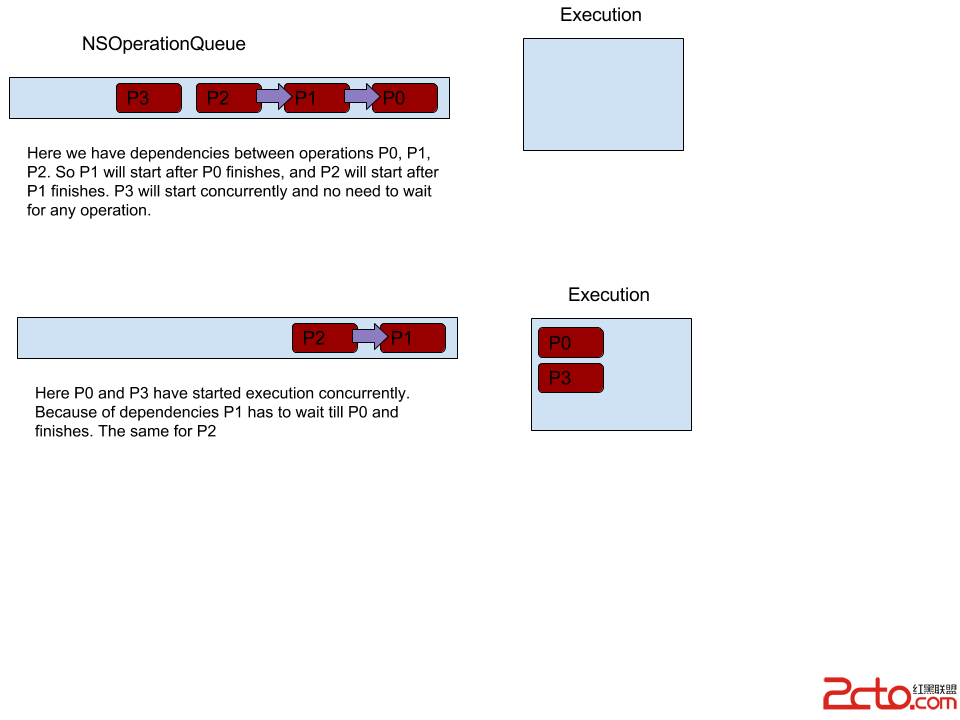
其次,可透過 queuePriority 屬性調整優先級:
public enum NSOperationQueuePriority : Int { case VeryLow case Low case Normal case High case VeryHigh }
高優先級任務會優先執行。此外,你可以取消指定隊列的全部或單一 Operation,只要在該 Operation 上呼叫 cancel()。取消時會有三種情形:若已完成,cancel 不做任何事;若正在執行,系統不會強行終止程式碼,但會把 cancelled 設為 true;若仍在隊列中等待,則該 Operation 不會被執行。NSOperation 還有三個實用的布林屬性:finished、cancelled 與 ready;任何 NSOperation 也能設定完成區塊,在任務完成時呼叫。
現在用 NSOperationQueue 重寫我們的程式碼。先在 ViewController 宣告一個變數:
var queue = NSOperationQueue()
接著把 didClickOnStart 改寫如下:
@IBAction func didClickOnStart(sender: AnyObject) { queue = NSOperationQueue() queue.addOperationWithBlock { () -> Void in let img1 = Downloader.downloadImageWithURL(imageURLs[0]) NSOperationQueue.mainQueue().addOperationWithBlock({ self.imageView1.image = img1 }) } queue.addOperationWithBlock { () -> Void in let img2 = Downloader.downloadImageWithURL(imageURLs[1]) NSOperationQueue.mainQueue().addOperationWithBlock({ self.imageView2.image = img2 }) } queue.addOperationWithBlock { () -> Void in let img3 = Downloader.downloadImageWithURL(imageURLs[2]) NSOperationQueue.mainQueue().addOperationWithBlock({ self.imageView3.image = img3 }) } queue.addOperationWithBlock { () -> Void in let img4 = Downloader.downloadImageWithURL(imageURLs[3]) NSOperationQueue.mainQueue().addOperationWithBlock({ self.imageView4.image = img4 }) } }
這裡用 addOperationWithBlock 以區塊建立新的 Operation;要在主隊列執行任務,則用 mainQueue() 取代 GCD 的 dispatch_async 取得主隊列。
接著看如何用 NSBlockOperation 做同樣的事,並額外設定完成區塊:
@IBAction func didClickOnStart(sender: AnyObject) { queue = NSOperationQueue() let operation1 = NSBlockOperation(block: { let img1 = Downloader.downloadImageWithURL(imageURLs[0]) NSOperationQueue.mainQueue().addOperationWithBlock({ self.imageView1.image = img1 }) }) operation1.completionBlock = { print("Operation 1 completed") } queue.addOperation(operation1) let operation2 = NSBlockOperation(block: { let img2 = Downloader.downloadImageWithURL(imageURLs[1]) NSOperationQueue.mainQueue().addOperationWithBlock({ self.imageView2.image = img2 }) }) operation2.completionBlock = { print("Operation 2 completed") } queue.addOperation(operation2) let operation3 = NSBlockOperation(block: { let img3 = Downloader.downloadImageWithURL(imageURLs[2]) NSOperationQueue.mainQueue().addOperationWithBlock({ self.imageView3.image = img3 }) }) operation3.completionBlock = { print("Operation 3 completed") } queue.addOperation(operation3) let operation4 = NSBlockOperation(block: { let img4 = Downloader.downloadImageWithURL(imageURLs[3]) NSOperationQueue.mainQueue().addOperationWithBlock({ self.imageView4.image = img4 }) }) operation4.completionBlock = { print("Operation 4 completed") } queue.addOperation(operation4) }
每個 Operation 都建立一個 NSBlockOperation 來封裝任務,並設定完成區塊。再次運行,你會在控制台看到類似輸出:
Operation 1 completed Operation 3 completed Operation 2 completed Operation 4 completed
取消 Operation
NSBlockOperation 讓你能管理 Operation。首先在導覽列加入一個標題為 Cancel 的按鈕。為了示範取消,我們在 Operation #2 與 #1 之間、#3 與 #2 之間各加入依賴關係,也就是 #2 會等 #1 完成後才執行,#3 會等 #2 完成後才執行,而 #4 沒有依賴,是正常的異步操作。要取消全部 Operation,只需呼叫 cancelAllOperations():
@IBAction func didClickOnCancel(sender: AnyObject) { self.queue.cancelAllOperations() }
別忘了在 Main.storyboard 的連接面板中,把這個方法連到 Cancel 按鈕。接著在 didClickOnStart 中建立依賴:
operation2.addDependency(operation1) operation3.addDependency(operation2)
再把 Operation #1 的完成區塊改成:
operation1.completionBlock = { print("Operation 1 completed, cancelled:\(operation1.cancelled) ") }
同樣修改 #2、#3、#4 的日誌以便理解流程。現在運行,點擊 Start 後立刻點擊 Cancel,流程如下:
- 因為 Operation #1 已開始執行,取消對它毫無影響,其 cancelled 印出為 false。
- 若你點 Cancel 夠快,Operation #2 會被取消,第二張圖不會下載。
- Operation #3 已在隊列中等待 #2 完成,因 #2 被取消,故 #3 不會執行,立即被移出隊列。
- Operation #4 沒有依賴,異步執行並下載了第四張圖。
接下來做什麼?
本文完整介紹了 iOS 異步編程的概念與實作:什麼是異步、GCD 如何建立序列與並行隊列,以及 NSOperationQueue 的用法與差異。想進一步深入,建議閱讀 Apple 官方的異步編程指南。
- 上一篇文章: iOS 實作炸彈人遊戲(十一):怪物之火精靈
- 下一篇文章: iOS 開發實踐:MD5 加密與加鹽、亂序等常見強化手法