
iOS 開發:手動添加 PCH 檔案與讓 NSLog 在真機不打印
編輯:iOS 開發綜合
添加 PCH 檔案
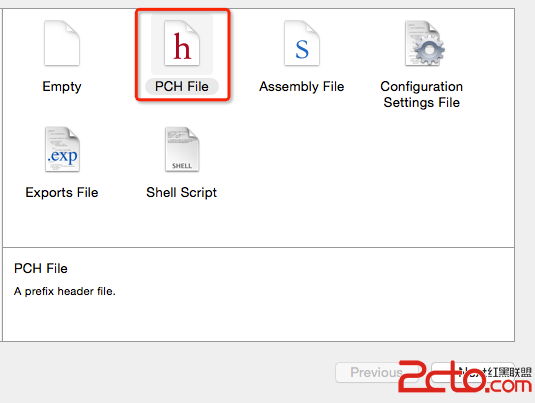
從 Xcode 6、7 開始,建立新工程時預設不再自動帶入 PCH 檔案,需要手動添加。在 Supporting Files 目錄下,選擇 File > New > File > iOS > Other > PCH File,點擊下一步並命名,建議採用「專案名稱-Prefix」的格式,例如 Demo-Prefix.pch。
接著把新建的 PCH 檔案與編譯器連上:找到 Project > Build Settings,搜尋「Prefix Header」,在 Apple LLVM X.0 - Language 欄位中即可找到 Prefix Header,雙擊後填入該 PCH 檔案的路徑:
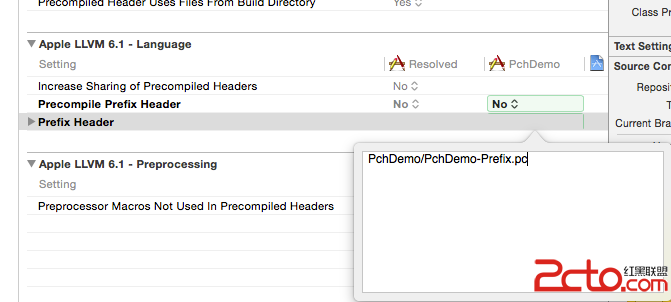
如此一來,Xcode 6、7 的 PCH 檔案就能順利加入工程中。
讓 NSLog 在真機不打印
在實際專案中,NSLog 對除錯幫助很大,但模擬器上它佔用的是電腦記憶體,若真機上線時不把它屏蔽掉,勢必造成記憶體佔用與效能下滑,這與打造優秀 App 的初衷背道而馳。因此在真機中透過 PCH 設定全域變數來關閉 NSLog,是實戰專案裡很實用的做法。
在剛才建立的 PCH 中對 NSLog 進行改造:
#ifdef DEBUG #define DLog(fmt, ...) NSLog((@"[文件名:%s]\n" "[函數名:%s]\n" "[行號:%d] \n" fmt), __FILE__, __FUNCTION__, __LINE__, ##__VA_ARGS__); #define DeBugLog(fmt, ...) NSLog((@"%s [Line %d] " fmt), __PRETTY_FUNCTION__, __LINE__, ##__VA_ARGS__); #define NSLog(...) NSLog(__VA_ARGS__); #define MyNSLog(FORMAT, ...) fprintf(stderr,"[%s]:[line %d行] %s\n",[[[NSString stringWithUTF8String:__FILE__] lastPathComponent] UTF8String], __LINE__, [[NSString stringWithFormat:FORMAT, ##__VA_ARGS__] UTF8String]); #else #define DLog(...) #define DeBugLog(...) #define NSLog(...) #define MyNSLog(FORMAT, ...) nil #endif
幾個重點說明:
1) VA_ARGS 是可變參數的巨集,源自 C99 規範。巨集前加上 ## 的作用在於,當可變參數個數為 0 時,## 能把前面多餘的「,」去掉,否則會編譯出錯。
2) FILE 巨集在預編譯時會被替換成目前的源檔名。
3) LINE 巨集在預編譯時會被替換成目前的行號。
4) FUNCTION 巨集在預編譯時會被替換成目前的函式名稱。
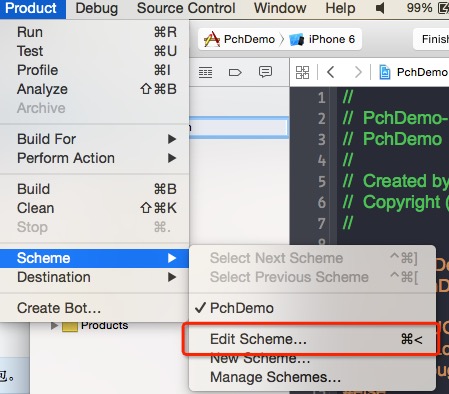
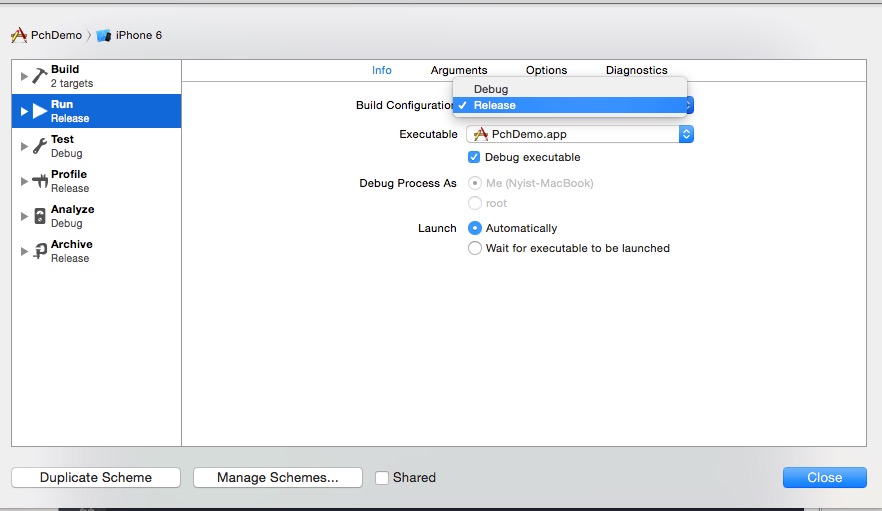
如此一來,在 DEBUG 模式下會完整打印,而在 Release 真機環境則自動屏蔽,兩者切換自如。
- 上一篇文章: iOS 工具篇:用 CocoaPods 輕鬆管理第三方框架
- 下一篇文章: iOS 實作炸彈人遊戲(八):遊戲主角(一)