
iOS 提交 App Store 與真機調試:證書與描述檔建立流程
編輯:iOS 開發綜合
在將 iOS App 提交至 App Store 或進行實機調試前,需要先準備 Apple Developer 帳號,並建立 App ID、憑證與描述檔。本文整理相關流程。
進入開發者中心
前往 Apple Developer 網站,登入帳號後進入 Certificates, Identifiers and Profiles。
建立 App ID
選擇 App IDs,點擊新增。
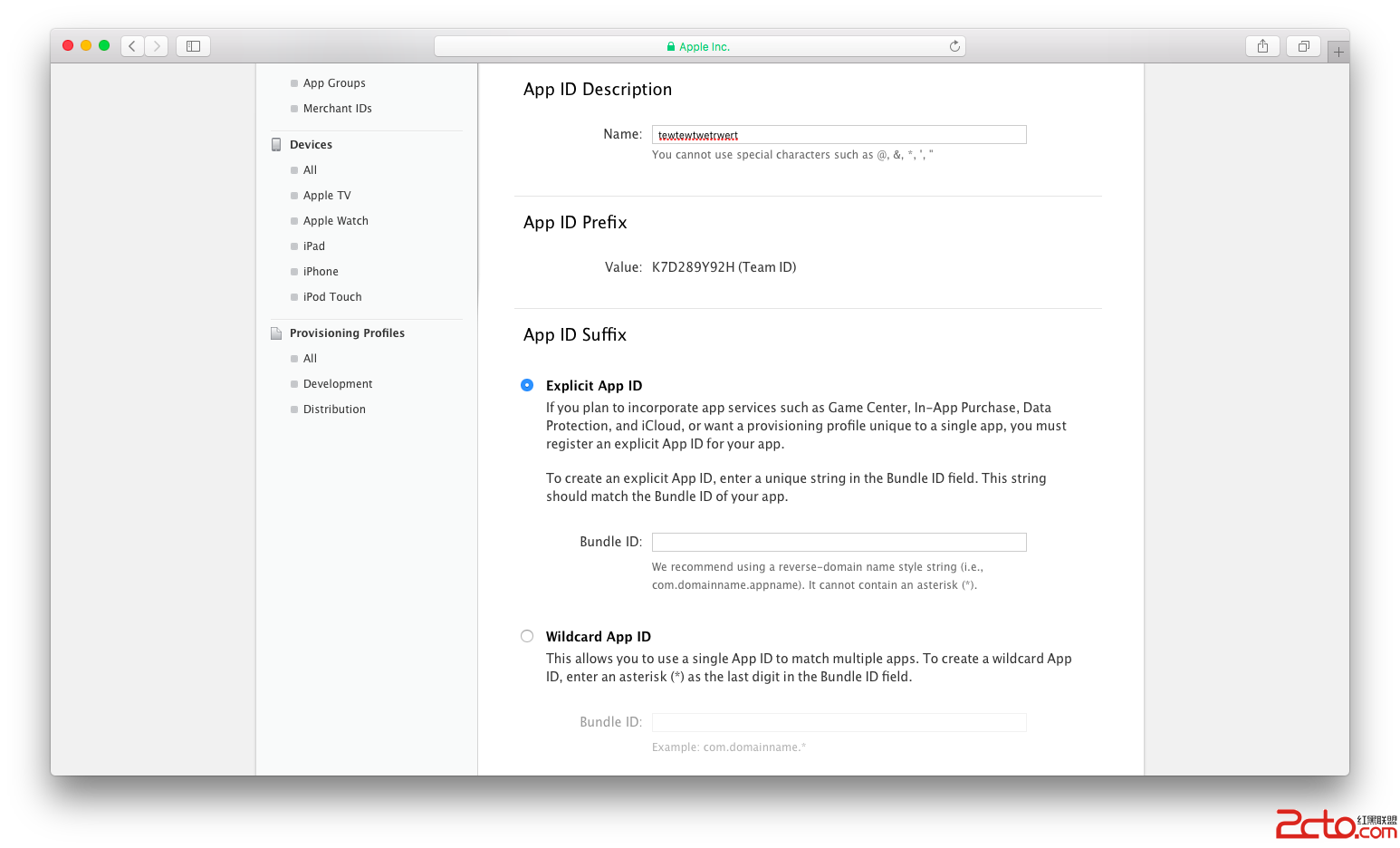
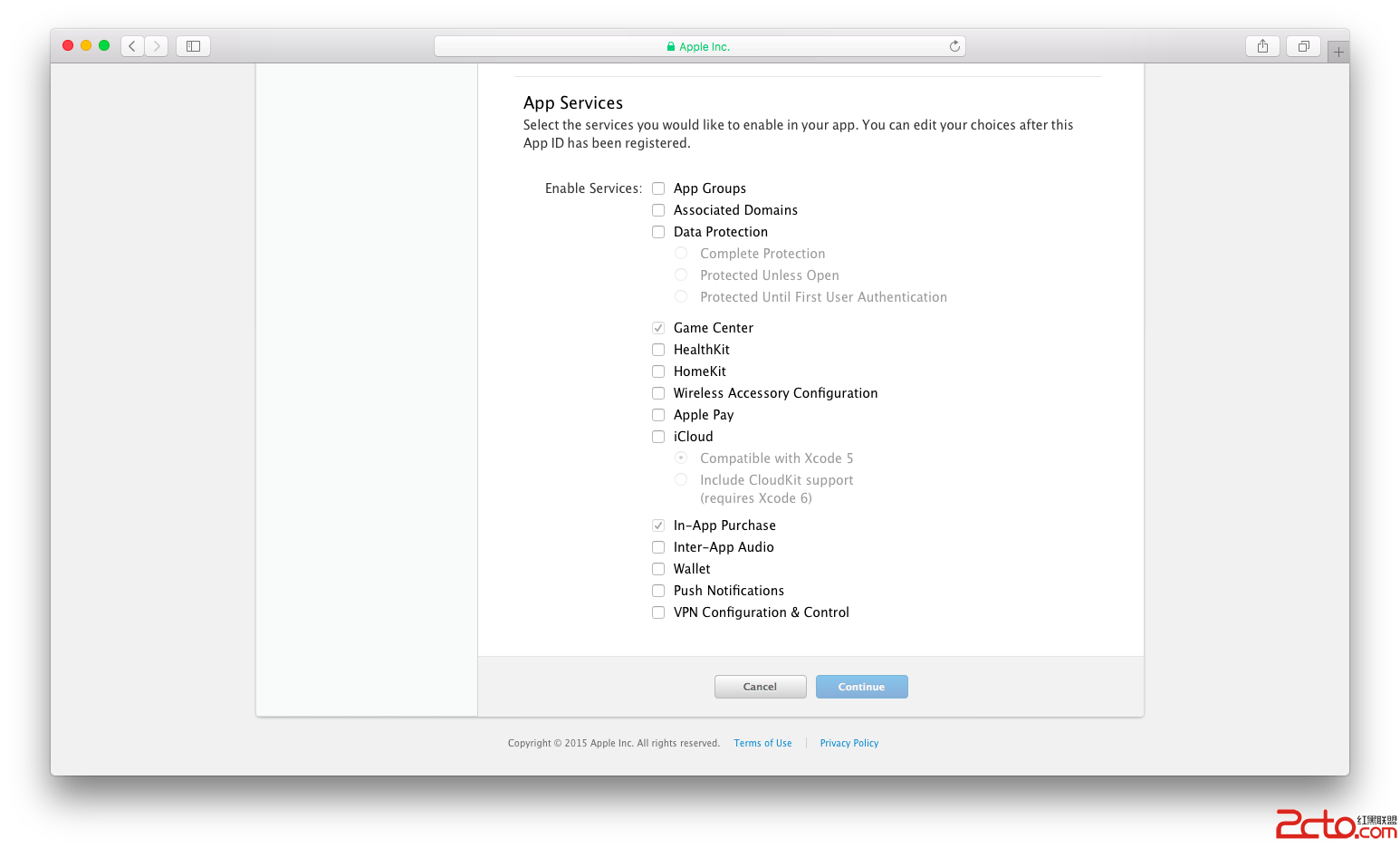
App ID 可分為 Explicit App ID 與 Wildcard App ID。若 App 使用 Game Center、內購、iCloud、推送等能力,建議使用 Explicit App ID,並勾選對應服務。
建立憑證
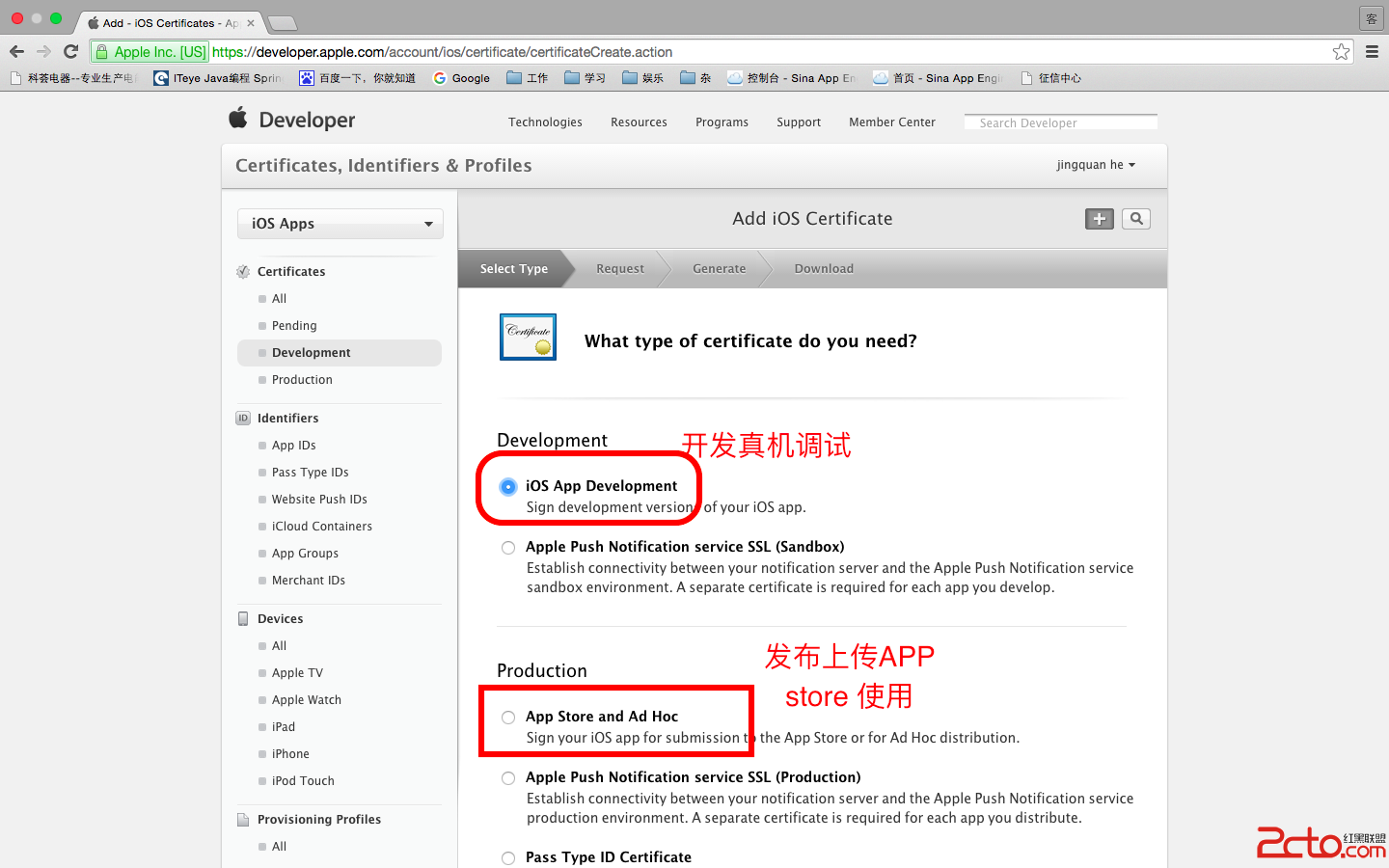
憑證分為開發與發佈兩種。開發憑證用於實機調試,發佈憑證用於上傳 App Store。
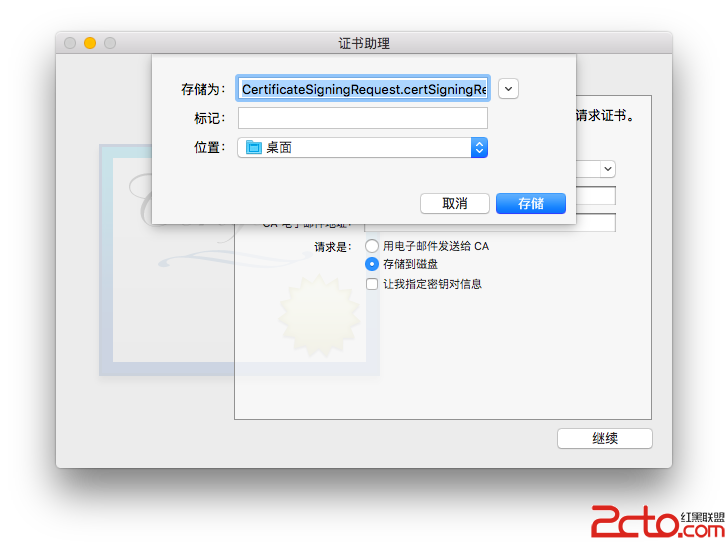
可先開啟鑰匙串存取,建立憑證要求。
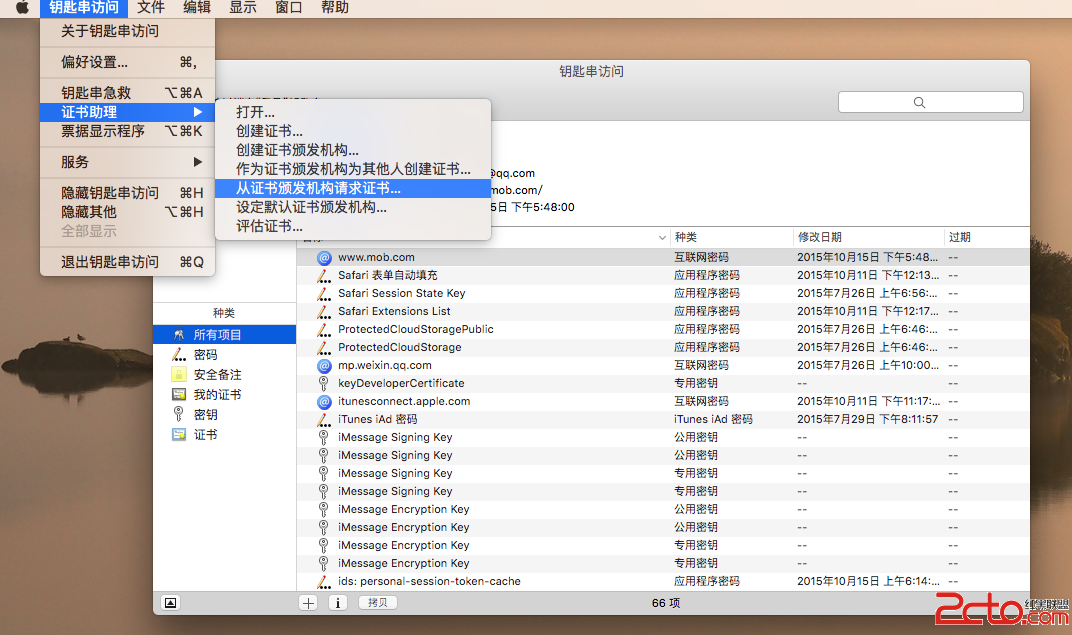
輸入電子郵件並儲存到磁碟。
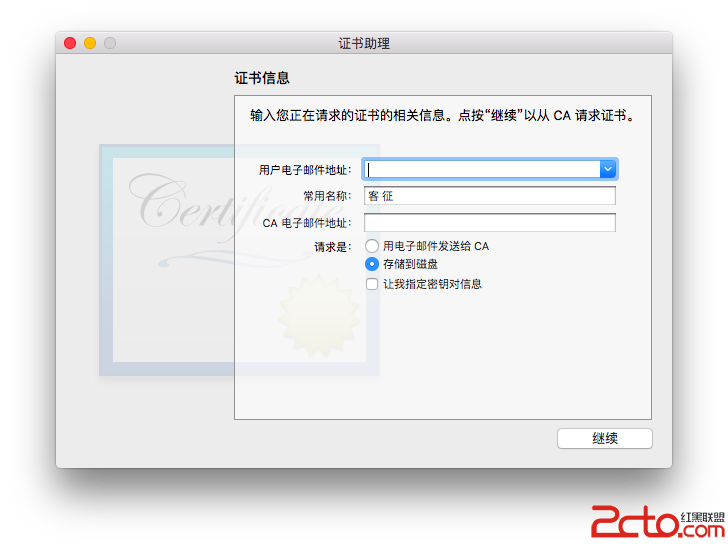
記下檔案名稱,稍後建立憑證時會用到。
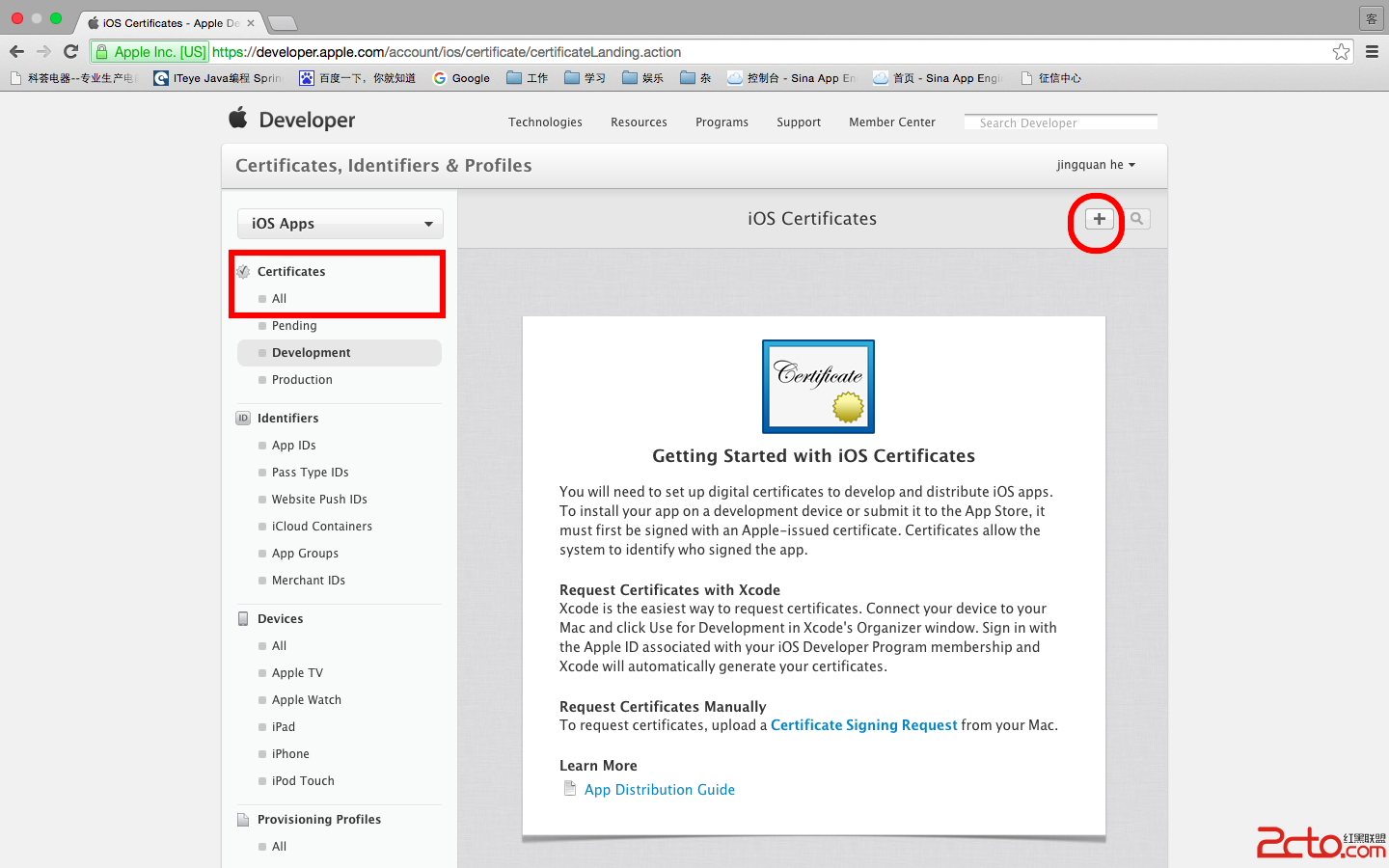
在 Certificates 頁面新增憑證。
實機調試選擇 iOS App Development,上傳 App Store 選擇 App Store and Ad Hoc。
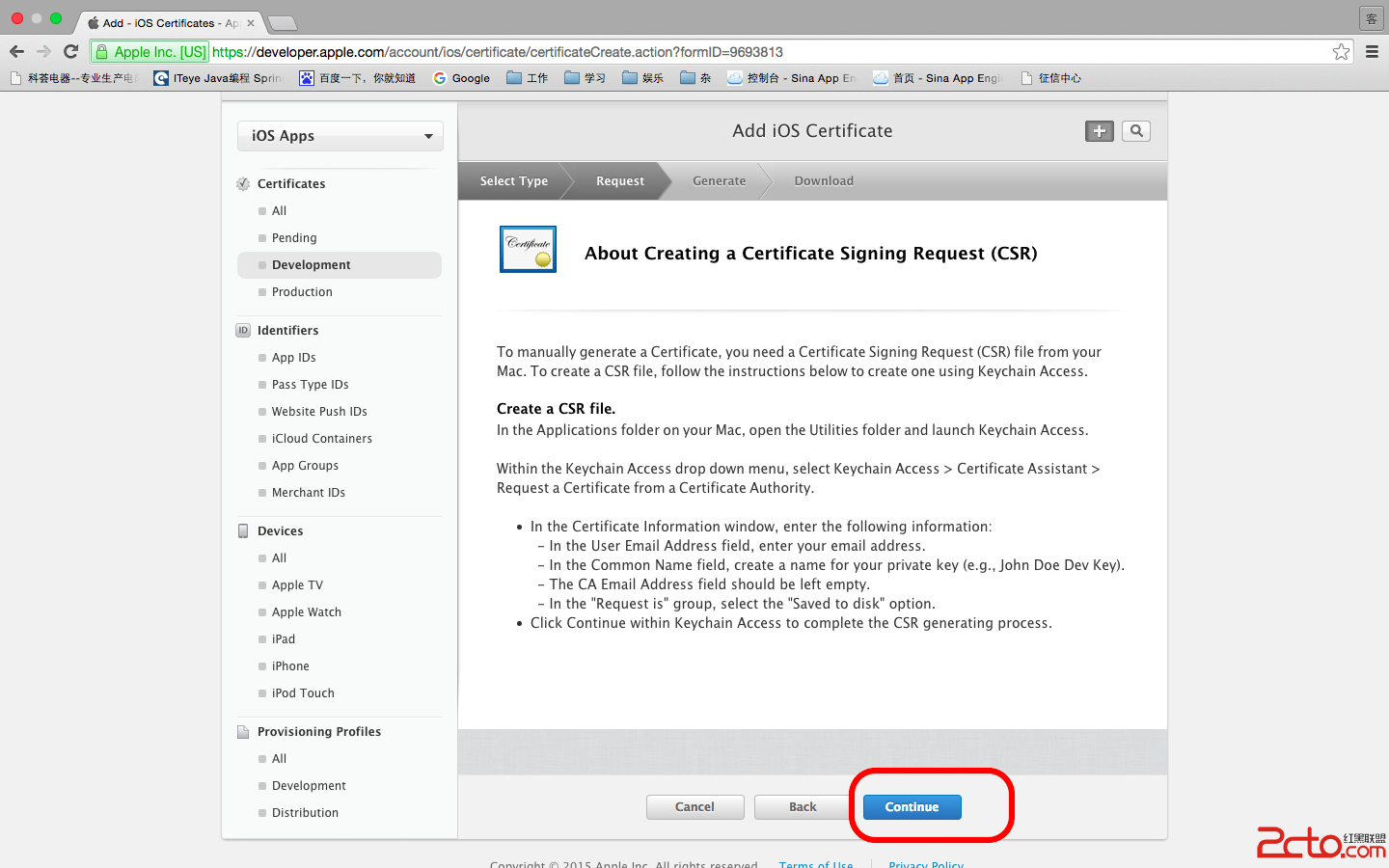
選擇繼續。
選擇剛剛建立的憑證要求檔案。
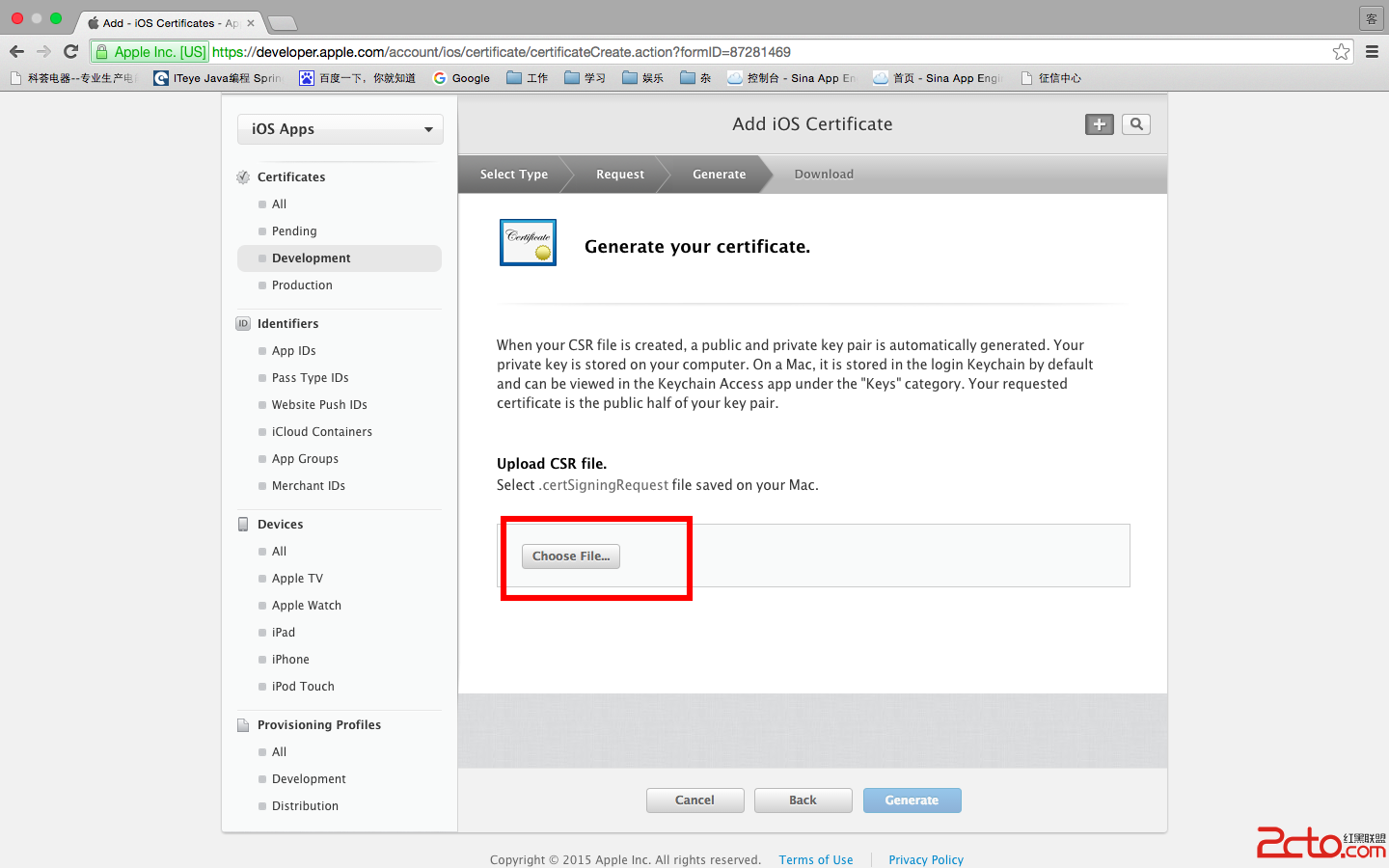
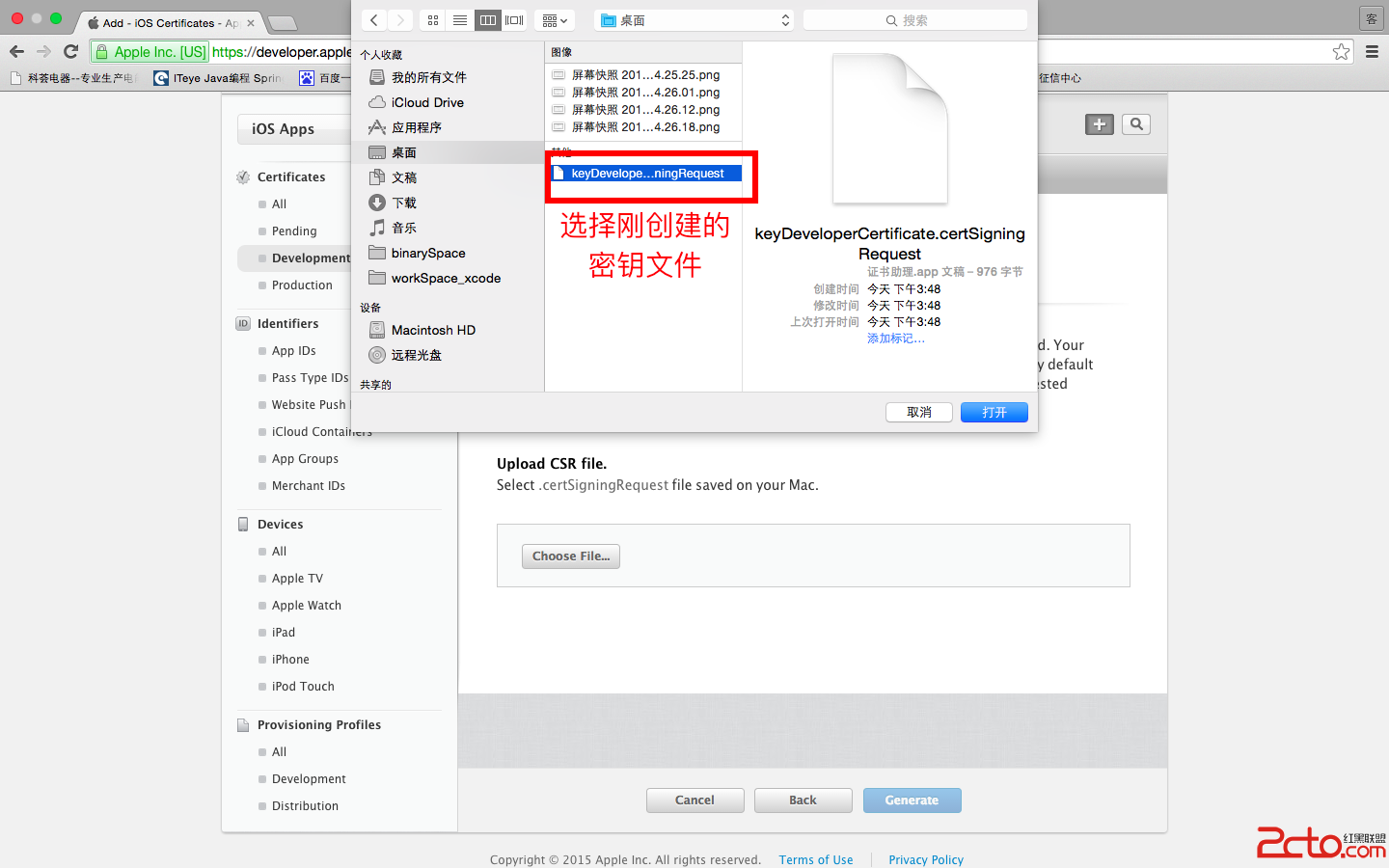
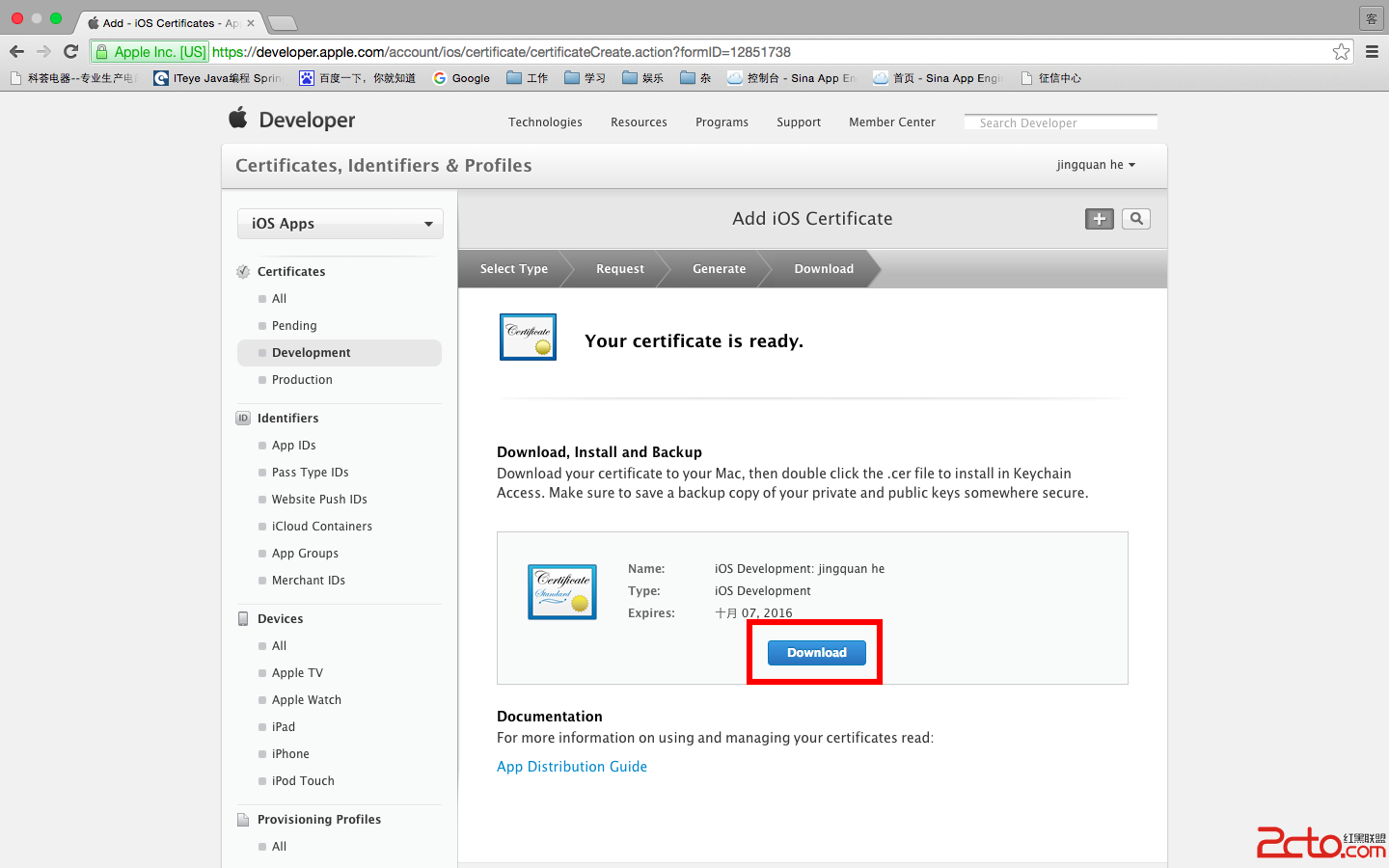
完成後下載並安裝憑證。
建立描述檔
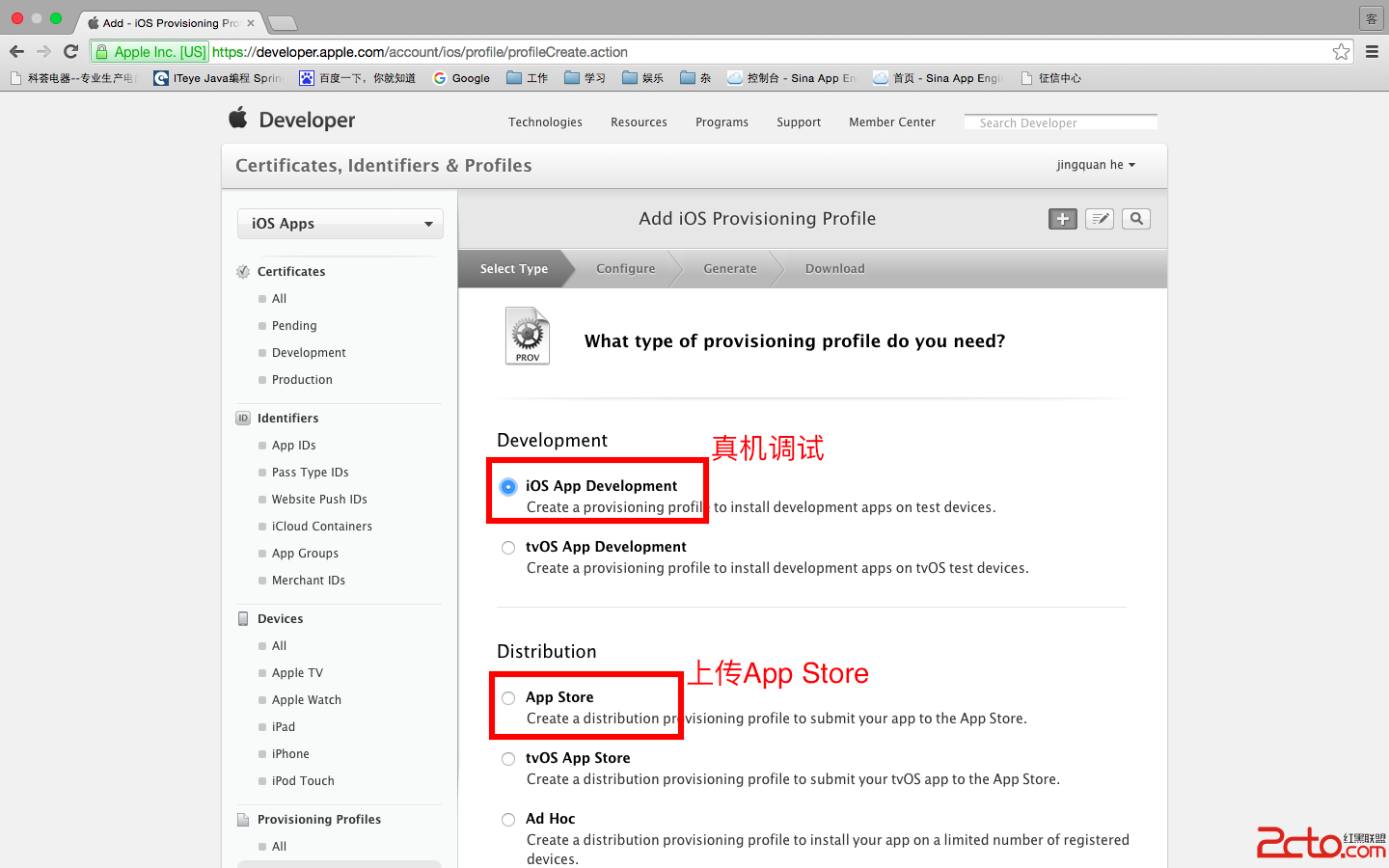
描述檔是 Xcode 用於簽名與安裝的設定檔。實機調試選擇 Development,上傳 App Store 選擇 Distribution。
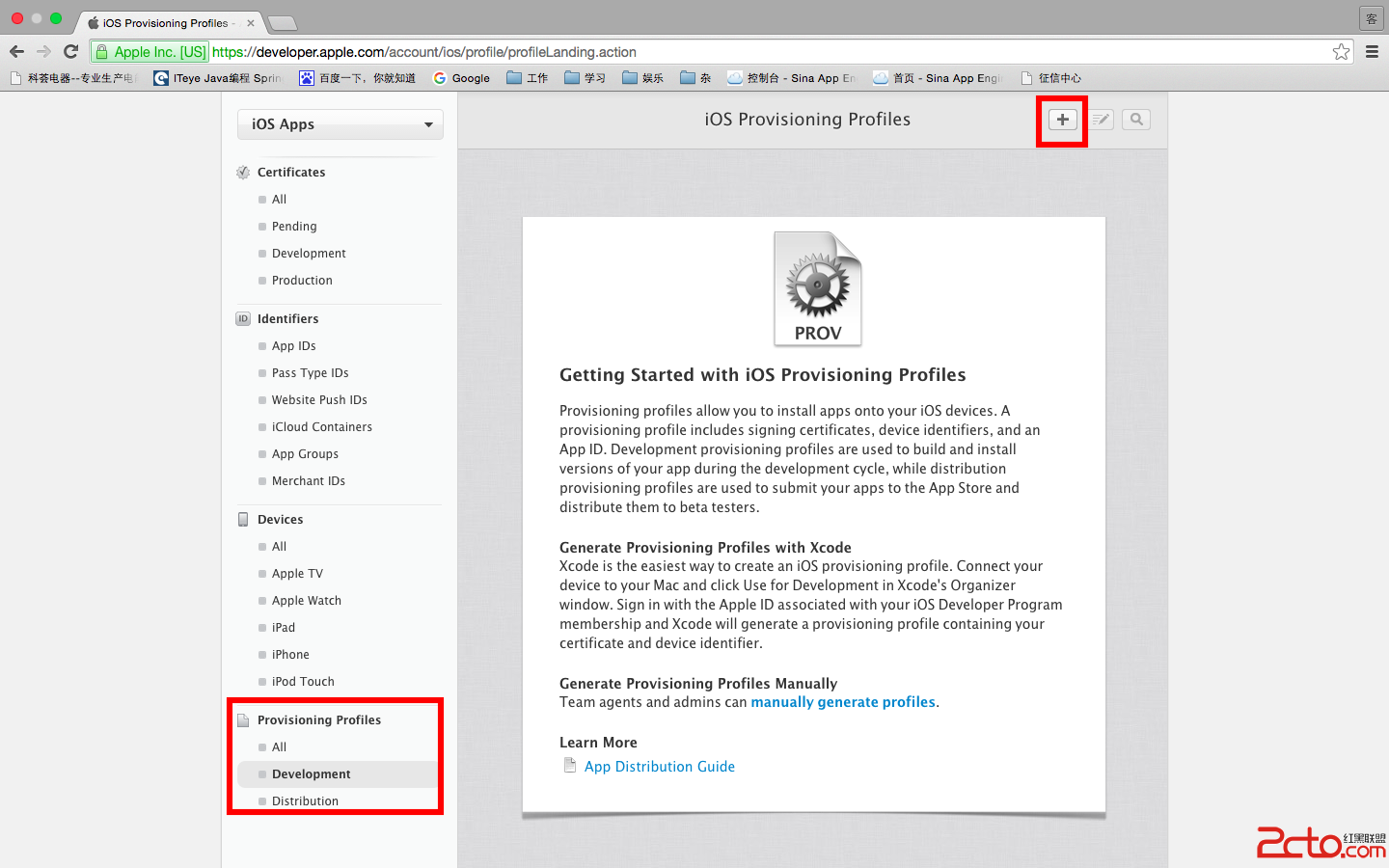
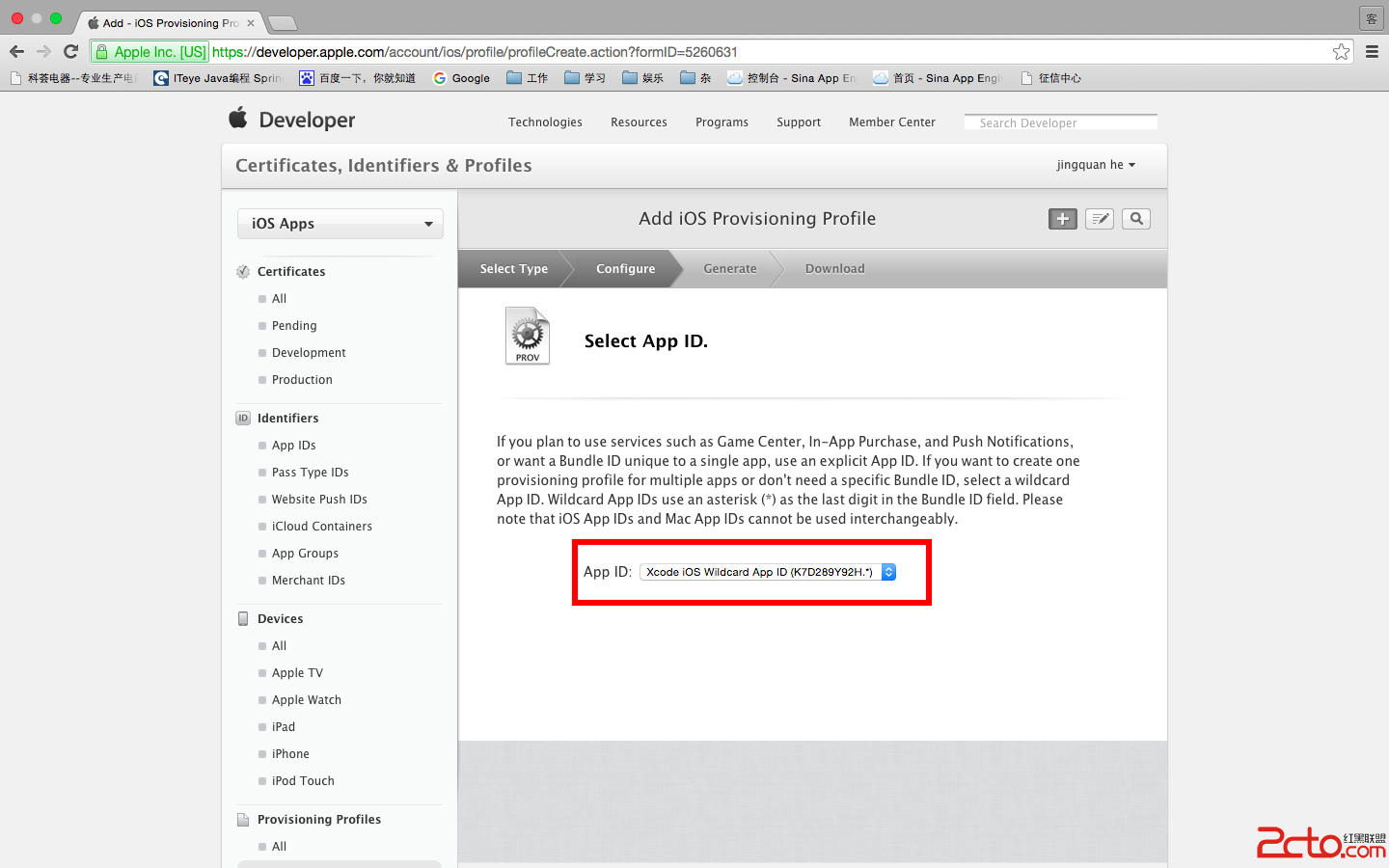
選擇對應的 App ID。
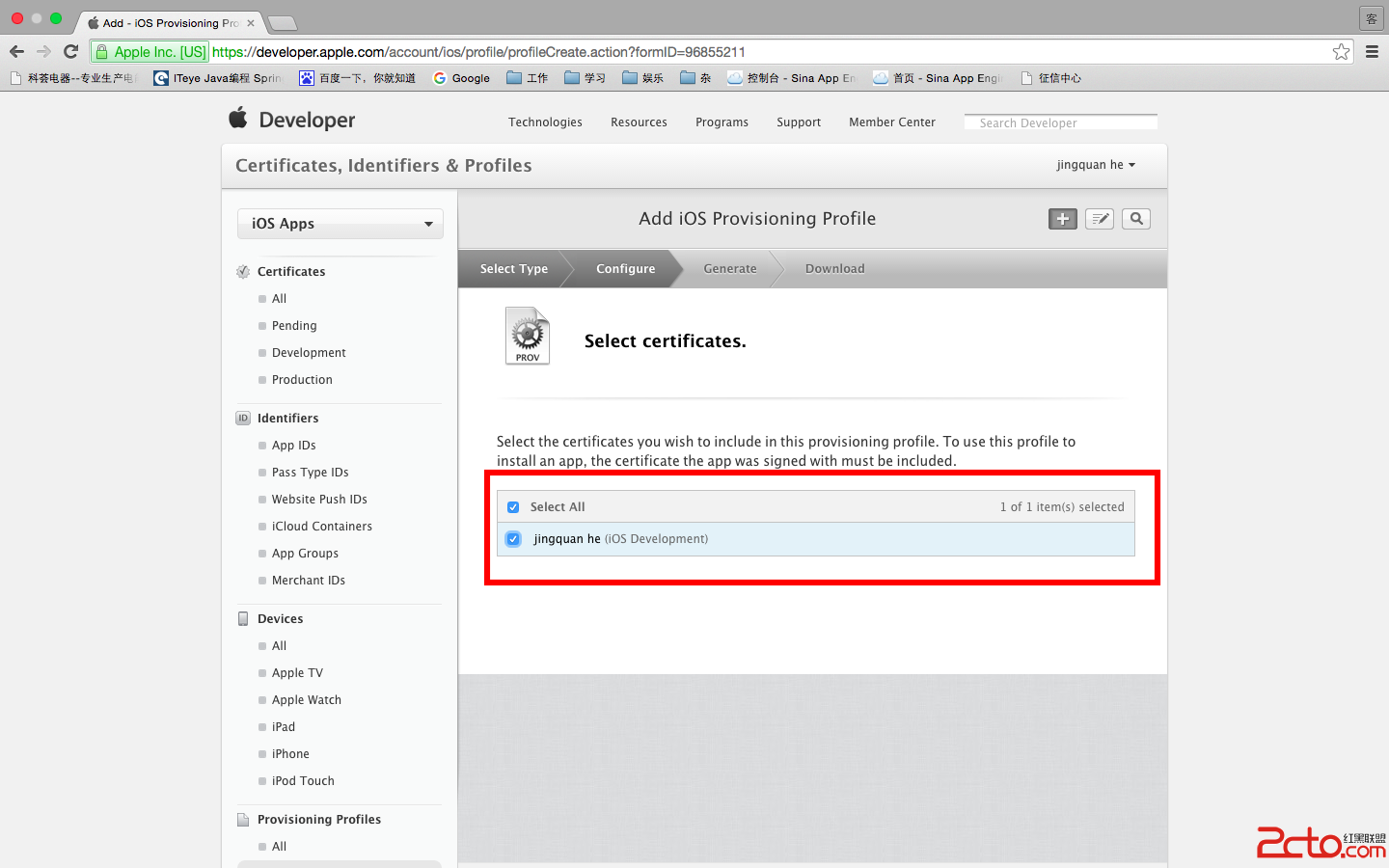
選擇憑證。
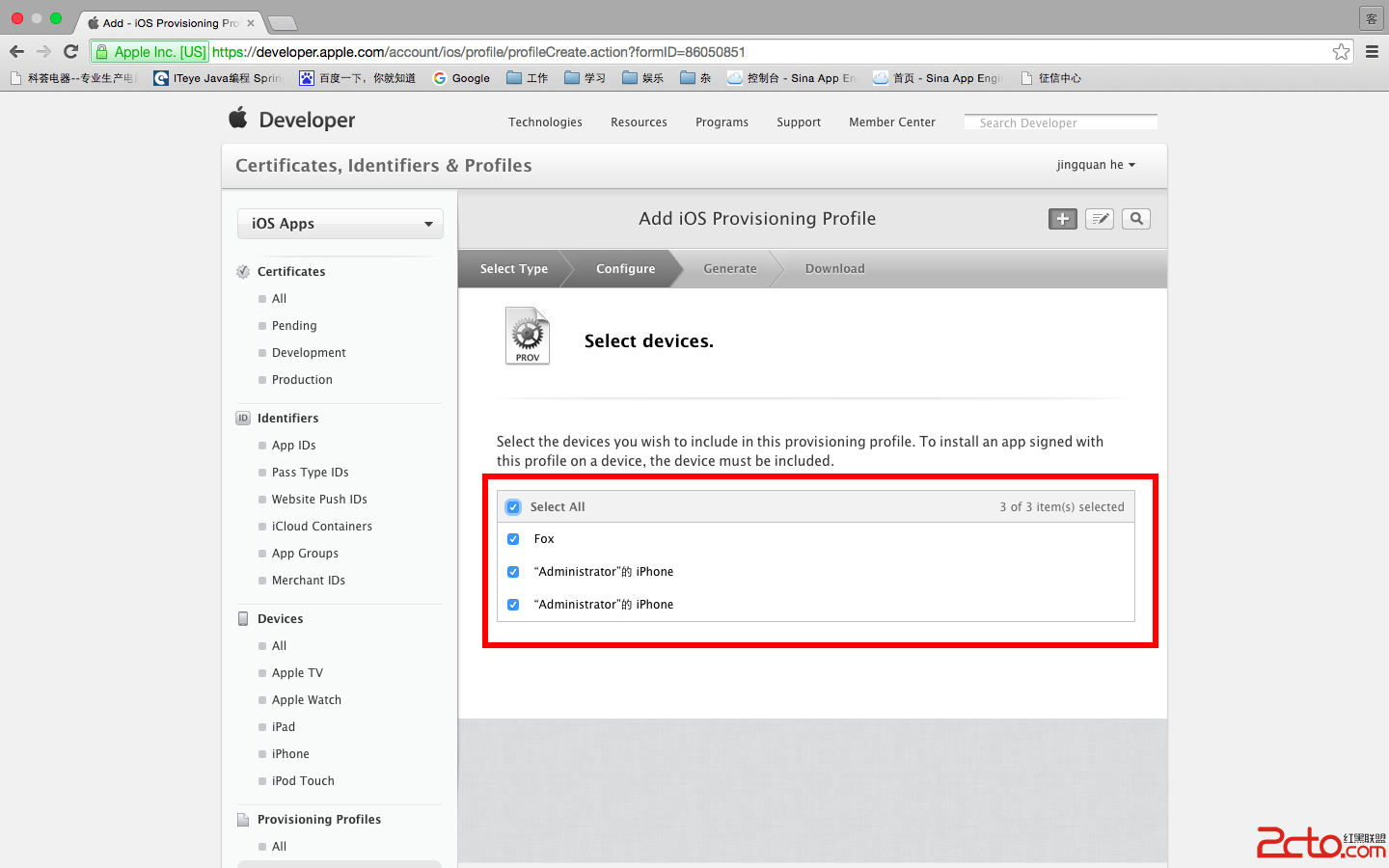
實機調試時,可選擇要加入的裝置。若尚未註冊裝置,需先新增裝置。
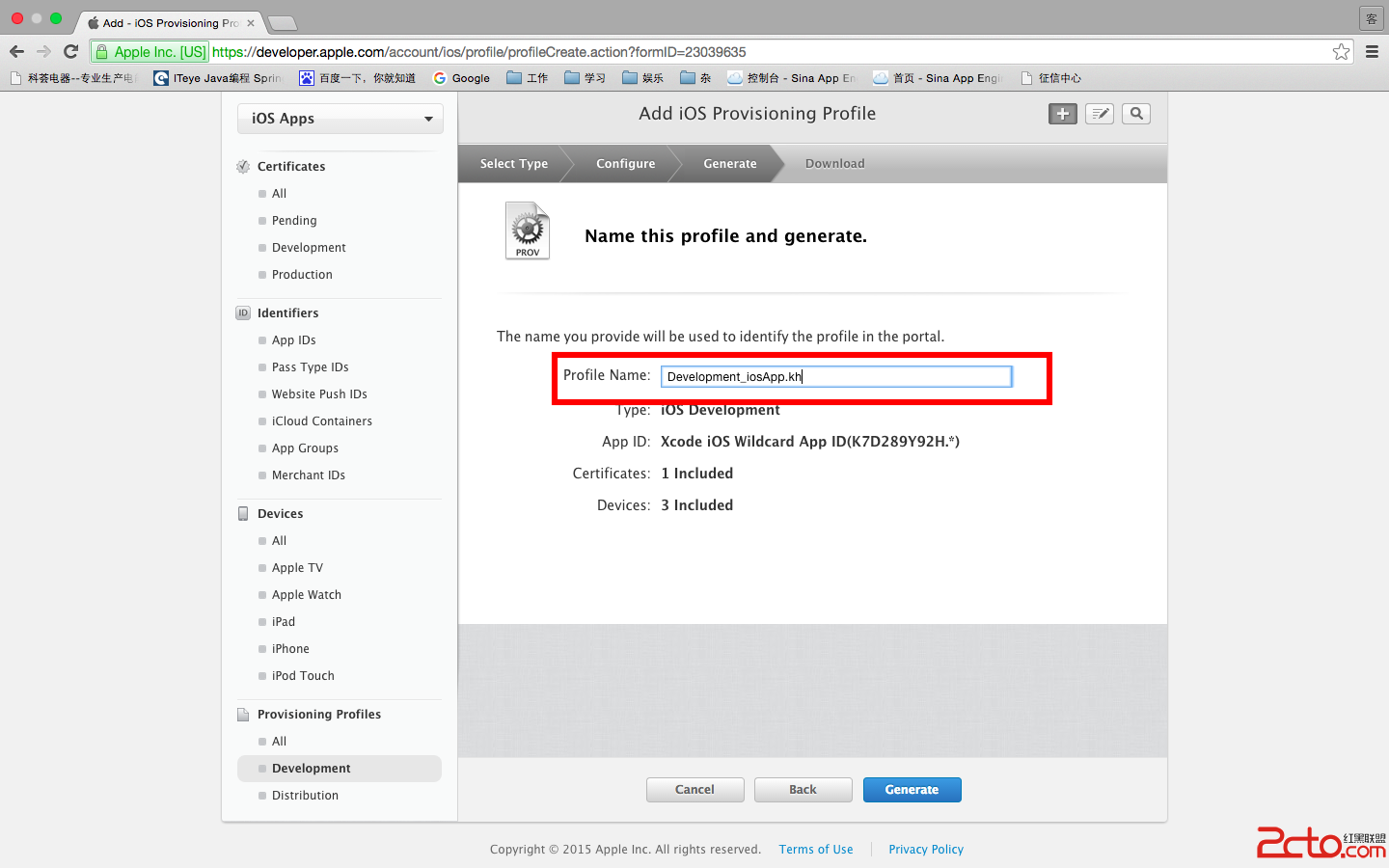
為描述檔命名並下載安裝。
在其他 Mac 上共用憑證
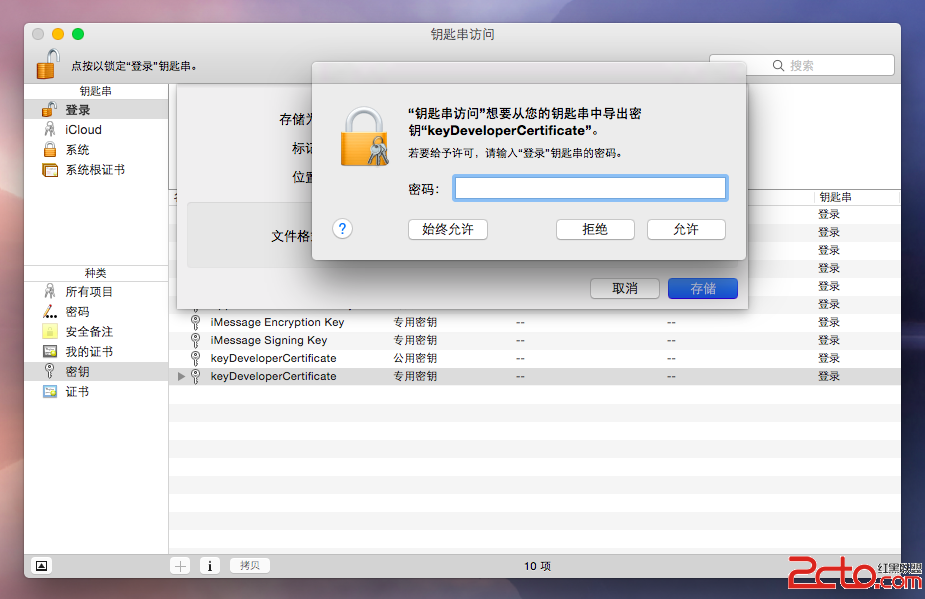
若有多台 Mac 需要進行同一 App 的實機調試,可從主機匯出私鑰。
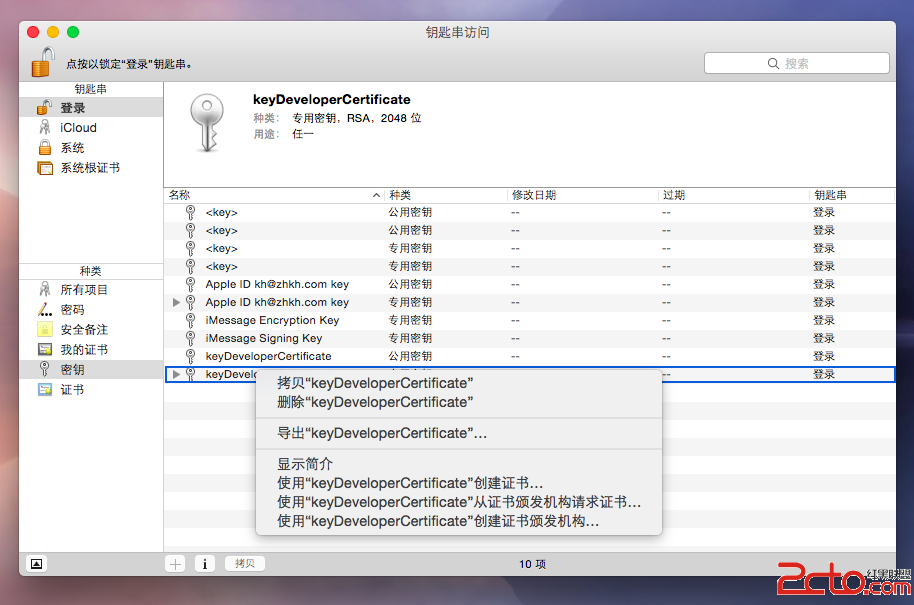
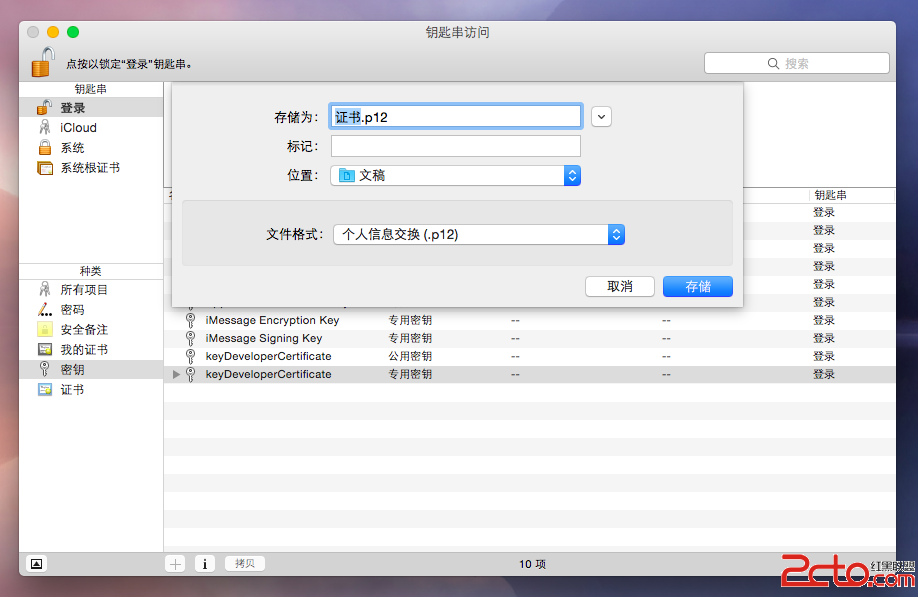
設定匯出密碼。
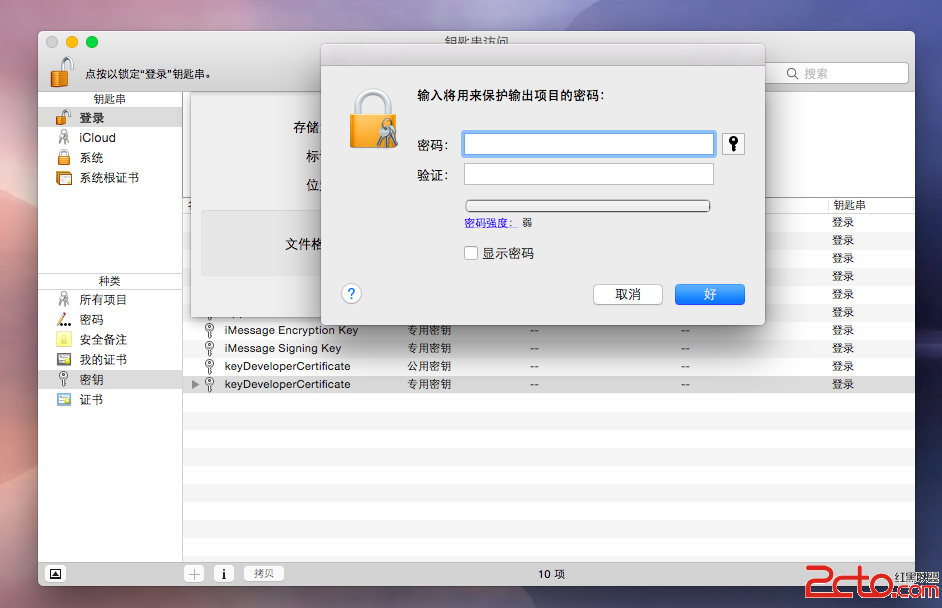
輸入電腦密碼完成匯出。
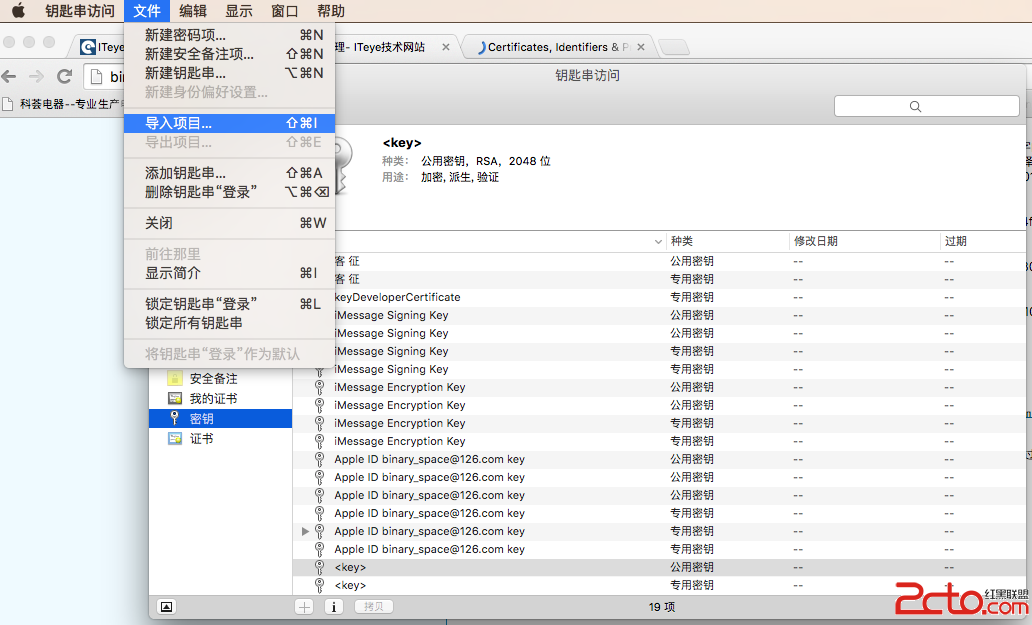
在目標 Mac 上匯入私鑰。
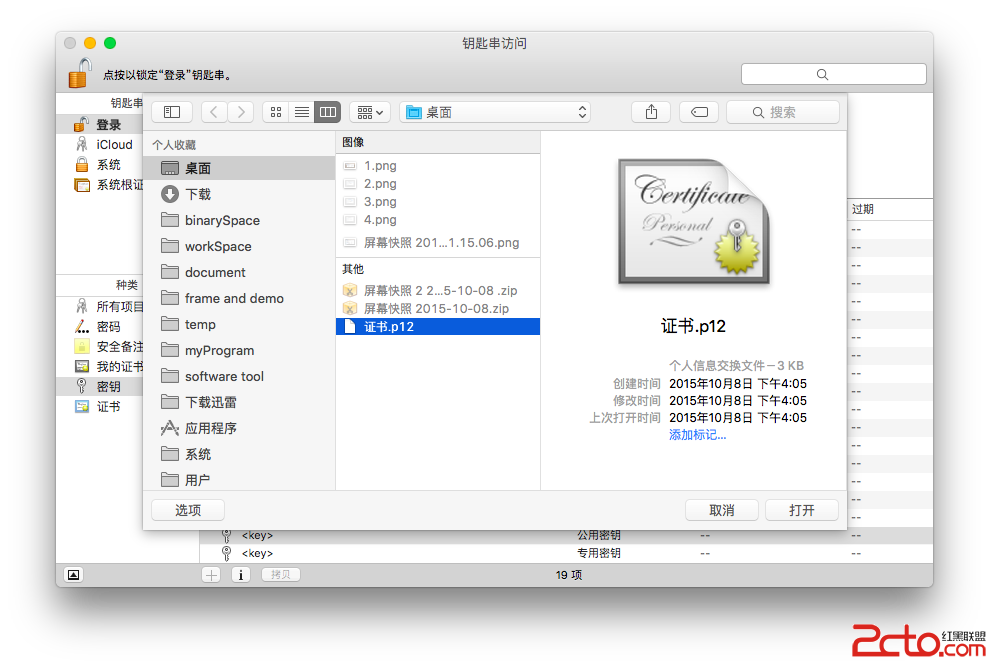
輸入私鑰密碼完成安裝。
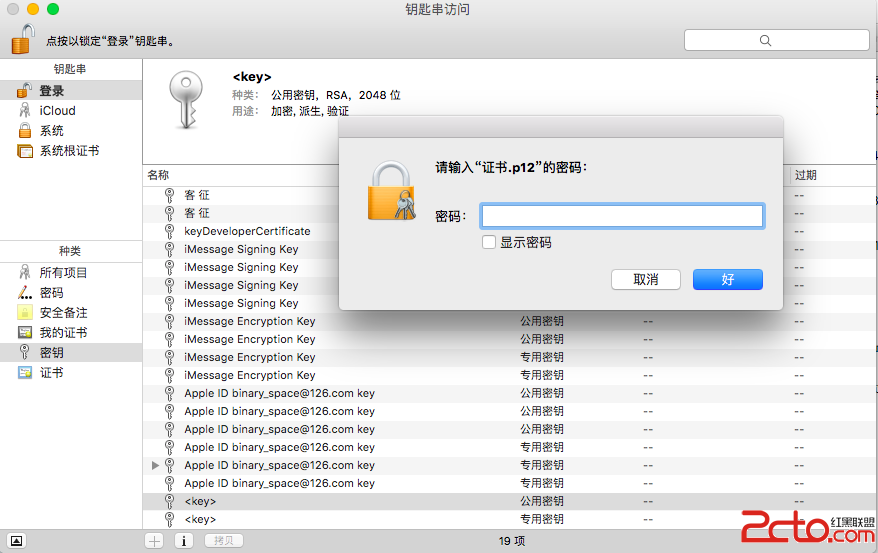
完成後,即可在該台 Mac 上進行實機調試或提交。
- 上一篇文章: iOS 調試技巧:斷點、條件斷點與動態輸出
- 下一篇文章: iOS 開發者計畫許可協議重點整理