
[iOS 開發] 自適應佈局實戰:在 Xcode 7 中用 Auto Layout 拖出四宮格畫面(下篇)
上一篇我們把 iOS 7 時代的 Auto Layout 佈局思路講清楚了,這一篇換到 Xcode 7 的環境裡,把當初那張效果圖真正做出來。工具換了,思路不變,重點在於「先做一個,再複製」,以及約束添加完之後如何驗證。
先看最終要達到的樣子:
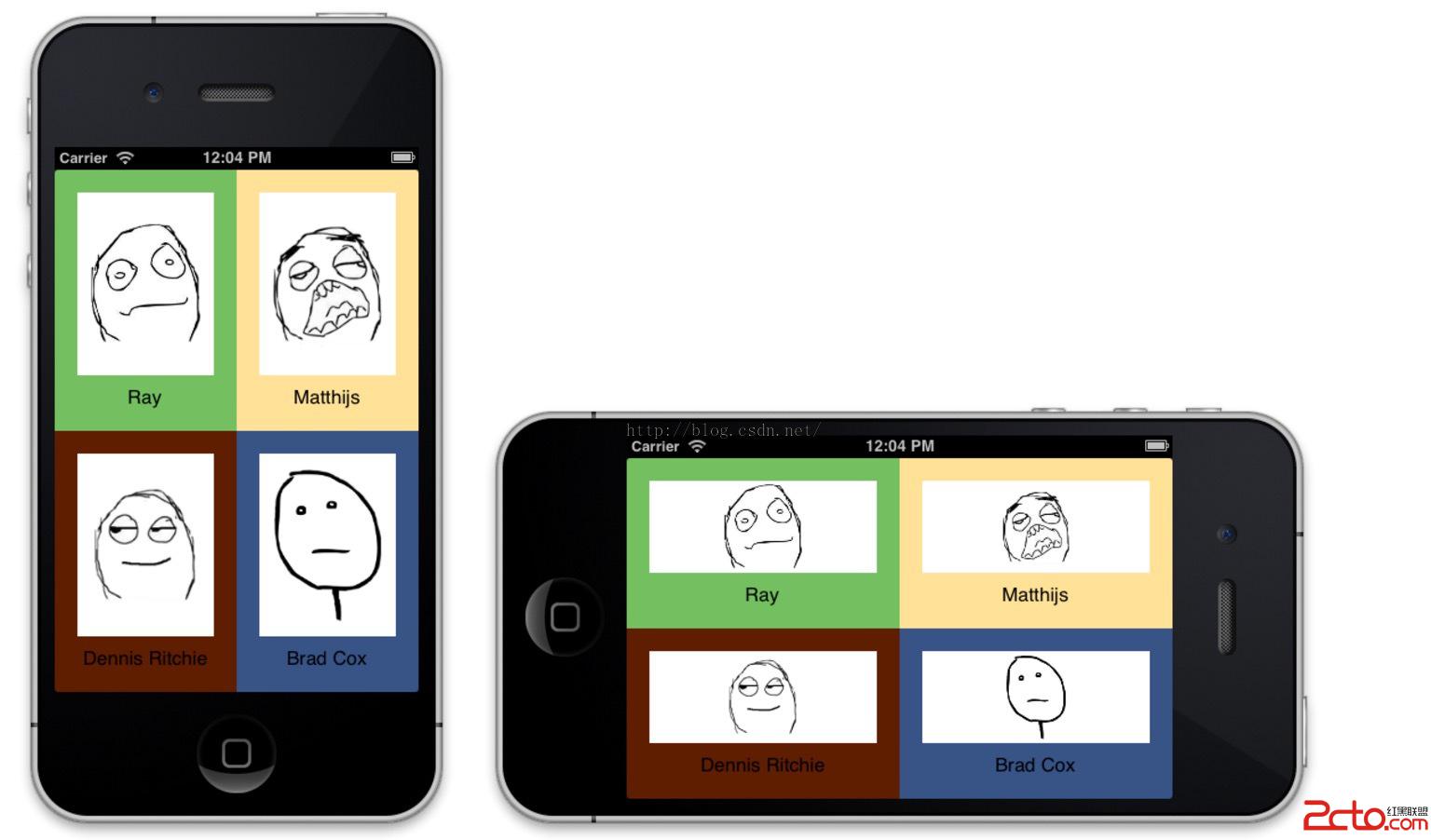
新建一個 Storyboard,從物件庫拖出一個 View Controller,再建好對應的 Controller 類並完成綁定。
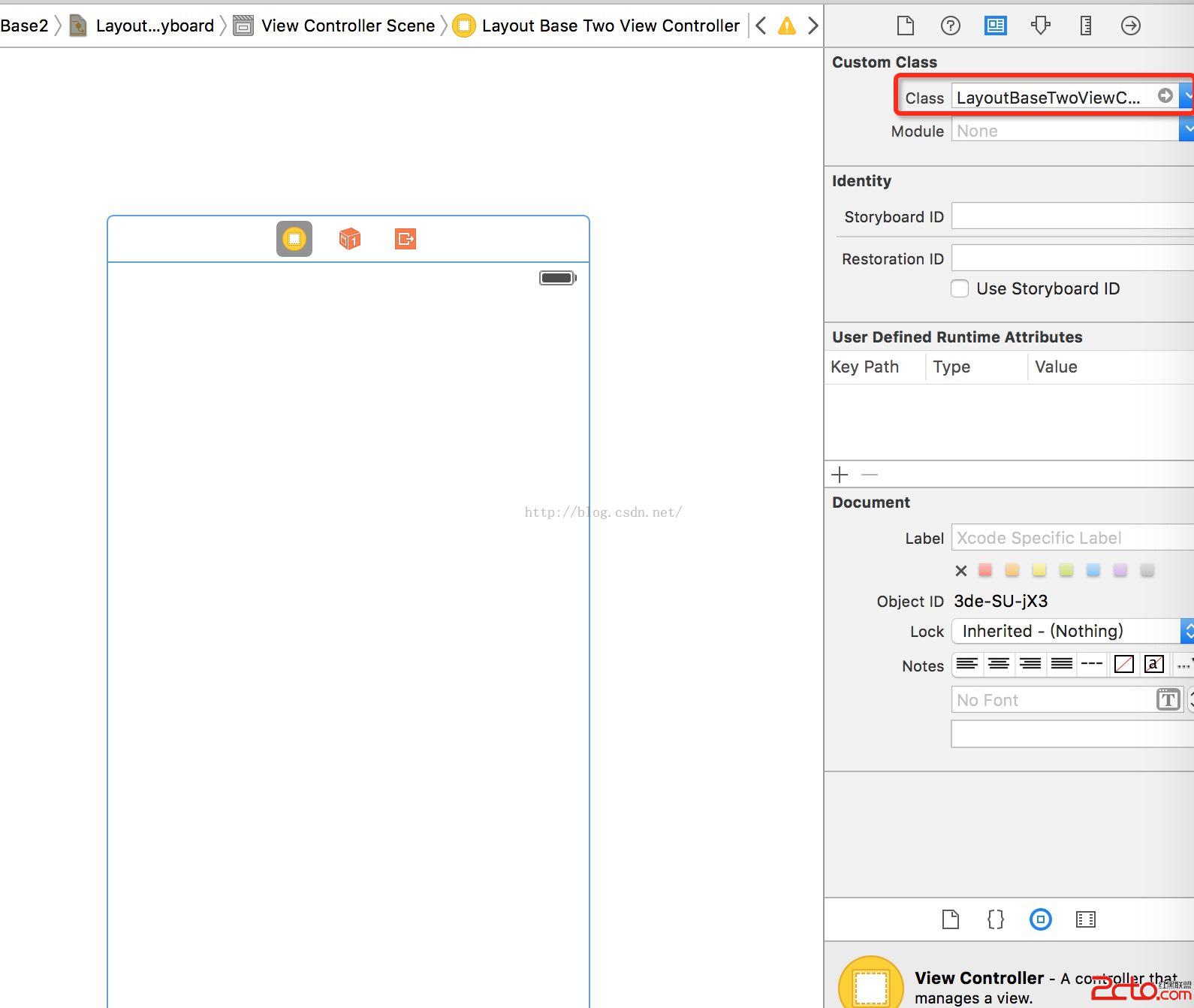
步驟一:先做出一個單元 view
仔細觀察效果圖會發現,整個畫面其實由四個結構完全相同的 view 拼成。既然結構一樣,那就先把第一個做到位,剩下三個複製粘貼即可,這也是面向物件裡「抽出具體元件再重複使用」的思路。
先在界面上拖出一個 view,尺寸取控制器的一半,順手給它一個跟背景有區分的顏色,方便後續觀察。
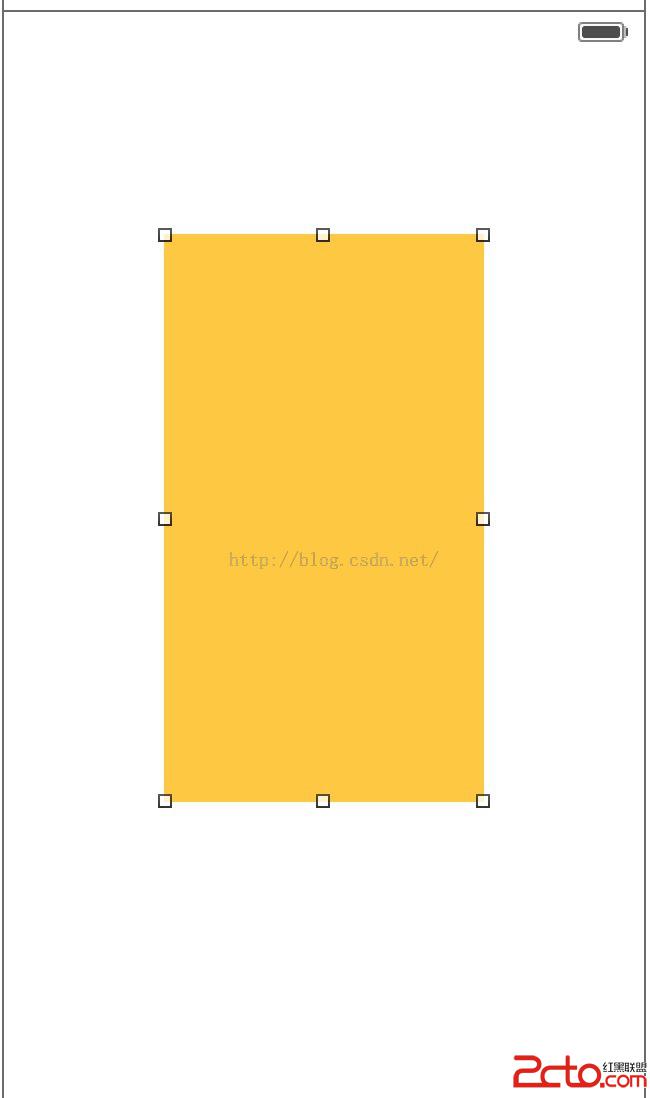
步驟二:往裡面放 ImageView 和 Label
這個單元 view 的內部結構很單純:上方一張圖片,下方一行文字。約束規劃如下:
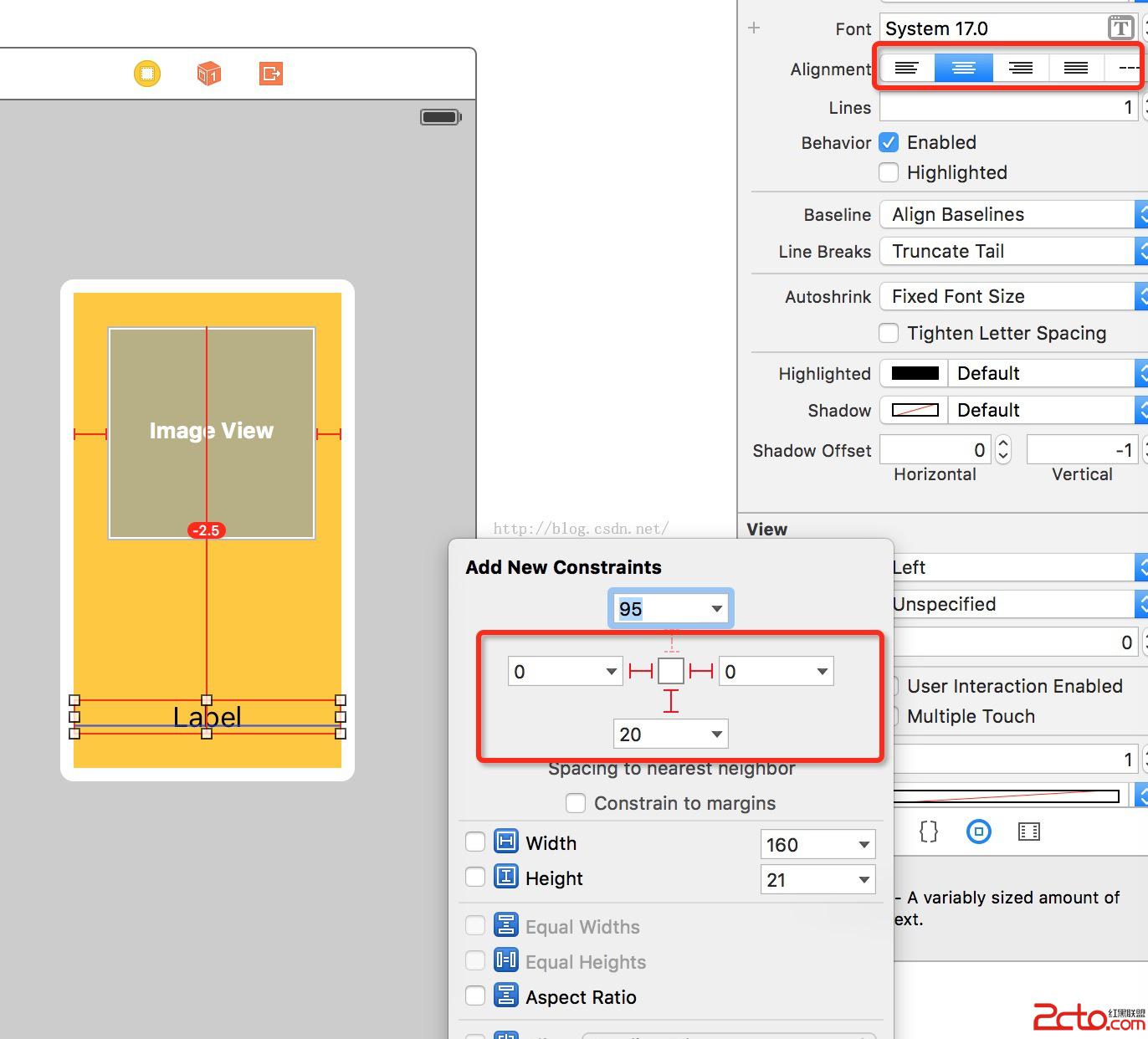
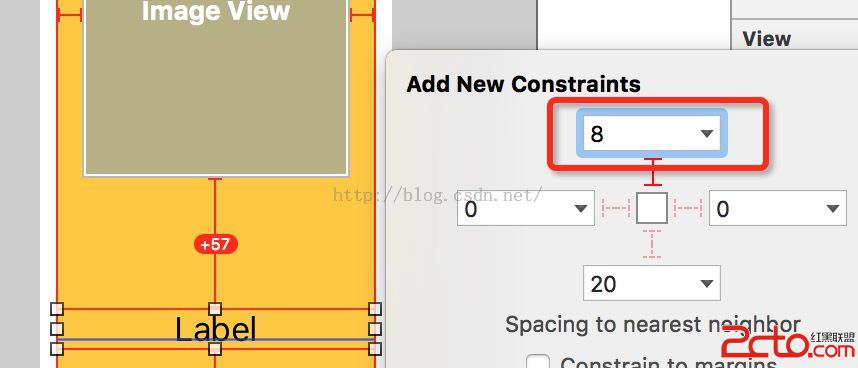
ImageView 的上、左、右間距各為 20;Label 距離 ImageView 為 8,左右間距為 0,文字居中,距底部為 20。
思路清楚之後就開始動手。
先單獨選中 ImageView,設置上、左、右三條約束:
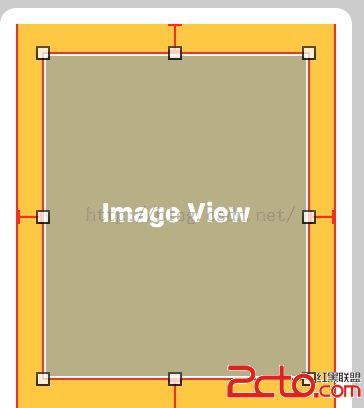
再單獨選中 Label,設置左右與底部約束:
最後補上 Label 與 ImageView 之間 8pt 的垂直間距:
步驟三:給父 view 補約束,用來驗證
內部約束加完,你會發現線條全是紅色的。原因很簡單:這個 view 自己還沒有任何約束,Auto Layout 無法確定它的位置與尺寸,自然報錯。
所以接下來要給父 view 補一組「臨時但正確」的約束,用來驗證內部約束有沒有寫錯。選中父 view,添加約束:
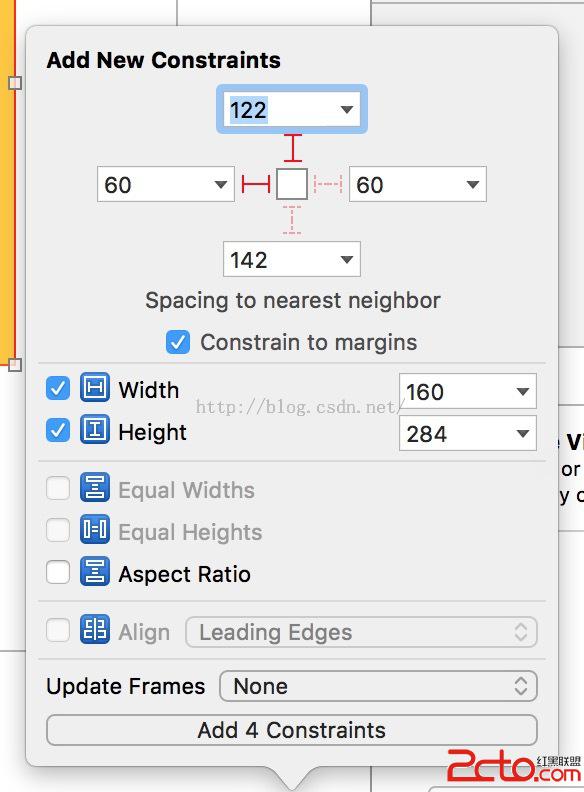
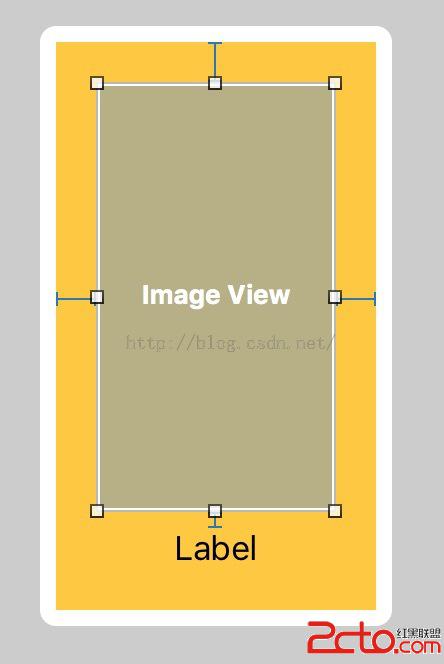
這下紅線消失,只剩下黃線——也就是沒有錯誤,只有警告了。按 alt + command + = 執行一次 Update Frames,再核對一遍約束是否符合預期。
步驟四:刪掉臨時約束,複製出另外三個
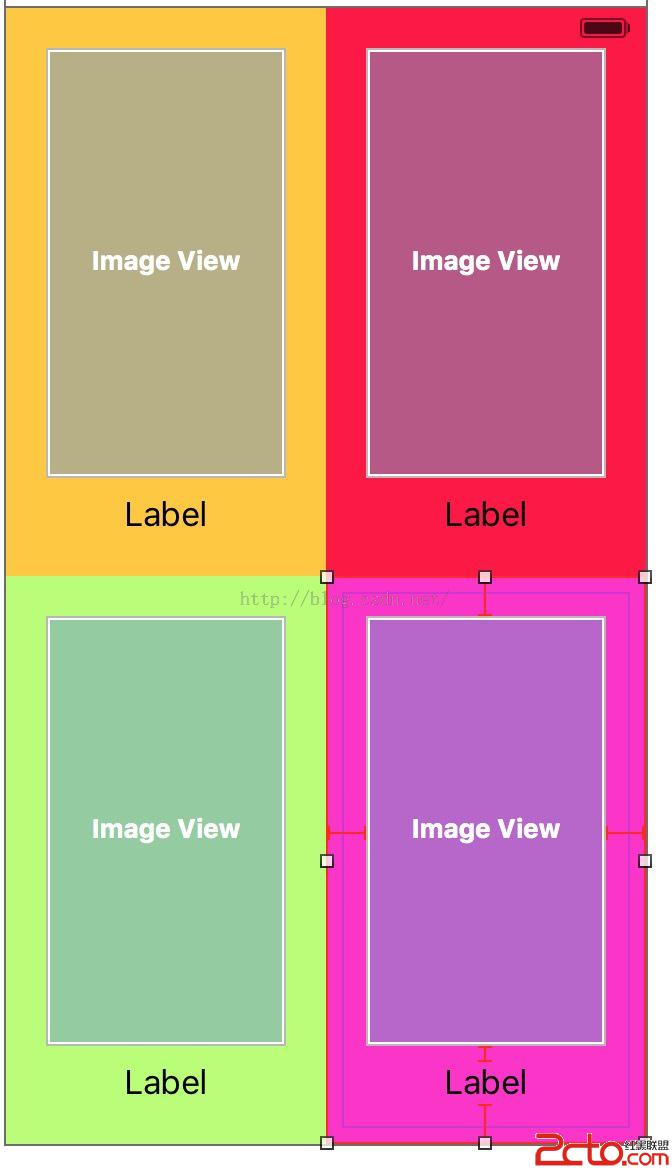
驗證通過後,把剛才為了驗證而加的父 view 約束刪掉,然後把做好佈局的 view 複製三份,擺到各自的位置上。建議給每個 view 換個背景色,後面操作時不容易搞混。
步驟五:讓四個 view 等寬等高,並貼邊
接下來要處理四個父 view 之間的關係:它們需要等寬等高,然後各自貼齊對應的邊——view1 貼上、左;view2 貼上、左、右;view3 貼上、左、底;view4 四邊全貼。
用 command + D 或 command + C / command + V 複製新的 view 出來。
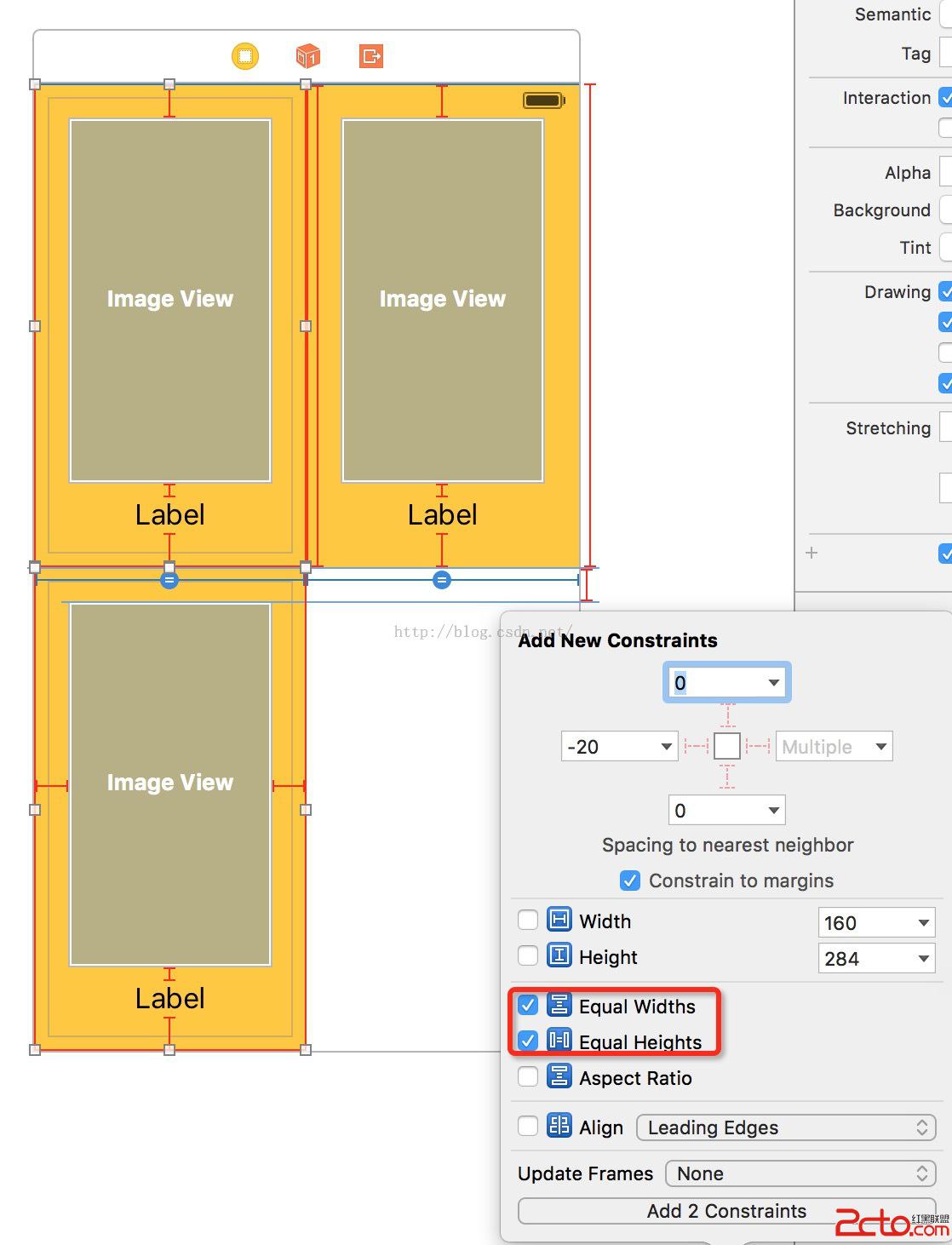
這裡有個實用的小建議:每複製一個就立刻把它跟第一個 view 的等高等寬設好,不要等四個都拖完了再回頭補。 視圖一多,出錯後排查反而更費勁。四個都就位之後,給不同 view 上不同顏色,下一步的邊距設置會直觀很多。
然後按前面規劃的貼邊規則,逐一給對應的父 view 加上上下左右約束:
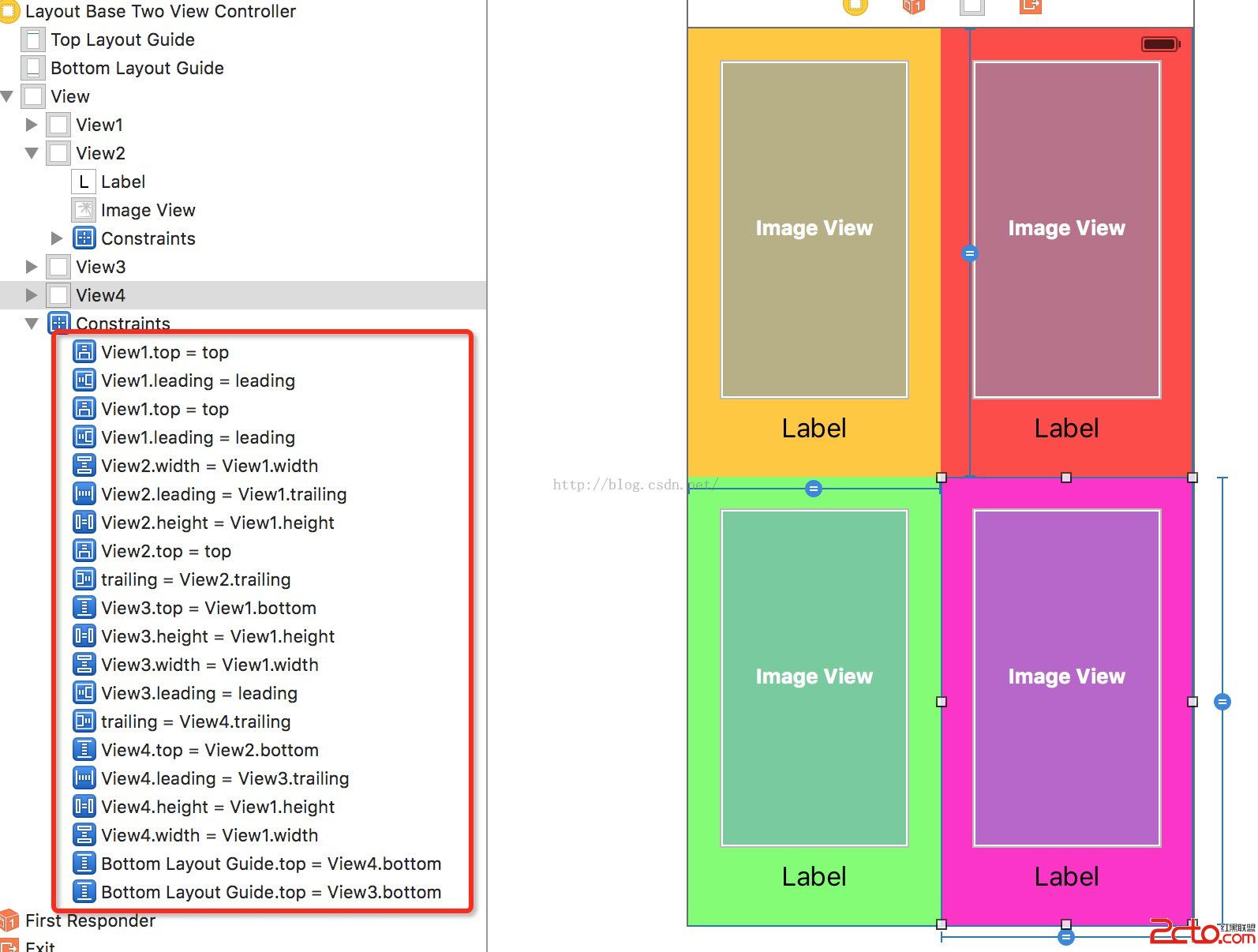
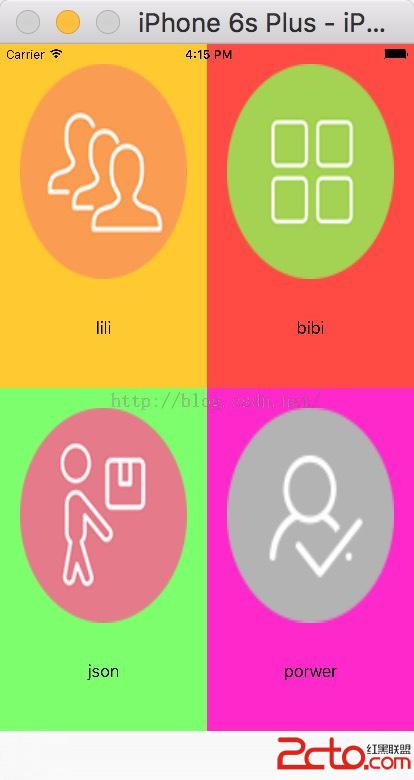
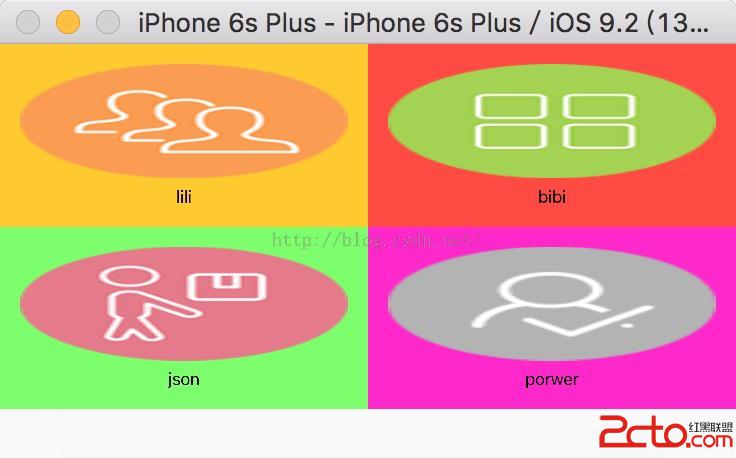
到這裡約束就全部加完了,其實並不複雜。塞幾張圖片跑一下看看效果:
寫下來主要是想複盤一遍「先驗證、再清理、最後複用」的節奏,希望能幫到同樣在折騰 Auto Layout 的人。